
組織にユーザーを追加する方法
- 閲覧中
- 0 分
- カテゴリー
- ユーザーの管理
Proton for Business プラン、Proton Duo、Family plan、またはProton Visionary プランをご利用中のお客様は、組織またはグループにユーザーを追加することができます。 まだ作成していない場合は、まず最初に 組織を作成する必要があります。
Protonの組織にユーザーを追加する方法は3つあります:
- 既存のProtonユーザーを招待する:この方法にはProton Duo、Family plan、またはVisionaryプランが必要で、独自メールドメインがなくてもユーザーを追加できます。
- メールで新規ユーザーを招待する:この方法には、Proton Visionaryプランまたはいずれかのビジネスプランが必要です。ユーザーが組織に参加するための1回限りのサインアップリンクを受け取るには、有効なメールアドレスを所有している必要があります。
- 新規ユーザーを作成し、そのサインイン認証情報を共有する: このレガシーな方法には、独自メールドメインを使用するProton for BusinessまたはProton Visionaryプランが必要です。
既存のProtonユーザーを組織に招待する方法(Proton Visionaryプランのみ)
組織に新規ユーザーを作成する方法(Proton for BusinessまたはProton Visionaryプラン)
既存のProtonユーザーを組織に招待する方法(Proton Duo、Family plan、またはVisionaryプランのみ)
Proton Duo、Family plan、またはVisionaryプランをご利用中のお客様は、Protonアカウントをお持ちの方であればどなたでも組織やグループに招待することができます。Proton Duoのファミリーグループには最大2名、Proton FamilyまたはVisionaryプランでは最大6名までのメンバーを追加できます。
組織のメンバー間で、ストレージ容量をご希望に合わせて自由に割り当てることができます。メンバー全員が、それぞれ個別の暗号化されたメールとカレンダー、ファイルやパスワード用の安全なストレージ、そして安全にブラウズを行うためのVPNを利用できます。
家族やチームのメンバーを組織に招待したい場合、そのメンバーに必要なのは無料のProtonアカウントを作成することだけです。その後、以下の手順で招待することができます。
既存のProtonユーザーを組織に招待するには:
1. 「ユーザーとアドレス」(または「設定」→「すべての設定」→「組織」→「ユーザーとアドレス」)に移動し、「ユーザーを追加」をクリックします。
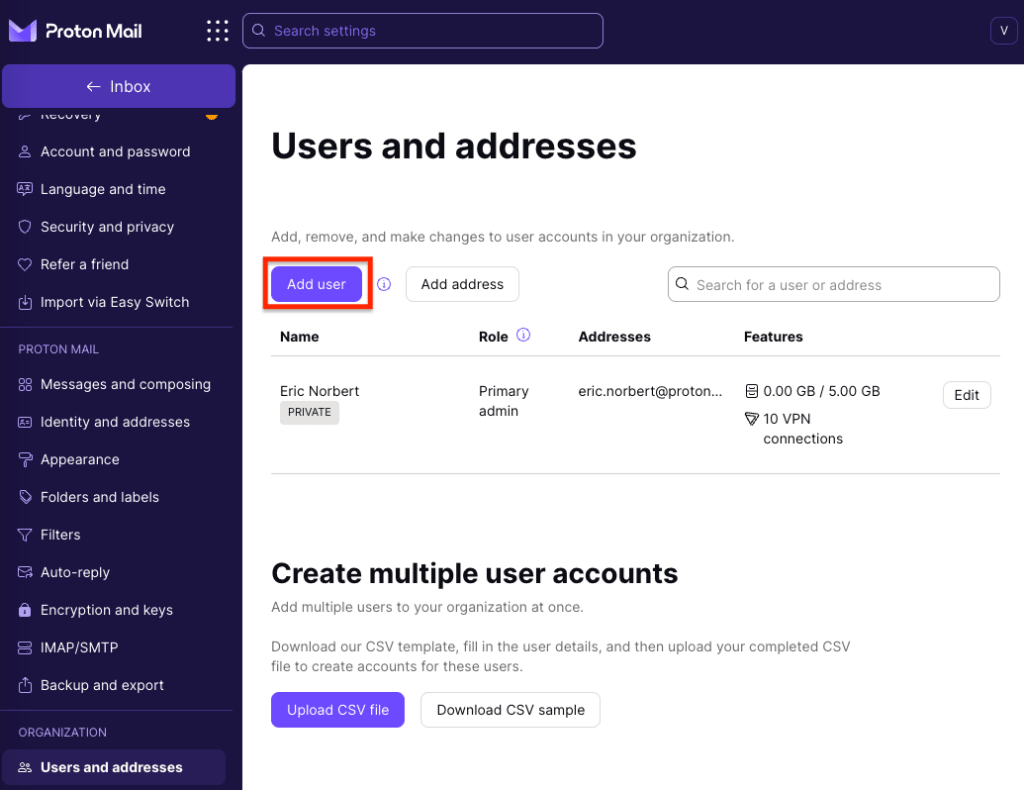
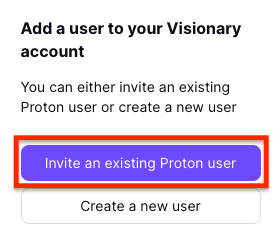
2. Proton Visionaryプランをご利用中の場合は、2つのオプションがあります:
- 既存のProtonユーザーを招待します。(注意:Proton DuoまたはFamily planをご利用の場合、このオプションのみをご利用いただけます。)
- 新規ユーザーを作成します。
「既存のProtonユーザーを招待」をクリックします。
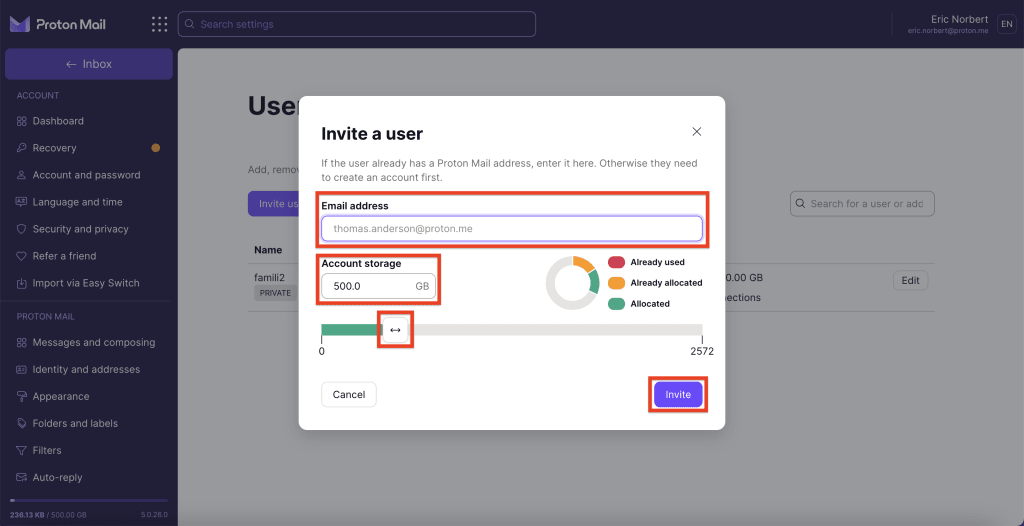
3. 招待したい相手のメールアドレスを入力します。このアドレスは、既存のProtonアカウントにリンクされている必要があります。招待相手がProtonを利用していない場合は、無料のアカウントを作成することができます。
「アカウントの容量」ボックスにこの新規メンバーに割り当てる総ストレージ容量を入力するか、スライダーを調整して、「招待」をクリックします。
4. 招待相手のProton Mailアドレスに招待メールが送信されます。相手が招待を承認するまで、お客様の「ユーザーとアドレス」ダッシュボードには「保留中」として表示されます。

Proton Visionaryの組織には最大6名のメンバーを登録できるため、最大5名まで他のメンバーを招待することができます。
組織に新規ユーザーを作成する方法(Proton for BusinessまたはVisionaryプラン)
新規ユーザーを作成して組織に追加するには:
1. account.proton.me からProtonアカウントにログインし、「設定」→「すべての設定」→「組織」→「ユーザーとアドレス」に移動して、「ユーザーを追加」をクリックします。
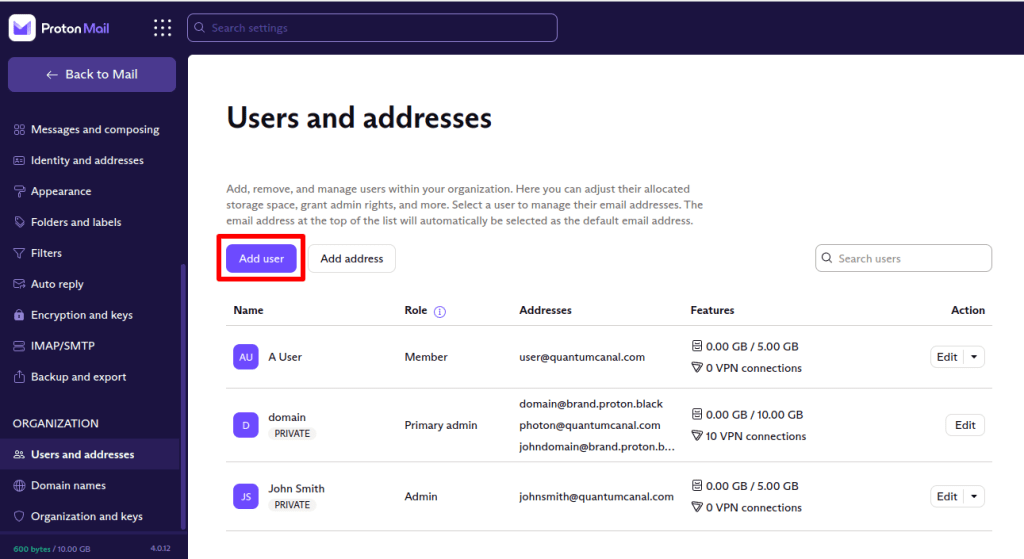
2. Proton Visionaryプランをご利用の場合は、次のいずれかの選択を求められます:
- 既存のProtonユーザーを招待する
- 新規ユーザーを作成する
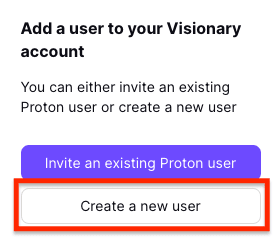
「新規ユーザーを作成」をクリックします。
- 名前:アカウントに使用される名前は管理者用の管理目的のみに使用され、公開されません。
- アドレス:これは、お客様の組織のドメイン(例:@yourdomain.com)を使用したユーザーのメールアドレスです。
- 招待メール:ユーザーの既存のメールアドレスに招待メールが送信されます。招待メールを送信せずに組織にメンバーを追加したい場合は、”代わりにパスワードを作成“をクリックします。

パスワード:招待メールの送信を行わない場合は、代わりに「代わりにパスワードを作成」をクリックします。作成したパスワードをコピーし、安全な通信方法でメンバーと共有してください。新しいパスワードがメンバーに自動的に通知されることはありません。

- アカウントの容量:「アカウントの容量」ボックスにこのユーザーに割り当てる総容量を入力するか、スライダーを調整して、ストレージを割り当てます。この容量は、お客様の組織全体のストレージ許容量から差し引かれます。詳細については、ストレージ容量を増やす方法をご覧ください。
- VPN 接続:このスイッチをオフのままにすると、ユーザーはProton VPNを使用できません。オンにすると、ユーザーは最大10台のデバイスで同時にProton VPNに接続できるようになります。
- プライベート:デフォルトでは、組織のサブユーザーのメールを閲覧することができます。この設定を「プライベート」に変更すると、サブユーザーのメールを閲覧できなくなります。詳細については、プライベートユーザーに関する説明をご覧ください。
- 管理者:このスイッチをオンにすると、そのユーザーは管理者になります。詳細については、Protonユーザーの役割をご覧ください。
完了したら「ユーザーを作成」をクリックすると、新規ユーザーが「ユーザーとアドレス」ダッシュボードに表示されます。

Proton Mailで組織をセットアップする方法
ステップ 1:カスタムドメインのセットアップ(Proton Visionaryではオプション)
ステップ 2:組織の作成
ステップ 3:組織への新規ユーザーの追加(現在のステップ)
ステップ 4:既存のメールメッセージをProton Mailに移行する