
如何將使用者新增至您的組織
- 閱讀
- 0 分鐘
- 類別
- 管理使用者
如果您擁有 Proton for Business 方案、Proton Duo 或 Family plan,或是 Proton Visionary 方案,您可以將使用者新增至您的組織或群組。首先,您需要 建立組織, 如果您尚未建立的話。
有三種方法可以將使用者加入 Proton 組織:
- 邀請現有的 Proton 使用者:這需要 Proton Duo、Family 或 Visionary 方案,能讓您在沒有自訂電子郵件網域的情況下加入使用者。
- 透過電子郵件邀請新使用者:這需要 Proton Visionary 方案或我們的任何商業方案。使用者必須擁有有效的電子郵件地址,才能接收一次性註冊連結以加入組織。
- 建立新使用者並與其分享登入憑證: 此舊版方法需要搭配自訂電子郵件網域的 Proton for Business 或 Proton Visionary 方案。
如何邀請現有的 Proton 使用者加入您的組織(僅限 Proton Visionary 方案)
如何在您的組織中建立新使用者(Proton for Business 或 Proton Visionary 方案)
如何邀請現有的 Proton 使用者加入您的組織(僅限 Proton Duo、Family 或 Visionary 方案)
如果您擁有 Proton Duo、Family 或 Visionary 方案,您可以邀請任何擁有 Proton 帳號的人加入您的組織或群組。您的 Proton Duo 家庭群組最多可有兩名成員,若使用 Proton Family 或 Visionary 方案,則最多可有六名成員。
您可以根據需要在組織成員之間分配儲存空間。每個人都將獲得自己專屬的加密電子郵件和行事曆、用於安全儲存檔案與密碼的空間,以及可安全瀏覽網路的 VPN。
如果您想邀請家庭或團隊成員加入您的組織,他們只需要建立免費的 Proton 帳號。接著,您可以按照以下步驟邀請他們加入。
若要邀請現有的 Proton 使用者加入您的組織:
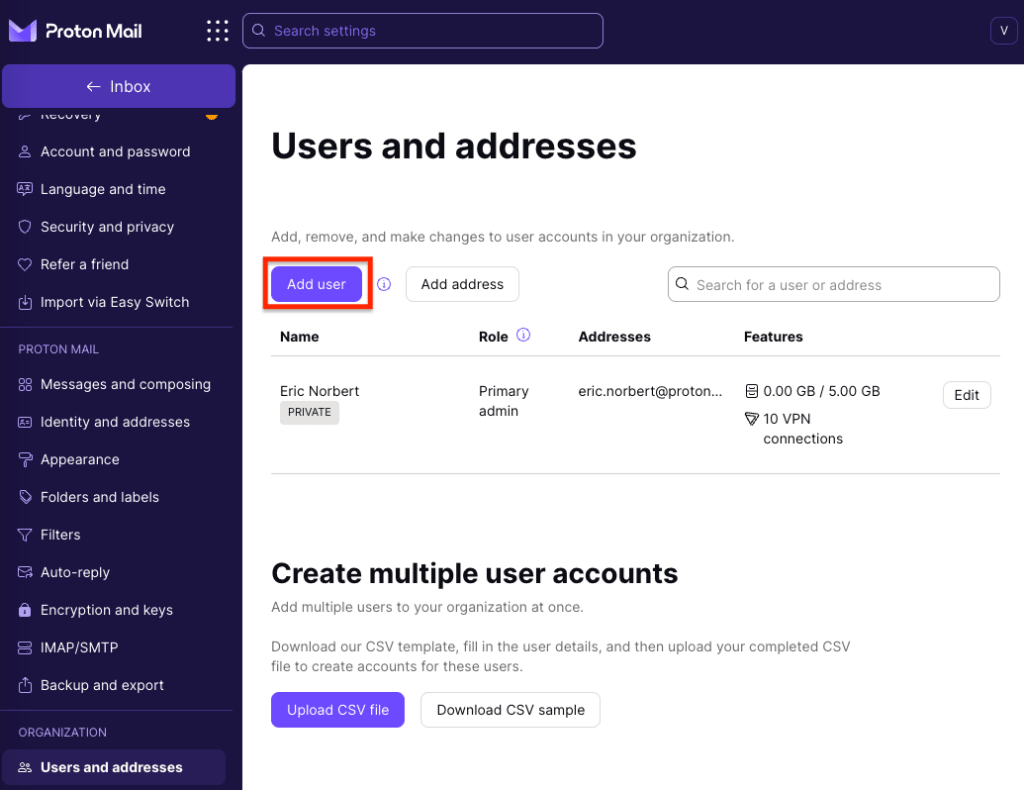
1. 前往 使用者及電郵位址(或按一下設定 → 所有設定 → 組織 → 使用者及電郵位址),然後按一下加入使用者。
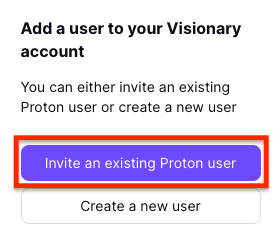
2. 如果您使用的是 Proton Visionary 方案,您有兩個選項:
- 邀請現有的 Proton 使用者。(備註:如果您使用的是 Proton Duo 或 Family plan,則只有此選項可用。)
- 建立新使用者。
按一下邀請現有的 Proton 使用者。
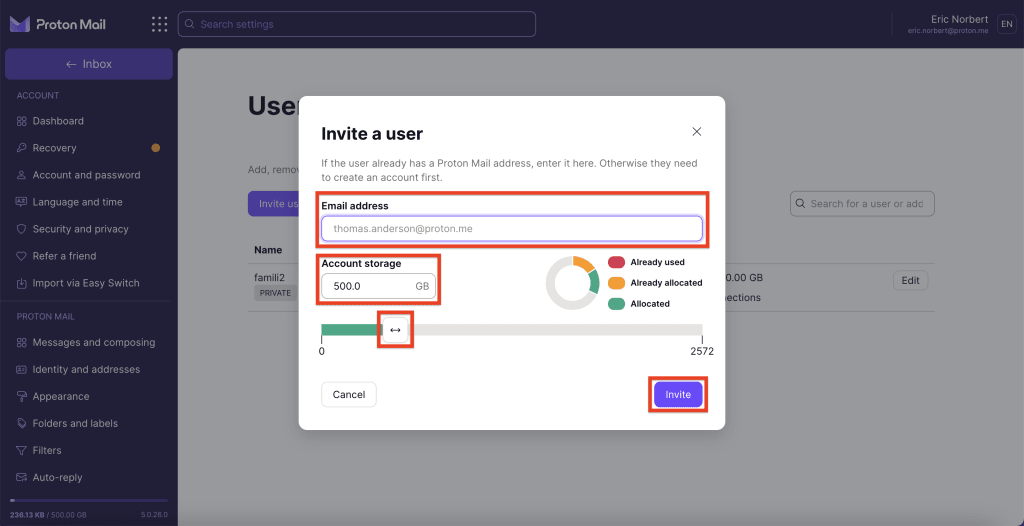
3. 輸入您要邀請的人的電子郵件地址。請注意,該位址必須與現有的 Proton 帳號連結。如果該對象尚未使用 Proton,他們可以建立免費帳號。
在帳號儲存空間方塊中輸入您要分配給此新成員的總儲存空間,或調整滑桿,然後按一下邀請。
4. 邀請將傳送到該對象的 Proton Mail 地址。在他們接受邀請之前,他們在您的使用者及電郵位址儀表板中會顯示為擱置中。

您的 Proton Visionary 組織最多可容納六名成員,因此您最多可以再邀請五人。
如何在您的組織中建立新使用者(Proton for Business 或 Visionary 方案)
若要建立新使用者並將其加入您的組織:
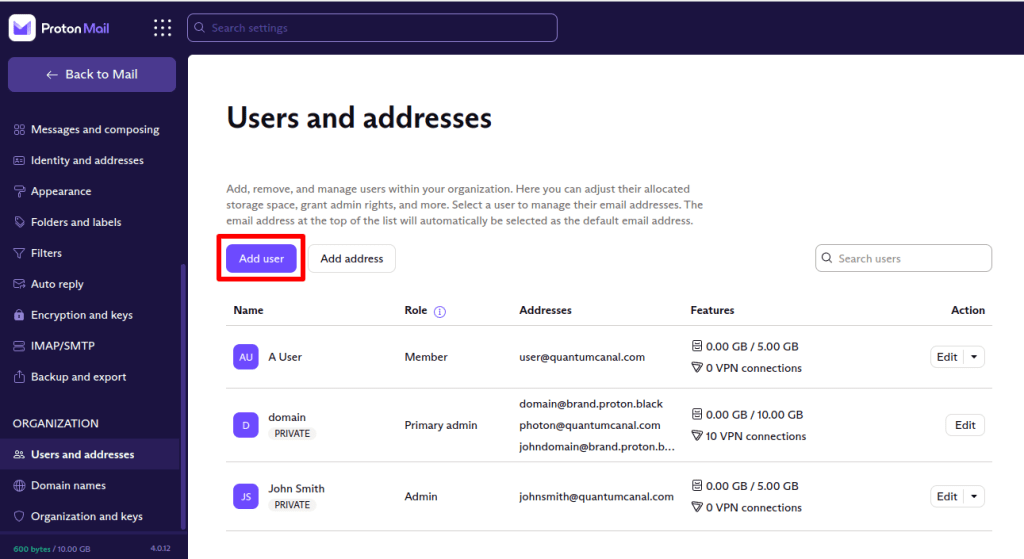
1. 登入您在 account.proton.me 的 Proton 帳號,前往設定 → 所有設定 → 組織 → 使用者及電郵位址,然後按一下加入使用者。
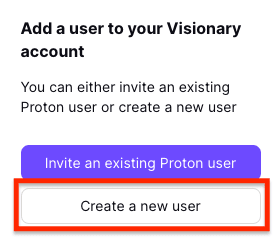
2. 如果您使用的是 Proton Visionary 方案,系統會要求您選擇:
- 邀請現有的 Proton 使用者
- 建立新使用者
按一下建立新使用者。
- 姓名:用於該帳號的姓名僅供您管理使用,不會公開。
- 位址:這是使用該組織網域的使用者電子郵件地址(例如:@yourdomain.com)。
- 邀請電子郵件:邀請將傳送到該使用者現有的電子郵件地址。若您想將成員加入您的組織而不傳送邀請電子郵件,請按一下「改為建立密碼」。

密碼:若要選擇不傳送邀請電子郵件,您可以改為按一下「改為建立密碼」。請務必複製他們的密碼,並透過安全的通訊管道與他們分享。系統不會自動通知他們新密碼。

- 帳號儲存空間:在「帳號儲存空間」方塊中輸入您想為此使用者分配的總儲存空間,或調整滑桿來分配儲存空間。這將從您組織的總儲存空間額度中扣除。進一步瞭解如何增加您的儲存空間。
- VPN 連線:如果您關閉此開關,使用者將無法使用 Proton VPN。如果您開啟此開關,使用者可以同時在最多 10 台裝置上連線至 Proton VPN。
- 私有:在預設情況下,您可以讀取組織子使用者的電子郵件。如果您將此設定變更為「私有」,您將無法讀取其電子郵件。進一步瞭解私有使用者。
- 管理員:如果您開啟此開關,該使用者將成為管理員。進一步瞭解Proton 使用者角色。
完成後按一下建立使用者,新使用者便會顯示在您的使用者及電郵位址儀表板中。

如何在 Proton Mail 中設定組織
步驟 1:設定您的自訂網域(Proton Visionary 可選)
步驟 2:建立您的組織
步驟 3:將新使用者加入您的組織(您目前在此位置)