
วิธีเพิ่มผู้ใช้ในองค์กร
- เวลาอ่าน
- 0 นาที
- หมวดหมู่
- จัดการผู้ใช้งาน
หากใช้งานแผน Proton for Business , แผน Proton Duo หรือ Family plan หรือแผน Proton Visionary จะสามารถเพิ่มผู้ใช้งานไปยังองค์กรหรือกลุ่มได้ โดยขั้นแรกจำเป็นต้อง สร้างองค์กร หากยังไม่ได้ดำเนินการ
การเพิ่มผู้ใช้ไปยังองค์กร Proton มีสามวิธีดังนี้:
- เชิญผู้ใช้ Proton ที่มีอยู่แล้ว: วิธีนี้ต้องใช้แผน Proton Duo, Family หรือ Visionary และช่วยให้เพิ่มผู้ใช้ได้โดยไม่ต้องมีโดเมนอีเมลที่กำหนดเอง
- เชิญผู้ใช้ใหม่ผ่านอีเมล: วิธีนี้ต้องใช้แผน Proton Visionary หรือแผนสำหรับธุรกิจอื่นๆ โดยผู้ใช้ควรมีที่อยู่อีเมลที่ใช้งานได้เพื่อรับลิงก์ลงทะเบียนแบบใช้ครั้งเดียวเพื่อเข้าร่วมองค์กร
- สร้างผู้ใช้ใหม่และแบ่งปันข้อมูลยืนยันตัวตนการเข้าสู่ระบบให้แก่ผู้ใช้ดังกล่าว: วิธีรุ่นเก่านี้ต้องใช้แผน Proton for Business หรือ Proton Visionary ที่มีโดเมนอีเมลที่กำหนดเอง
วิธีเชิญผู้ใช้ Proton ที่มีอยู่แล้วเข้าร่วมองค์กร (เฉพาะแผน Proton Visionary เท่านั้น)
วิธีสร้างผู้ใช้ใหม่ในองค์กร (สำหรับแผน Proton for Business หรือ Proton Visionary)
วิธีเชิญผู้ใช้ Proton ที่มีอยู่แล้วเข้าร่วมองค์กร (เฉพาะแผน Proton Duo, Family หรือ Visionary เท่านั้น)
หากใช้งานแผน Proton Duo, Family หรือ Visionary จะสามารถเชิญผู้ใดก็ตามที่มีบัญชี Proton ให้เข้าร่วมองค์กรหรือกลุ่มได้ โดยสามารถมีสมาชิกในกลุ่มครอบครัว Proton Duo ได้สูงสุดสองคน หรือสูงสุดหกคนสำหรับแผน Proton Family หรือ Visionary
สามารถจัดสรรพื้นที่จัดเก็บได้ตามต้องการระหว่างสมาชิกในองค์กร โดยทุกคนจะได้รับอีเมลและปฏิทินที่เข้ารหัส พื้นที่จัดเก็บไฟล์และรหัสผ่านที่ปลอดภัย รวมถึง VPN สำหรับเรียกดูข้อมูลอย่างปลอดภัยของตนเอง
หากต้องการเชิญสมาชิกในครอบครัวหรือทีมเข้าร่วมองค์กร สิ่งที่ต้องทำมีเพียงให้สมาชิก สร้างบัญชี Proton ฟรี จากนั้นจึงสามารถเชิญเข้าร่วมได้ตามขั้นตอนดังต่อไปนี้
วิธีเชิญผู้ใช้ Proton ที่มีอยู่แล้วเข้าร่วมองค์กร:
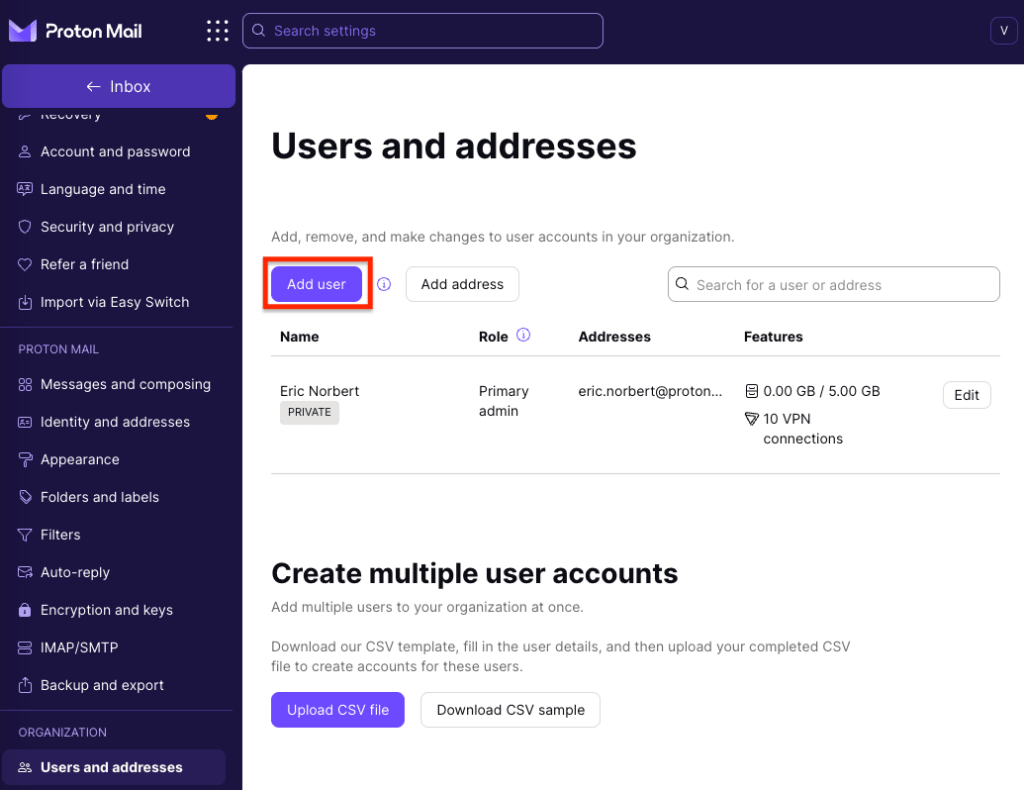
1. ไปที่ ผู้ใช้งานและที่อยู่ (หรือคลิก การตั้งค่า → การตั้งค่าทั้งหมด → องค์กร → ผู้ใช้งานและที่อยู่) แล้วคลิก เพิ่มผู้ใช้
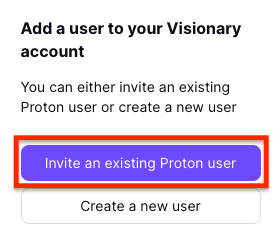
2. หากใช้งานแผน Proton Visionary จะมีสองตัวเลือกดังนี้:
- เชิญผู้ใช้ Proton ที่มีอยู่แล้ว (หมายเหตุ: หากใช้งานแผน Proton Duo หรือ Family plan จะมีเพียงตัวเลือกนี้เท่านั้น)
- สร้างผู้ใช้ใหม่
คลิก เชิญผู้ใช้ Proton ที่มีอยู่แล้ว
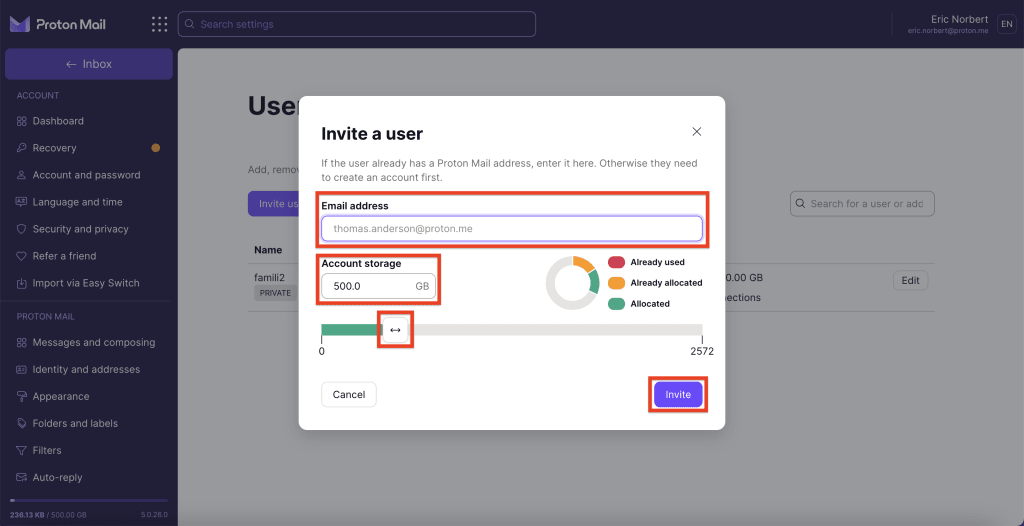
3. ป้อนที่อยู่อีเมลของบุคคลที่ต้องการเชิญ โปรดทราบว่าที่อยู่อีเมลดังกล่าวต้องเชื่อมโยงกับบัญชี Proton ที่มีอยู่แล้ว หากบุคคลนั้นยังไม่มีบัญชี Proton ก็สามารถ สร้างบัญชีฟรี ได้
ป้อนพื้นที่จัดเก็บข้อมูลทั้งหมดที่ต้องการจัดสรรให้แก่สมาชิกใหม่รายนี้ในช่อง พื้นที่จัดเก็บบัญชี หรือปรับแถบเลื่อน แล้วคลิก เชิญ
4. คำเชิญจะถูกส่งไปยังที่อยู่อีเมล Proton Mail ของผู้รับเชิญ โดยจะแสดงสถานะเป็น รอดำเนินการ ใน ผู้ใช้งานและที่อยู่ บนหน้าหลักของระบบจนกว่าจะตอบรับคำเชิญ

สามารถมีสมาชิกได้สูงสุดหกคนในองค์กร Proton Visionary จึงสามารถเชิญผู้อื่นเพิ่มได้อีกสูงสุดห้าคน
วิธีสร้างผู้ใช้ใหม่ในองค์กร (สำหรับแผน Proton for Business หรือ Visionary)
วิธีสร้างผู้ใช้ใหม่และเพิ่มผู้ใช้ดังกล่าวเข้าร่วมองค์กร:
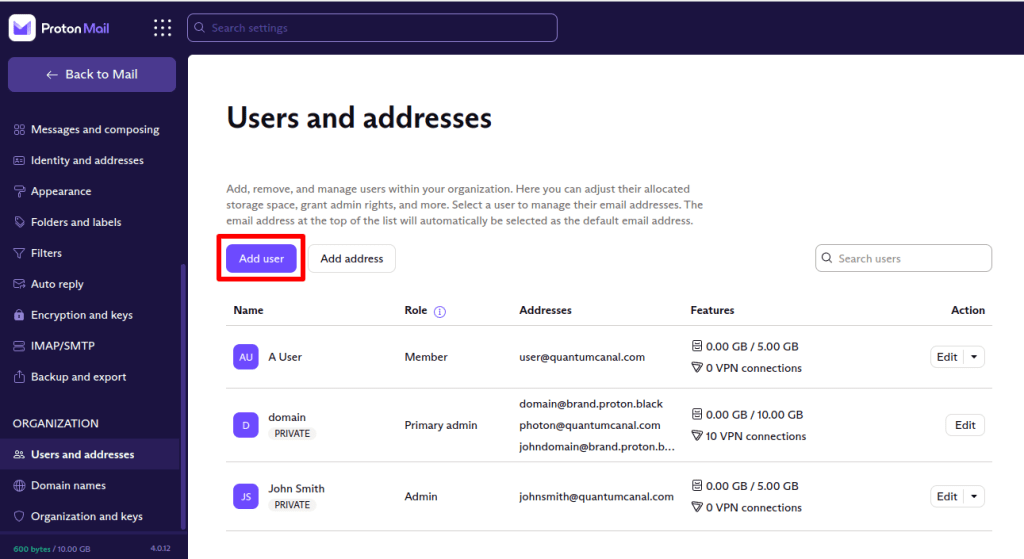
1. เข้าสู่ระบบบัญชี Proton ที่ account.proton.me แล้วไปที่ การตั้งค่า → การตั้งค่าทั้งหมด → องค์กร → ผู้ใช้งานและที่อยู่ จากนั้นคลิก เพิ่มผู้ใช้
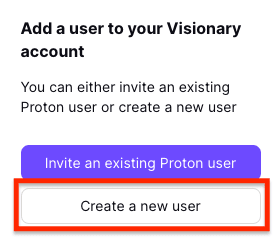
2. หากใช้งานแผน Proton Visionary จะมีข้อความขอให้เลือก:
- เชิญผู้ใช้ Proton ที่มีอยู่แล้ว
- สร้างผู้ใช้ใหม่
คลิก สร้างผู้ใช้ใหม่
- ชื่อ: ชื่อที่ใช้สำหรับบัญชีมีไว้สำหรับผู้ดูแลระบบใช้งานเท่านั้นและไม่เป็นสาธารณะ
- ที่อยู่: นี่คือที่อยู่อีเมลของผู้ใช้ซึ่งใช้โดเมนขององค์กร (เช่น @yourdomain.com)
- อีเมลคำเชิญ: คำเชิญจะถูกส่งไปยังที่อยู่อีเมลที่มีอยู่เดิมของผู้ใช้ หากต้องการเพิ่มสมาชิกเข้าร่วมองค์กรโดยไม่ส่งอีเมลคำเชิญ ให้คลิก “สร้างรหัสผ่านแทน“

รหัสผ่าน: เพื่อเลือกไม่ส่งอีเมลคำเชิญ สามารถคลิกที่ “สร้างรหัสผ่านแทน” โดยต้องคัดลอกรหัสผ่านและแบ่งปันรหัสผ่านดังกล่าวผ่านช่องทางการสื่อสารที่ปลอดภัย เนื่องจากระบบจะไม่แจ้งรหัสผ่านใหม่ให้ผู้ใช้ทราบโดยอัตโนมัติ

- พื้นที่จัดเก็บบัญชี: จัดสรรพื้นที่จัดเก็บได้โดยป้อนพื้นที่จัดเก็บทั้งหมดที่ต้องการสำหรับผู้ใช้รายนี้ในช่องพื้นที่จัดเก็บบัญชี หรือปรับแถบเลื่อน ซึ่งจะถูกหักออกจากพื้นที่จัดเก็บทั้งหมดที่ได้รับอนุญาตขององค์กร เรียนรู้เพิ่มเติมเกี่ยวกับ วิธีเพิ่มพื้นที่จัดเก็บข้อมูล
- การเชื่อมต่อ VPN: หากปิดสวิตช์นี้ไว้ ผู้ใช้จะไม่สามารถใช้ Proton VPN ได้ แต่หากเปิดใช้งาน ผู้ใช้จะสามารถเชื่อมต่อ Proton VPN ได้สูงสุด 10 อุปกรณ์พร้อมกัน
- ส่วนตัว: ตามค่าเริ่มต้น จะสามารถอ่านอีเมลของผู้ใช้ย่อยในองค์กรได้ หากเปลี่ยนการตั้งค่านี้เป็นส่วนตัว จะไม่สามารถอ่านอีเมลของผู้ใช้ดังกล่าวได้อีก เรียนรู้เพิ่มเติมเกี่ยวกับ ผู้ใช้ส่วนตัว
- ผู้ดูแลระบบ: หากเปิดสวิตช์นี้ ผู้ใช้จะมีสถานะเป็นผู้ดูแลระบบ เรียนรู้เพิ่มเติมเกี่ยวกับ บทบาทผู้ใช้ Proton
คลิก สร้างผู้ใช้ เมื่อเสร็จสิ้น และผู้ใช้ใหม่จะแสดงในหน้าหลักของระบบผู้ใช้งานและที่อยู่

วิธีตั้งค่าองค์กรใน Proton Mail
ขั้นตอนที่ 1: ตั้งค่าโดเมนที่กำหนดเอง (เป็นตัวเลือกเสริมสำหรับ Proton Visionary)
ขั้นตอนที่ 2: สร้างองค์กร
ขั้นตอนที่ 3: เพิ่มผู้ใช้ใหม่ไปยังองค์กร (อยู่ในขั้นตอนนี้)
ขั้นตอนที่ 4: ย้ายข้อความอีเมลที่มีอยู่ไปยัง Proton Mail