
วิธีกู้คืนสิทธิ์ของผู้ดูแลระบบขององค์กร
- เวลาอ่าน
- 0 นาที
- หมวดหมู่
- จัดการผู้ใช้งาน
หากคุณมีแผน Proton for Business หรือ Proton Visionary และคุณเป็นผู้ดูแลระบบ สิทธิ์ของผู้ดูแลระบบบางอย่างของคุณอาจถูกจำกัดในบางสถานการณ์ บทความนี้อธิบายสาเหตุที่เกิดขึ้นและวิธีกู้คืนสิทธิ์ทั้งหมด
ตรวจสอบว่าคีย์ขององค์กรของคุณถูกจัดการอย่างไร
องค์กรส่วนใหญ่ รวมถึงองค์กรที่สร้างขึ้นใหม่ทั้งหมด ใช้การจัดการคีย์ขององค์กรแบบไม่ใช้รหัสผ่าน คีย์ขององค์กรของคุณได้รับการรักษาความปลอดภัยด้วยคีย์บัญชีของผู้ดูแลระบบแต่ละคน จึงไม่มีรหัสผ่านขององค์กรแยกต่างหากให้จดจำหรือแชร์
องค์กรเก่าจำนวนไม่มากยังคงใช้รหัสผ่านขององค์กร
หากต้องการตรวจสอบว่าคุณใช้แบบใด ให้ไปที่ การตั้งค่า → การตั้งค่าทั้งหมด → องค์กร → รับรองผู้ใช้หลายคน หากคุณเห็นปุ่ม เปลี่ยนคีย์ขององค์กร แสดงว่าองค์กรของคุณใช้แบบไม่ใช้รหัสผ่าน
กู้คืนสิทธิ์ของผู้ดูแลระบบในองค์กรแบบไม่ใช้รหัสผ่าน
เหตุใดสิทธิ์ของคุณจึงถูกจำกัด
ในองค์กรแบบไม่ใช้รหัสผ่าน คุณจะสูญเสียการเข้าถึงคีย์ขององค์กรเมื่อคุณรีเซ็ตรหัสผ่าน Proton การรีเซ็ตจะเกิดขึ้นเฉพาะเมื่อคุณลืมรหัสผ่านเท่านั้น ไม่มีผลกระทบใดๆ หากคุณเพียงแค่เปลี่ยนรหัสผ่าน
สิ่งนี้เกิดขึ้นเพราะการเข้าถึงคีย์ขององค์กรของคุณได้รับการป้องกันด้วยคีย์บัญชีของคุณ เมื่อคุณรีเซ็ตรหัสผ่าน คีย์บัญชีเก่าของคุณจะไม่ทำงานอีกต่อไป ดังนั้นคีย์ขององค์กรจึงไม่สามารถปลดล็อกบนบัญชีของคุณได้อีก
สิ่งที่คุณต้องทำ
หากคุณรีเซ็ตรหัสผ่าน Proton คุณจะต้องรีเซ็ตคีย์ขององค์กรเพื่อกู้คืนสิทธิ์ของผู้ดูแลระบบของคุณ ก่อนที่จะรีเซ็ตคีย์ขององค์กร ผู้ใช้ที่ไม่ใช่ส่วนตัวทั้งหมดในองค์กรของคุณจะต้องถูกตั้งค่าเป็นส่วนตัว
ขั้นตอนการรีเซ็ตจะดำเนินการทั้งสองขั้นตอนให้คุณโดยอัตโนมัติ
- ผู้ใช้ที่ไม่ใช่ส่วนตัวทั้งหมดจะถูกเปลี่ยนเป็นผู้ใช้ส่วนตัว
- คีย์ขององค์กรจะถูกรีเซ็ต
- ผู้ใช้ที่ถูกเปลี่ยนแต่ละคนจะได้รับอีเมลขอให้เปิดใช้งานการเข้าถึงของผู้ดูแลระบบอีกครั้ง
การรีเซ็ตคีย์ขององค์กรจะสร้างคีย์การเข้ารหัสลับใหม่สำหรับองค์กรของคุณ ไม่มีข้อมูลสูญหายหรือถูกทำลาย อย่างไรก็ตาม กลุ่มผู้ใช้ขององค์กรของคุณจะต้องถูกลบด้วยตนเอง
ผู้ใช้ที่ถูกเปลี่ยนจะยังคงเป็นส่วนตัวจนกว่าพวกเขาจะยอมรับคำขอจากการตั้งค่าบัญชีของพวกเขา ในขณะที่ผู้ใช้เป็นส่วนตัว คุณจะไม่สามารถเข้าถึงบัญชีของพวกเขาได้ คุณไม่จำเป็นต้องรอให้พวกเขายอมรับก่อนที่จะดำเนินการจัดการองค์กรของคุณต่อ
ก่อนที่คุณจะเริ่ม
- แจ้งผู้ใช้ที่ไม่ใช่ส่วนตัวของคุณว่าพวกเขาจะได้รับอีเมลขอให้เปิดใช้งานการเข้าถึงของผู้ดูแลระบบ วิธีนี้จะทำให้คำขอไม่ทำให้พวกเขาประหลาดใจ นอกจากนี้ ตรวจสอบให้แน่ใจว่าผู้ใช้ทั้งหมดทราบรหัสผ่านของตนเอง
- เผื่อเวลาไว้สำหรับการรีเซ็ต เปิดแท็บเบราว์เซอร์และอุปกรณ์ของคุณให้ใช้งานอยู่จนกว่าการรีเซ็ตจะเสร็จสมบูรณ์
วิธีรีเซ็ตคีย์ขององค์กร
ก่อนดำเนินการรีเซ็ตคีย์ขององค์กร คุณจะต้องลบกลุ่มทั้งหมดที่คุณสร้างขึ้นสำหรับองค์กรของคุณ จากนั้นคุณจะต้องดำเนินการตามขั้นตอนต่อไปนี้
1. เข้าสู่ระบบที่ account.proton.me และไปที่ การตั้งค่า → การตั้งค่าทั้งหมด → องค์กร → รับรองผู้ใช้หลายคน
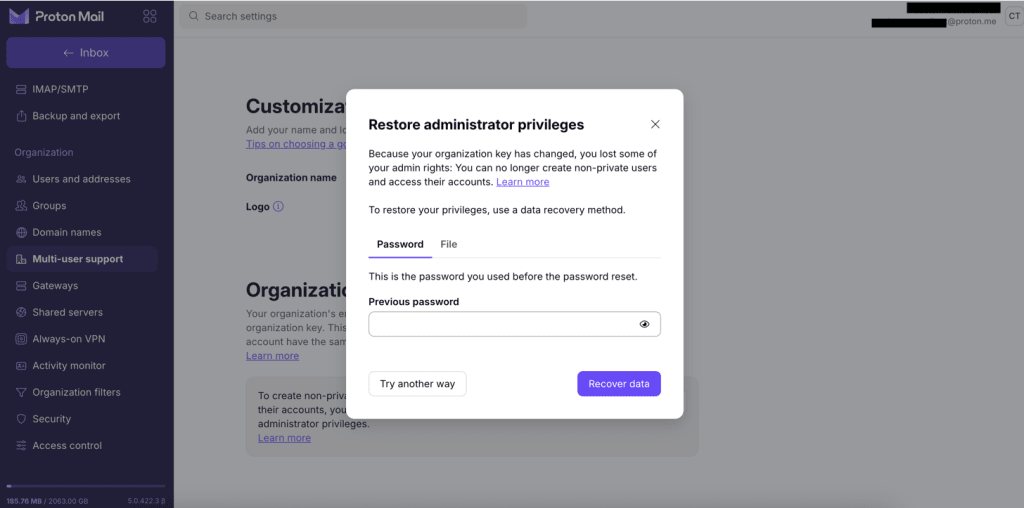
2. หน้าต่างกู้คืนสิทธิ์ของผู้ดูแลระบบมักจะเปิดขึ้นโดยอัตโนมัติ หากไม่เปิด ให้คลิกกู้คืนสิทธิ์ของผู้ดูแลระบบในแบนเนอร์
3. คุณจะได้รับสองตัวเลือกในการกู้คืนสิทธิ์ของผู้ดูแลระบบของคุณ ได้แก่ รหัสผ่านก่อนหน้าที่ใช้ก่อนการรีเซ็ตรหัสผ่าน และไฟล์กู้คืน
4. หากหน้าต่างแสดงตัวเลือกอื่นก่อน ให้คลิกลองวิธีอื่นจนกว่าคุณจะถึงรีเซ็ตคีย์ขององค์กรหรือไม่
คุณจะเห็นว่ามีผู้ใช้ที่ไม่ใช่ส่วนตัวจำนวนเท่าใดที่จะถูกเปลี่ยนเป็นส่วนตัว

- คลิกดูผู้ใช้เพื่อดูรายการ คุณสามารถคลิกคัดลอกรายการอีเมลเพื่อคัดลอกที่อยู่ของพวกเขา
- คลิกดำเนินการต่อ
6. เลือกช่องทำเครื่องหมายเพื่อยืนยันว่าคุณได้แจ้งให้ผู้ใช้ของคุณทราบแล้วว่าพวกเขาจะได้รับคำขอเลิกเป็นส่วนตัว
7. คลิกรีเซ็ตคีย์
*หากองค์กรของคุณไม่มีผู้ใช้ที่ไม่ใช่ส่วนตัว คุณจะไปที่หน้าจอยืนยันโดยตรง คลิกดำเนินการต่อ
8. เมื่อคุณเห็น สิทธิ์ของผู้ดูแลระบบของคุณได้รับการกู้คืนแล้ว ให้คลิกเสร็จสมบูรณ์
หากไม่สามารถส่งอีเมลเลิกเป็นส่วนตัวบางฉบับได้ คุณจะเห็นคำเตือน ระบบจะลองส่งอีกครั้งโดยอัตโนมัติ
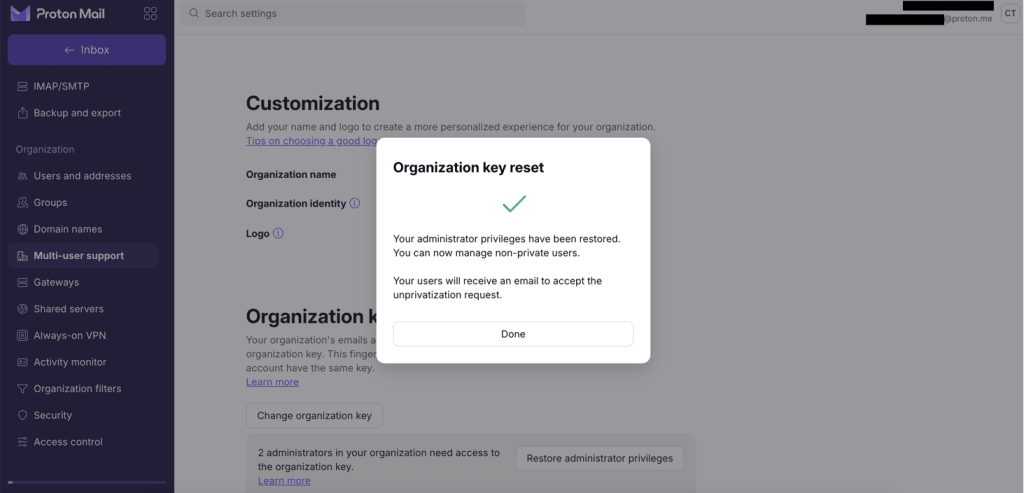
หลังการรีเซ็ต
สิทธิ์ของผู้ดูแลระบบทั้งหมดของคุณได้รับการกู้คืนแล้ว ผู้ใช้ที่ถูกเปลี่ยนแต่ละคนจะต้องยอมรับคำขอเพื่อกลับมาเป็นไม่ใช่ส่วนตัวอีกครั้ง
- ผู้ใช้เข้าสู่ระบบและไปที่การตั้งค่าของพวกเขา ซึ่งพวกเขาจะเห็นคำขอ
- พวกเขาคลิกดูคำขอ จากนั้นเปิดใช้งานการเข้าถึงของผู้ดูแลระบบ
เมื่อพวกเขายอมรับแล้ว คุณจะสามารถเข้าถึงบัญชีของพวกเขาได้อีกครั้ง เรียนรู้เพิ่มเติมเกี่ยวกับผู้ใช้ส่วนตัวและไม่ใช่ส่วนตัว
วิธีตั้งค่าองค์กรใน Proton Mail
ขั้นตอนที่ 1: ตั้งค่าโดเมนที่กำหนดเอง
ขั้นตอนที่ 2: สร้างองค์กร
- คีย์ขององค์กร
- การกู้คืนสิทธิ์ของผู้ดูแลระบบ (อยู่ที่นี่)
ขั้นตอนที่ 3: เพิ่มผู้ใช้ใหม่ในองค์กร
ขั้นตอนที่ 4: ย้ายข้อความอีเมลที่มีอยู่ไปยัง Proton Mail