
Cum să restaurați drepturile de administrator ale organizației
- Lectură
- 4 min
- Categorie
- Gestionare utilizatori
Dacă aveți un plan Proton for Business sau Proton Visionary și sunteți administrator, unele drepturi de administrator pot fi restricționate în anumite situații. Acest articol explică motivul acestui lucru și modul în care puteți efectua restaurarea drepturilor complete.
Verificarea modului în care este gestionată cheia organizației
Majoritatea organizațiilor, inclusiv toate cele nou create, folosesc gestionarea cheii organizației fără parolă. Cheia organizației este protejată cu cheile de cont proprii ale fiecărui administrator, așadar nu există o parolă separată a organizației de reținut sau de partajat.
Un număr mic de organizații mai vechi folosesc încă o parolă a organizației.
Pentru a verifica ce tip aveți, accesați Setări → Toate setările → Organizație → Suport utilizatori multipli. Dacă vedeți butonul Modificare cheie organizație, organizația este fără parolă.
Restaurarea drepturilor de administrator într-o organizație fără parolă
De ce au fost restricționate drepturile
Într-o organizație fără parolă, pierdeți accesul la cheia organizației atunci când resetați parola Proton. Resetarea are loc doar atunci când uitați parola. Nu există niciun impact dacă pur și simplu schimbați parola.
Acest lucru se întâmplă deoarece accesul la cheia organizației este protejat de cheile de cont. La resetarea parolei, cheile vechi de cont devin inactive, astfel încât cheia organizației nu mai poate fi deblocată pe contul respectiv.
Ce trebuie făcut
Dacă resetați parola Proton, va trebui să resetați cheia organizației pentru a restaura drepturile de administrator. Înainte de resetarea cheii organizației, toți utilizatorii non-privați din organizație trebuie să fie setați ca privați.
Procesul de resetare efectuează automat ambii pași:
- Toți utilizatorii non-privați sunt convertiți în utilizatori privați.
- Cheia organizației este resetată.
- Fiecare utilizator convertit primește un e-mail prin care i se solicită să reactiveze accesul de administrator.
Resetarea cheii organizației generează o nouă cheie de criptare pentru organizație. Nu se pierde și nu se distruge nimic, însă grupurile de utilizatori ale organizației trebuie șterse manual.
Utilizatorii convertiți rămân privați până când acceptă solicitarea din setările contului. Cât timp un utilizator este privat, nu puteți accesa contul acestuia. Nu este necesar să așteptați ca utilizatorul să accepte înainte de a continua gestionarea organizației.
Înainte de început
- Informați utilizatorii non-privați că vor primi un e-mail prin care li se solicită să activeze accesul de administrator. Astfel, solicitarea nu va veni pe neașteptate. De asemenea, asigurați-vă că toți utilizatorii își cunosc parola.
- Acordați timp pentru resetare. Mențineți fila browserului deschisă și dispozitivul activ până când resetarea este finalizată.
Cum se resetează cheia organizației
Înainte de resetarea cheii organizației, trebuie să ștergeți toate grupurile create pentru organizație. Apoi, trebuie să parcurgeți următorii pași:
1. Conectați-vă la account.proton.me și accesați Setări → Toate setările → Organizație → Suport utilizatori multipli.
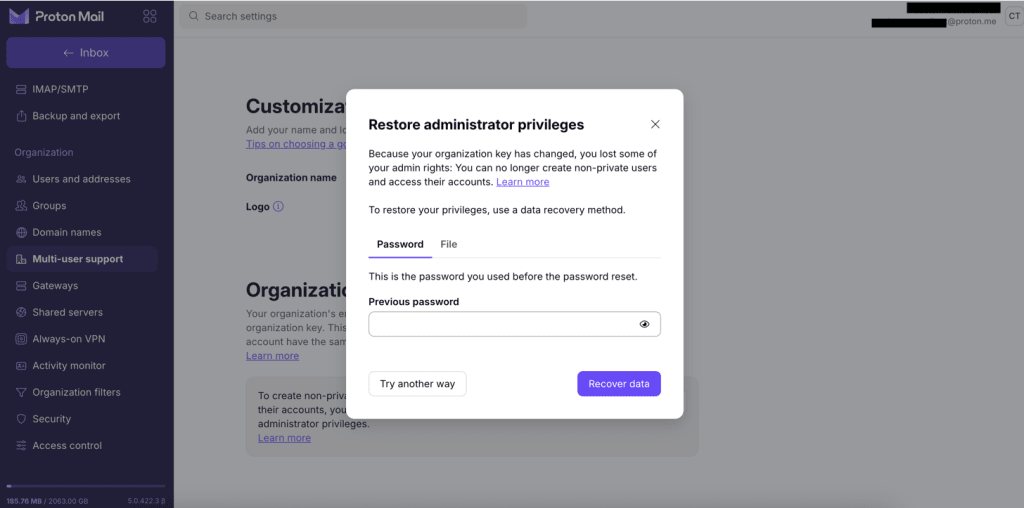
2. Fereastra Restaurare drepturi de administrator se deschide de obicei automat. Dacă nu se deschide, faceți clic pe Restaurare drepturi de administrator din banner.
3. Vi se vor oferi două opțiuni pentru restaurarea drepturilor de administrator: parola utilizată anterior resetării parolei și fișierul de recuperare.
4. Dacă fereastra afișează mai întâi alte opțiuni, faceți clic pe Încercați altă metodă până ajungeți la Resetați cheia organizației?
Veți vedea câți utilizatori non-privați vor fi convertiți în utilizatori privați:

- Faceți clic pe Afișare utilizatori pentru a vedea lista. Puteți face clic pe Copiere lista de e-mailuri pentru a copia adresele acestora.
- Faceți clic pe Continuare.
6. Selectați caseta de validare prin care confirmați că ați informat utilizatorii că vor primi o solicitare de anulare a statutului privat.
7. Faceți clic pe Resetare cheie.
*Dacă organizația nu are utilizatori non-privați, veți ajunge direct la un ecran de confirmare. Faceți clic pe Continuare.
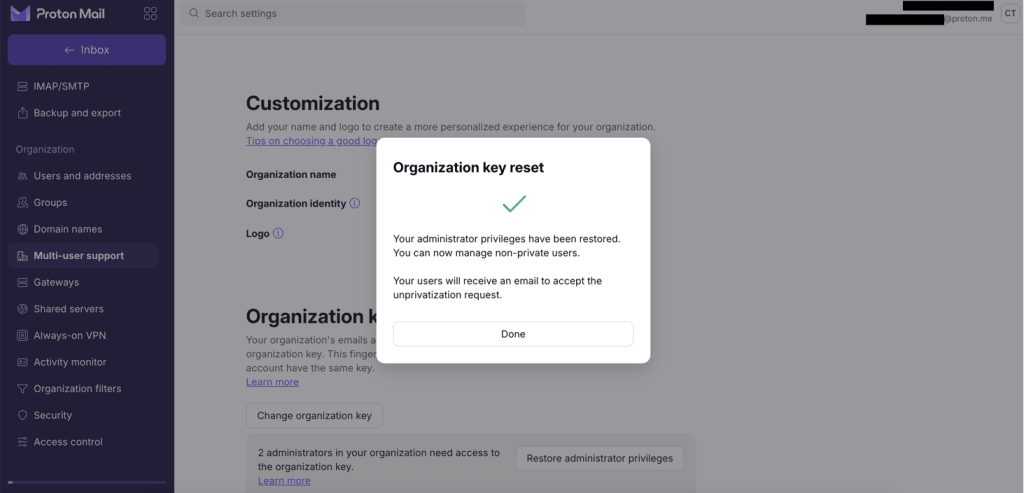
8. Când vedeți Drepturile de administrator au fost restaurate, faceți clic pe Gata.
Dacă unele e-mailuri de anulare a statutului privat nu pot fi trimise, veți vedea o avertizare. Acestea vor fi retrimise automat.
După resetare
Drepturile de administrator complete au fost restaurate. Fiecare utilizator convertit trebuie să accepte solicitarea pentru a redeveni non-privat:
- Utilizatorul se conectează și accesează setările, unde va vedea solicitarea.
- Se face clic pe Afișare solicitare, apoi pe Activare acces administrator.
Odată ce solicitarea este acceptată, puteți accesa din nou contul. Aflați mai multe despre utilizatorii privați și non-privați
Cum să configurați o organizație în Proton Mail
Pasul 1: Configurați-vă domeniul (domeniile) personalizat(e)
Pasul 2: Creați-vă organizația
- Cheia organizației
- Restaurarea drepturilor de administrator (sunteți aici)
Pasul 3: Adăugați utilizatori noi în organizația dvs.
Pasul 4: Migrați mesajele de e-mail existente către Proton Mail