
Kuruluş yönetici yetkileri nasıl geri yüklenir
- Okuma süresi
- 5 dakikalık
- Kategori
- Kullanıcıları yönetin
Proton for Business veya Proton Visionary tarifeniz varsa ve bir yöneticiyseniz, bazı durumlarda yönetici yetkilerinizin bir kısmı kısıtlanabilir. Bu makale bunun neden olduğunu ve tam yetkilerin nasıl geri yükleneceğini açıklar.
Kuruluş anahtarınızın nasıl yönetildiğini kontrol edin
Yeni oluşturulanlar da dahil olmak üzere çoğu kuruluş parolasız kuruluş anahtarı yönetimini kullanır. Kuruluş anahtarınız her yöneticinin kendi hesap anahtarlarıyla korunur, bu nedenle hatırlamanız veya paylaşmanız gereken ayrı bir kuruluş parolası yoktur.
Az sayıda eski kuruluş hâlâ kuruluş parolası kullanıyor.
Hangisine sahip olduğunuzu kontrol etmek için Ayarlar → Tüm ayarlar → Kuruluş → Çok kullanıcı desteği bölümüne gidin. Kuruluş anahtarını değiştir düğmesini görüyorsanız kuruluşunuz parolasızdır.
Parolasız bir kuruluşta yönetici yetkilerini geri yükleme
Yetkileriniz neden kısıtlandı
Parolasız bir kuruluşta, Proton parolanızı sıfırladığınızda kuruluş anahtarına erişiminizi kaybedersiniz. Sıfırlama yalnızca parolanızı unuttuğunuzda gerçekleşir. Parolanızı sadece değiştirirseniz hiçbir etkisi olmaz.
Bu, kuruluş anahtarına erişiminizin hesap anahtarlarınız tarafından korunması nedeniyle olur. Parolanızı sıfırladığınızda eski hesap anahtarlarınız etkin olmaz ve kuruluş anahtarı artık hesabınızda kilidi açılamaz.
Ne yapmanız gerekiyor
Proton parolanızı sıfırlarsanız, yönetici yetkilerinizi geri yüklemek için kuruluş anahtarını sıfırlamanız gerekir. Kuruluş anahtarı sıfırlanmadan önce kuruluşunuzdaki tüm güvenli olmayan kullanıcılar güvenli olarak ayarlanmalıdır.
Sıfırlama akışı her iki adımı da sizin için otomatik olarak gerçekleştirir:
- Tüm güvenli olmayan kullanıcılar güvenli kullanıcılara dönüştürülür.
- Kuruluş anahtarı sıfırlanır.
- Dönüştürülen her kullanıcı, yönetici erişimine yeniden izin vermesini isteyen bir e-posta alır.
Kuruluş anahtarını sıfırlamak, kuruluşunuz için yeni bir şifreleme anahtarı oluşturur. Hiçbir veri kaybolmaz veya yok edilmez, ancak kuruluşunuzun kullanıcı gruplarının elle silinmesi gerekecek.
Dönüştürülen kullanıcılar, hesap ayarlarından isteği kabul edene kadar güvenli kalır. Bir kullanıcı güvenliyken hesabına erişemezsiniz. Kuruluşunuzu yönetmeye devam etmeden önce onların kabul etmesini beklemek zorunda değilsiniz.
Başlamadan önce
- Güvenli olmayan kullanıcılarınıza, yönetici erişimine izin vermelerini isteyen bir e-posta alacaklarını söyleyin. Böylece istek onları şaşırtmaz. Ayrıca tüm kullanıcıların parolalarını bildiğinden emin olun.
- Sıfırlama için zaman tanıyın. Sıfırlama tamamlanana kadar tarayıcı sekmesini açık ve aygıtınızı etkin tutun.
Kuruluş anahtarı nasıl sıfırlanır
Kuruluş anahtarını sıfırlama işlemine geçmeden önce, kuruluşunuz için oluşturduğunuz tüm grupları silmeniz gerekir. Ardından aşağıdaki adımları izlemeniz gerekir:
1. account.proton.me adresinde oturum açın ve Ayarlar → Tüm ayarlar → Kuruluş → Çok kullanıcı desteği bölümüne gidin.
2. Yönetici yetkilerini geri yükle penceresi genellikle otomatik olarak açılır. Açılmazsa, bannerdaki Yönetici yetkilerini geri yükle düğmesine tıklayın.
3. Yönetici yetkilerinizi geri yüklemek için size iki seçenek sunulur: parola sıfırlamasından önce kullanılan önceki parola ve kurtarma dosyası.
4. Pencere önce başka seçenekler gösteriyorsa, Kuruluş anahtarını sıfırla? seçeneğine ulaşana kadar Başka bir yöntemle dene düğmesine tıklayın.
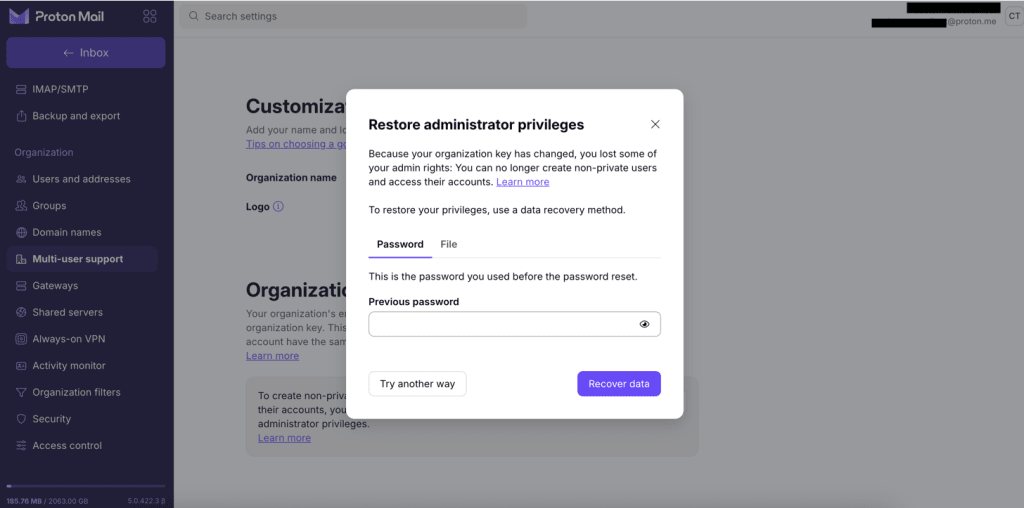
Kaç güvenli olmayan kullanıcının güvenli kullanıcıya dönüştürüleceğini görürsünüz:

- Listeyi görüntülemek için Kullanıcıları gör düğmesine tıklayın. Adreslerini kopyalamak için E-posta listesini kopyala düğmesine tıklayabilirsiniz.
- İlerle düğmesine tıklayın.
6. Kullanıcılarınıza, güvenli olmaktan çıkarma isteği alacaklarını bildirdiğinizi onaylayan onay kutusunu seçin.
7. Anahtarı sıfırla düğmesine tıklayın.
*Kuruluşunuzda güvenli olmayan kullanıcı yoksa doğrudan bir onay ekranına gidersiniz. İlerle düğmesine tıklayın.
8. Yönetici yetkileriniz geri yüklendi ifadesini gördüğünüzde Tamam düğmesine tıklayın.
Bazı güvenli olmaktan çıkarma e-postaları gönderilemezse bir uyarı görürsünüz. Otomatik olarak yeniden denenecekler.
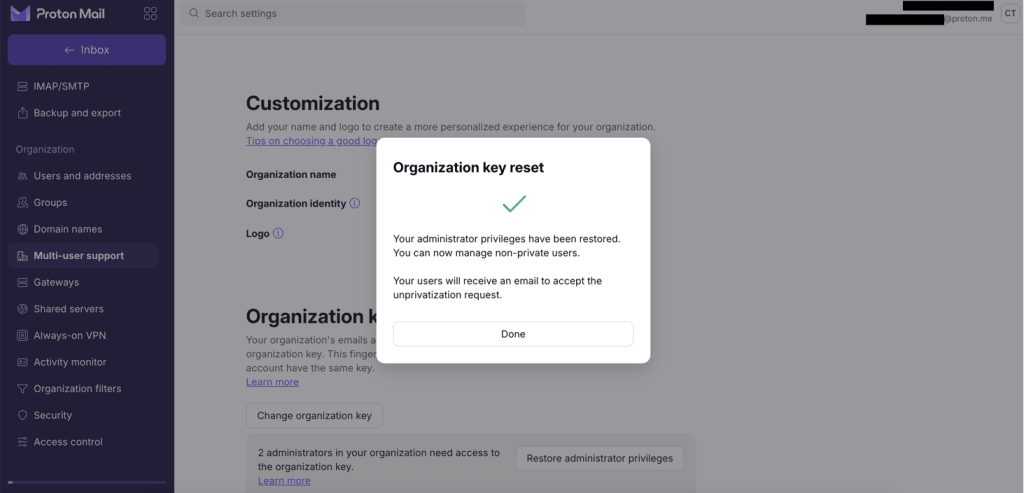
Sıfırlamadan sonra
Tam yönetici yetkileriniz geri yüklendi. Dönüştürülen her kullanıcının yeniden güvenli olmayan duruma geçmek için isteği kabul etmesi gerekir:
- Kullanıcı oturum açar ve ayarlarına gider, isteği orada görür.
- İsteği görüntüle düğmesine, ardından Yönetici erişimine izin ver düğmesine tıklarlar.
Kabul ettiklerinde hesaplarına yeniden erişebilirsiniz. Güvenli ve güvenli olmayan kullanıcılar hakkında ayrıntılı bilgi alın
Proton Mail’de bir kuruluş nasıl ayarlanır?
1. Adım: Özel etki alan(lar)ınızı ayarlayın
2. Adım: Kuruluşunuzu oluşturun
- Kuruluş anahtarı
- Yönetici yetkilerini geri yükleme (buradasınız)