
Miten organisaation hallintaoikeudet palautetaan
- Luetaan
- 4 min
- Kategoria
- Hallitse käyttäjiä
Jos sinulla on Proton for Business tai Proton Visionary -tilaus ja olet ylläpitäjä, joitakin hallintaoikeuksiasi voidaan rajoittaa tietyissä tilanteissa. Tässä artikkelissa kerrotaan, miksi näin tapahtuu ja miten täydet oikeudet palautetaan.
Tarkista, miten organisaatiosi avainta hallitaan
Useimmat organisaatiot, mukaan lukien kaikki äskettäin luodut, käyttävät salasanatonta organisaation avainten hallintaa. Organisaatiosi avain on suojattu kunkin ylläpitäjän omilla tiliavaimilla, joten erillistä organisaation salasanaa ei tarvitse muistaa tai jakaa.
Pieni joukko vanhempia organisaatioita käyttää edelleen organisaation salasanaa.
Tarkistaaksesi, kumpi sinulla on, siirry kohtaan Asetukset → Kaikki asetukset → Organisaatio → Usean käyttäjän tuki. Jos näet Vaihda organisaation avain -painikkeen, organisaatiosi on salasanaton.
Palauta hallintaoikeudet salasanattomassa organisaatiossa
Miksi oikeutesi rajoitettiin
Salasanattomassa organisaatiossa menetät pääsyn organisaation avaimeen, kun palautat Proton-salasanasi. Palautus tapahtuu vain, jos unohdat salasanasi. Jos vain vaihdat salasanasi, sillä ei ole vaikutusta.
Tämä johtuu siitä, että pääsysi organisaation avaimeen on suojattu tiliavaimillasi. Kun palautat salasanasi, vanhat tiliavaimet eivät enää ole käytössä, joten organisaation avainta ei voi enää avata tililläsi.
Mitä sinun on tehtävä
Jos palautat Proton-salasanasi, sinun on palautettava organisaation avain, jotta hallintaoikeutesi palautuvat. Ennen kuin organisaation avain voidaan palauttaa, kaikki organisaatiosi ei-yksityiset käyttäjät on asetettava yksityisiksi.
Palautusprosessi tekee molemmat vaiheet automaattisesti puolestasi:
- Kaikki ei-yksityiset käyttäjät muunnetaan yksityisiksi käyttäjiksi.
- Organisaation avain palautetaan.
- Jokainen muunnettu käyttäjä saa sähköpostin, jossa häntä pyydetään ottamaan ylläpitäjän oikeudet uudelleen käyttöön.
Organisaation avaimen palauttaminen luo uuden salausavaimen organisaatiollesi. Tietoja ei menetetä tai tuhota, mutta organisaatiosi käyttäjäryhmät on poistettava manuaalisesti.
Muunnetut käyttäjät pysyvät yksityisinä, kunnes he hyväksyvät pyynnön tilin asetuksistaan. Kun käyttäjä on yksityinen, et voi käyttää hänen tiliään. Sinun ei tarvitse odottaa, että he hyväksyvät, ennen kuin jatkat organisaatiosi hallintaa.
Ennen kuin aloitat
- Kerro ei-yksityisille käyttäjillesi, että he saavat sähköpostin, jossa heitä pyydetään ottamaan ylläpitäjän oikeudet käyttöön. Näin pyyntö ei tule heille yllätyksenä. Varmista myös, että kaikki käyttäjät tietävät salasanansa.
- Varaa aikaa palautukselle. Pidä selaimen välilehti auki ja laitteesi aktiivisena, kunnes palautus on valmis.
Näin palautat organisaation avaimen
Ennen kuin palautat organisaation avaimen, sinun on poistettava kaikki organisaatiollesi luomasi ryhmät. Seuraavaksi sinun on tehtävä seuraavat vaiheet:
1. Kirjaudu sisään osoitteessa account.proton.me ja siirry kohtaan Asetukset → Kaikki asetukset → Organisaatio → Usean käyttäjän tuki.
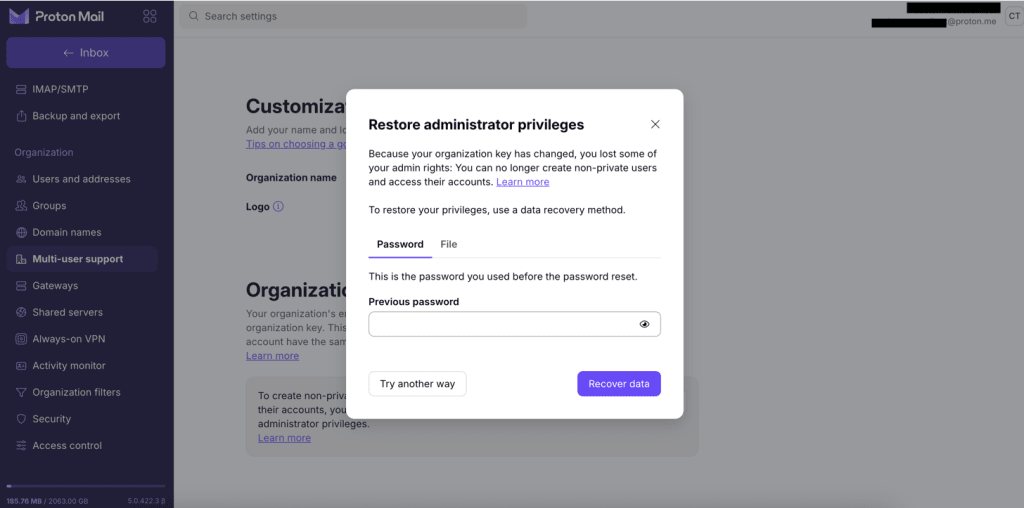
2. Palauta hallintaoikeudet -ikkuna avautuu yleensä automaattisesti. Jos se ei avaudu, napsauta bannerissa Palauta hallintaoikeudet.
3. Sinulle näytetään kaksi vaihtoehtoa hallintaoikeuksiesi palauttamiseen: salasana, jota käytit ennen salasanan palautusta, ja palautustiedosto.
4. Jos ikkunassa näkyy ensin muita vaihtoehtoja, napsauta Kokeile toista tapaa, kunnes pääset kohtaan Palautetaanko organisaation avain?
Näet, kuinka monta ei-yksityistä käyttäjää muunnetaan yksityisiksi:

- Napsauta Näytä käyttäjät, jos haluat nähdä luettelon. Voit napsauttaa Kopioi sähköpostilista kopioidaksesi heidän osoitteensa.
- Napsauta Jatka.
6. Valitse valintaruutu, jolla vahvistat, että olet kertonut käyttäjillesi heidän saavan pyynnön muuttaa ei-yksityiseksi.
7. Napsauta Palauta avain.
*Jos organisaatiossasi ei ole ei-yksityisiä käyttäjiä, siirryt suoraan vahvistusnäyttöön. Napsauta Jatka.
8. Kun näet Hallintaoikeutesi on palautettu, napsauta Valmis.
Jos joitakin ei-yksityiseksi muuttamista koskevia sähköposteja ei voida lähettää, näet varoituksen. Ne yritetään lähettää automaattisesti uudelleen.
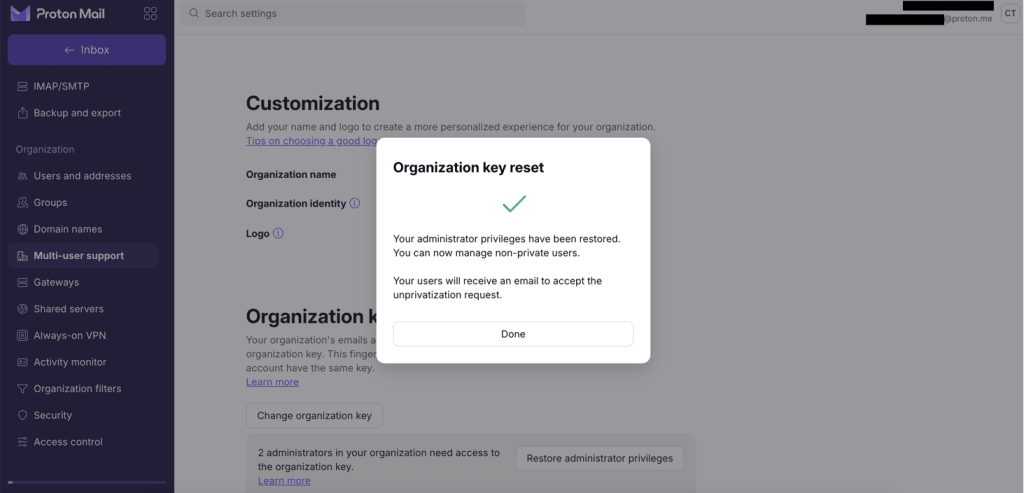
Palautuksen jälkeen
Täydet hallintaoikeutesi on palautettu. Jokaisen muunnetun käyttäjän on hyväksyttävä pyyntö tullakseen jälleen ei-yksityiseksi:
- Käyttäjä kirjautuu sisään ja siirtyy asetuksiinsa, jossa hän näkee pyynnön.
- Hän napsauttaa Näytä pyyntö ja sen jälkeen Ota ylläpitäjän oikeudet käyttöön.
Kun he hyväksyvät, voit käyttää heidän tiliään jälleen. Lue lisää yksityisistä ja ei-yksityisistä käyttäjistä
Organisaation määrittäminen Proton Mailissa
Vaihe 1: Määrittäkää oma(t) verkkotunnuksenne
Vaihe 2: Luokaa organisaationne
- Organisaation avain
- Hallintaoikeuksien palauttaminen (olette tässä)
Vaihe 3: Lisätkää uusia käyttäjiä organisaatioonne
Vaihe 4: Siirtäkää nykyiset sähköpostiviestinne Proton Mailiin