
Come ripristinare i privilegi di amministratore dell’organizzazione
- Lettura
- 4 minuti
- Categoria
- Gestisci utenti
Se hai un piano Proton for Business o Proton Visionary e sei un amministratore, alcuni dei tuoi privilegi di amministratore possono essere limitati in determinate situazioni. Questo articolo spiega perché succede e come ripristinare tutti i privilegi.
Verifica come viene gestita la chiave dell’organizzazione
La maggior parte delle organizzazioni, comprese tutte quelle create di recente, utilizza la gestione della chiave dell’organizzazione senza password. La chiave dell’organizzazione è protetta dalle chiavi account di ciascun amministratore, quindi non c’è alcuna password dell’organizzazione da ricordare o condividere.
Un piccolo numero di organizzazioni più vecchie utilizza ancora una password dell’organizzazione.
Per verificare quale delle due hai, vai su Impostazioni → Tutte le impostazioni → Organizzazione → Supporto multi-utente. Se vedi un pulsante Cambia chiave dell’organizzazione, la tua organizzazione è senza password.
Ripristina i privilegi di amministratore in un’organizzazione senza password
Perché i tuoi privilegi sono stati limitati
In un’organizzazione senza password, perdi l’accesso alla chiave dell’organizzazione quando reimposti la password di Proton. La reimpostazione avviene solo quando dimentichi la password. Non c’è alcun impatto se cambi semplicemente la password.
Questo accade perché l’accesso alla chiave dell’organizzazione è protetto dalle chiavi account. Quando reimposti la password, le vecchie chiavi account diventano inattive, quindi la chiave dell’organizzazione non può più essere sbloccata sul tuo account.
Cosa devi fare
Se reimposti la password di Proton, dovrai reimpostare la chiave dell’organizzazione per ripristinare i privilegi di amministratore. Prima che la chiave dell’organizzazione possa essere reimpostata, tutti gli utenti non privati dell’organizzazione devono essere impostati come privati.
La procedura di reimpostazione esegue automaticamente entrambi i passaggi per te:
- Tutti gli utenti non privati vengono convertiti in utenti privati.
- La chiave dell’organizzazione viene reimpostata.
- Ogni utente convertito riceve un’email che chiede di abilitare di nuovo l’accesso come amministratore.
La reimpostazione della chiave dell’organizzazione genera una nuova chiave crittografica per l’organizzazione. Nessun dato viene perso o distrutto. Tuttavia, i gruppi di utenti dell’organizzazione dovranno essere eliminati manualmente.
Gli utenti convertiti restano privati finché non accettano la richiesta dalle impostazioni del proprio account. Mentre un utente è privato, non è possibile accedere al suo account. Non occorre attendere che accettino prima di continuare a gestire l’organizzazione.
Prima di iniziare
- Avvisa gli utenti non privati che riceveranno un’email che chiede di abilitare l’accesso come amministratore. In questo modo la richiesta non li coglie di sorpresa. Assicurati inoltre che tutti gli utenti conoscano la propria password.
- Consenti tempo per la reimpostazione. Mantieni aperta la scheda del browser e il dispositivo attivo finché la reimpostazione non è completata.
Come reimpostare la chiave dell’organizzazione
Prima di procedere con la reimpostazione della chiave dell’organizzazione, dovrai eliminare tutti i gruppi che hai creato per l’organizzazione. Successivamente, dovrai seguire questi passaggi:
1. Accedi su account.proton.me e vai su Impostazioni → Tutte le impostazioni → Organizzazione → Supporto multi-utente.
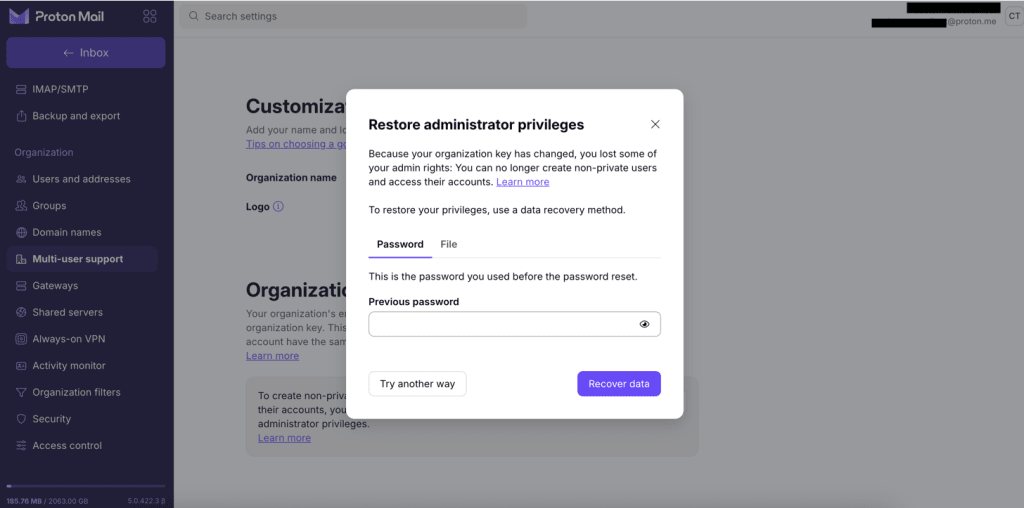
2. La finestra Ripristina privilegi di amministratore di solito si apre automaticamente. Se non si apre, fai clic su Ripristina privilegi di amministratore nel banner.
3. Ti verranno proposte due opzioni per ripristinare i privilegi di amministratore: la password precedente, utilizzata prima della reimpostazione della password, e il file di ripristino.
4. Se la finestra mostra prima altre opzioni, fai clic su Prova con un altro metodo finché non raggiungi Reimpostare la chiave dell’organizzazione?
Vedrai quanti utenti non privati verranno convertiti in utenti privati:

- Fai clic su Visualizza utenti per visualizzare l’elenco. Puoi anche fare clic su Copia elenco email per copiarne gli indirizzi.
- Fai clic su Continua.
6. Seleziona la casella di spunta per confermare di aver informato gli utenti che riceveranno una richiesta di rimozione della modalità privata.
7. Fai clic su Reimposta chiavi.
*Se l’organizzazione non ha utenti non privati, passerai direttamente a una schermata di conferma. Fai clic su Continua.
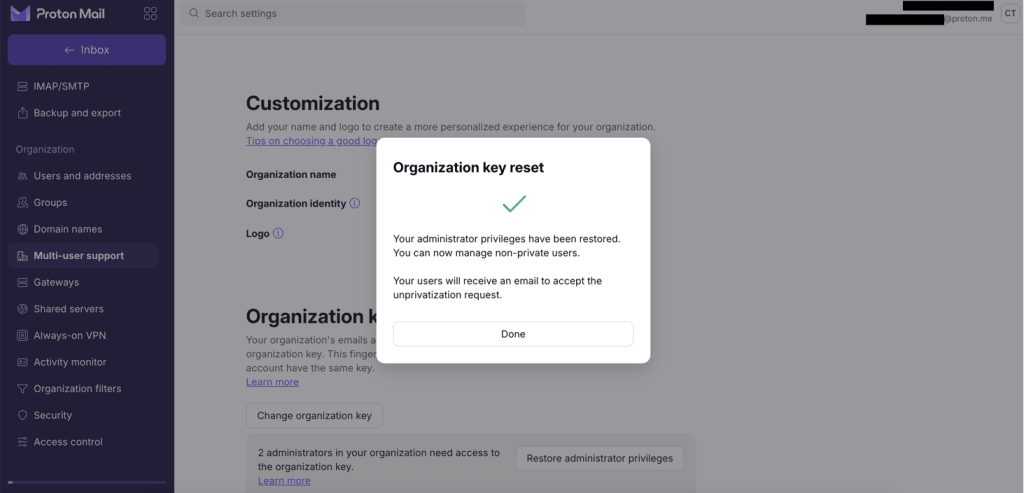
8. Quando vedi I privilegi di amministratore sono stati ripristinati, fai clic su Fatto.
Se alcune email di rimozione della modalità privata non possono essere inviate, vedrai un avviso. Verranno inviate di nuovo automaticamente.
Dopo la reimpostazione
I privilegi di amministratore completi sono stati ripristinati. Ogni utente convertito deve accettare la richiesta per tornare non privato:
- L’utente accede e va alle proprie impostazioni, dove vedrà la richiesta.
- Fa clic su Visualizza richiesta, poi su Abilita l’accesso come amministratore.
Una volta accettata la richiesta, potrai di nuovo accedere all’account dell’utente. Per saperne di più sugli utenti privati e non privati
Come configurare un’organizzazione in Proton Mail
Passaggio 1: Configura i tuoi domini personalizzati
Passaggio 2: Crea la tua organizzazione
Passaggio 3: Aggiungi nuovi utenti alla tua organizzazione
Passaggio 4: Migra i tuoi messaggi email esistenti su Proton Mail