
Jak przywrócić uprawnienia administratora organizacji
- Odczytywanie
- 4 min
- Kategoria
- Zarządzaj użytkownikami
Jeśli masz plan Proton for Business lub Proton Visionary i jesteś administratorem, niektóre z Twoich uprawnień administratora mogą zostać ograniczone w pewnych sytuacjach. Ten artykuł wyjaśnia, dlaczego tak się dzieje i jak przywrócić pełne uprawnienia.
Sprawdź, jak zarządzany jest klucz Twojej organizacji
Większość organizacji, w tym wszystkie nowo utworzone, korzysta z zarządzania kluczem organizacji bez hasła. Twój klucz organizacji jest zabezpieczony kluczami konta każdego administratora, więc nie ma osobnego hasła organizacji, które trzeba by zapamiętać lub udostępniać.
Niewielka liczba starszych organizacji nadal używa hasła organizacji.
Aby sprawdzić, które rozwiązanie masz, przejdź do Ustawienia → Wszystkie ustawienia → Organizacja → Obsługa wielu użytkowników. Jeśli widzisz przycisk Zmień klucz organizacji, Twoja organizacja działa bez hasła.
Przywróć uprawnienia administratora w organizacji bez hasła
Dlaczego Twoje uprawnienia zostały ograniczone
W organizacji bez hasła tracisz dostęp do klucza organizacji, gdy zresetujesz hasło do Proton. Reset następuje tylko wtedy, gdy zapomnisz hasła. Nie ma to wpływu, jeśli po prostu zmienisz hasło.
Dzieje się tak, ponieważ dostęp do klucza organizacji jest chroniony przez klucze Twojego konta. Gdy resetujesz hasło, stare klucze konta stają się nieaktywne, więc klucza organizacji nie można już odblokować na Twoim koncie.
Co musisz zrobić
Jeśli zresetujesz hasło do Proton, musisz zresetować klucz organizacji, aby przywrócić uprawnienia administratora. Zanim będzie można zresetować klucz organizacji, wszyscy nieprywatni użytkownicy w Twojej organizacji muszą zostać ustawieni jako prywatni.
Proces resetowania wykonuje oba kroki automatycznie:
- Wszyscy nieprywatni użytkownicy zostają przekonwertowani na prywatnych użytkowników.
- Klucz organizacji zostaje zresetowany.
- Każdy przekonwertowany użytkownik otrzymuje wiadomość e-mail z prośbą o ponowne włączenie dostępu administratora.
Zresetowanie klucza organizacji generuje nowy klucz szyfrowania dla Twojej organizacji. Żadne dane nie zostaną utracone ani zniszczone, jednak grupy użytkowników w Twojej organizacji będą musiały zostać usunięte ręcznie.
Przekonwertowani użytkownicy pozostają prywatni, dopóki nie zaakceptują żądania w ustawieniach swojego konta. Dopóki użytkownik jest prywatny, nie masz dostępu do jego konta. Nie musisz czekać na ich akceptację, aby kontynuować zarządzanie organizacją.
Zanim zaczniesz
- Poinformuj nieprywatnych użytkowników, że otrzymają wiadomość e-mail z prośbą o włączenie dostępu administratora. Dzięki temu żądanie ich nie zaskoczy. Upewnij się również, że wszyscy użytkownicy znają swoje hasło.
- Zarezerwuj czas na reset. Pozostaw kartę przeglądarki otwartą, a urządzenie aktywne, aż reset się zakończy.
Jak zresetować klucz organizacji
Przed przystąpieniem do resetowania klucza organizacji musisz usunąć wszystkie grupy utworzone dla swojej organizacji. Następnie wykonaj poniższe kroki:
1. Zaloguj się na account.proton.me i przejdź do Ustawienia → Wszystkie ustawienia → Organizacja → Obsługa wielu użytkowników.
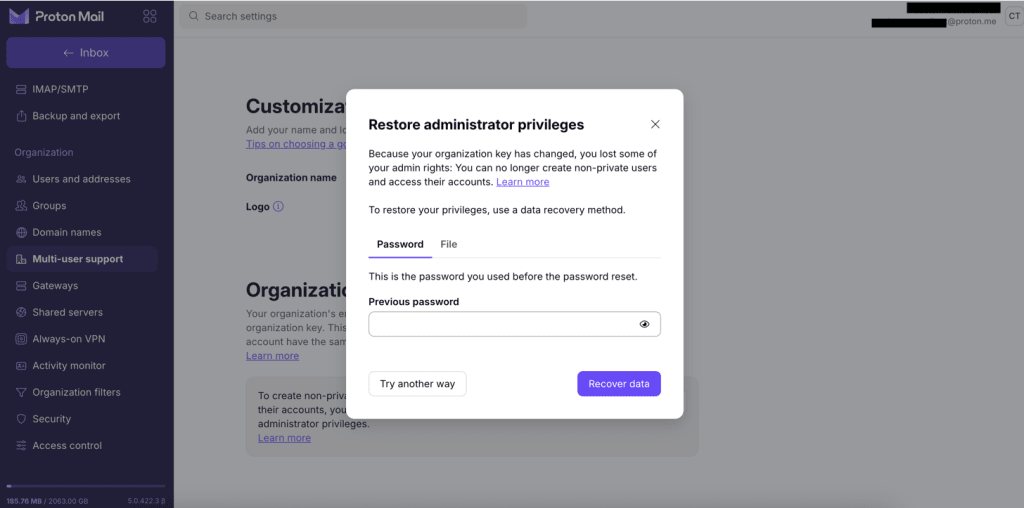
2. Okno Przywróć uprawnienia administratora zwykle otwiera się automatycznie. Jeśli tak się nie stanie, kliknij Przywróć uprawnienia administratora na banerze.
3. Zobaczysz dwie opcje przywrócenia uprawnień administratora: poprzednie hasło używane przed resetem hasła oraz plik odzyskiwania.
4. Jeśli okno najpierw pokaże inne opcje, klikaj Spróbuj w inny sposób, aż zobaczysz Zresetować klucz organizacji?
Zobaczysz, ilu nieprywatnych użytkowników zostanie przekonwertowanych na prywatnych:

- Kliknij Zobacz użytkowników, aby wyświetlić listę. Możesz kliknąć Kopiuj listę e-mail, aby skopiować ich adresy.
- Kliknij Kontynuuj.
6. Zaznacz pole wyboru potwierdzające, że poinformowałeś użytkowników o tym, że otrzymają żądanie przywrócenia statusu nieprywatnego.
7. Kliknij Resetuj klucz.
*Jeśli Twoja organizacja nie ma nieprywatnych użytkowników, od razu przejdziesz do ekranu potwierdzenia. Kliknij Kontynuuj.
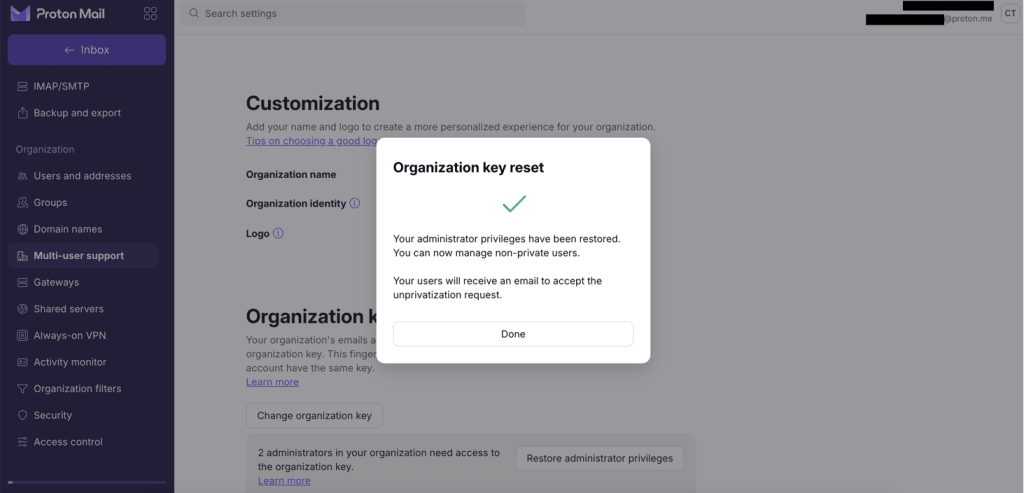
8. Gdy zobaczysz Uprawnienia administratora zostały przywrócone, kliknij Gotowe.
Jeśli niektórych wiadomości e-mail o przywróceniu statusu nieprywatnego nie uda się wysłać, zobaczysz ostrzeżenie. Zostaną one ponowione automatycznie.
Po resecie
Pełne uprawnienia administratora zostały przywrócone. Każdy przekonwertowany użytkownik musi zaakceptować żądanie przywrócenia statusu nieprywatnego:
- Użytkownik loguje się i przechodzi do swoich ustawień, gdzie zobaczy żądanie.
- Klika Pokaż żądanie, a następnie Włącz dostęp administratora.
Gdy zaakceptują, możesz ponownie uzyskać dostęp do ich konta. Dowiedz się więcej o użytkownikach prywatnych i nieprywatnych
Jak skonfigurować organizację w Proton Mail
Krok 1: Skonfiguruj swoje niestandardowe domeny
Krok 2: Utwórz swoją organizację
Krok 3: Dodaj nowych użytkowników do swojej organizacji
Krok 4: Przenieś swoje istniejące wiadomości e-mail do Proton Mail