
Masowe tworzenie użytkowników podrzędnych dla organizacji
- Odczytywanie
- 2 min
- Kategorie
- Zarządzaj użytkownikami
- Proton for Business
Jeśli masz plan Proton for Business, plan Proton Family lub starszy plan Visionary z niestandardową domeną, możesz utworzyć organizację i dodać do niej użytkowników.
W najnowszej wersji możesz utworzyć wielu podużytkowników dla swojej organizacji naraz, przesyłając plik CSV.
1. Zaloguj się na swoje konto Proton na stronie account.proton.me.
2. Kliknij Ustawienia → Wszystkie ustawienia → Organizacja → Użytkownicy i adresy → Utwórz wiele kont użytkowników, a następnie kliknij Pobierz przykładowy plik CSV.
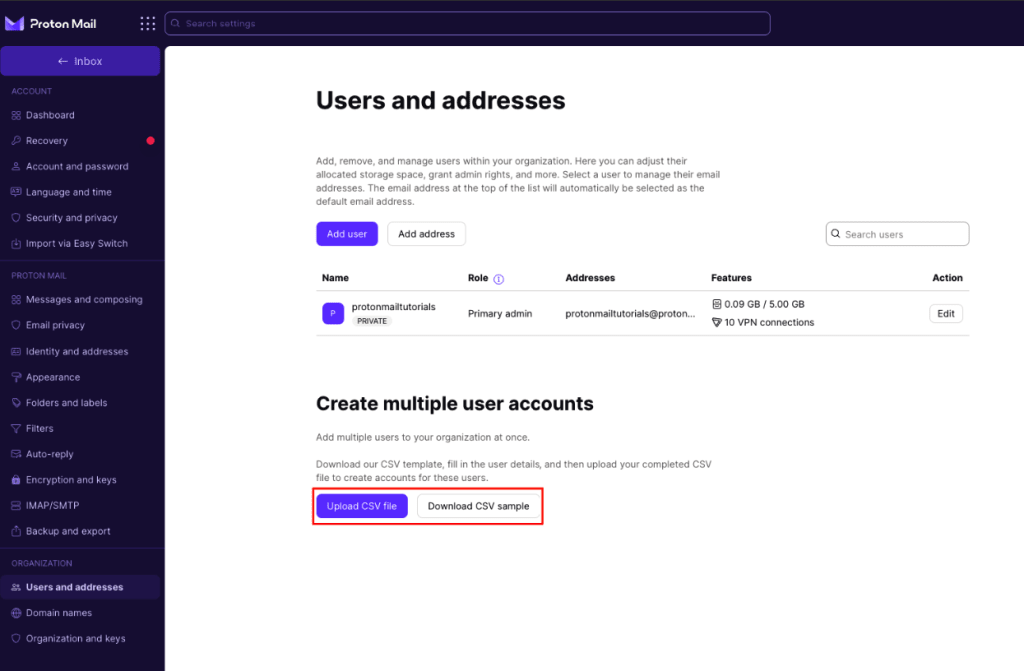
3. Gdy masz już przykładowy plik CSV, otwórz go i wypełnij następujące wymagane informacje (zgodnie z kolumnami w pliku):
- Nazwa wyświetlana
- Adres e-mail: Aby dodać więcej niż jeden adres e-mail dla użytkownika, rozdziel adresy przecinkami.
- Adres e-mail zaproszenia: Na ten adres e-mail zostanie wysłane zaproszenie z linkiem do rejestracji”
- Przestrzeń dyskowa: Musisz wpisać wartość w bajtach. Na przykład, aby przydzielić komuś 1 GB przestrzeni dyskowej, musisz wpisać 1 073 741 824. Możesz użyć konwertera jednostek online(nowe okno), aby ułatwić ten proces.
- Dostęp do VPN: Wpisz 1, aby przydzielić połączenia VPN, lub 0, aby utworzyć konto bez połączeń VPN.
- Uwaga: Nie wszystkie plany obejmują połączenia VPN. Na przykład, jeśli masz plan Mail Essentials, nie możesz przypisać połączeń VPN swoim podużytkownikom. Sprawdź naszą stronę z cennikiem, aby uzyskać więcej szczegółów.
- Wybierz, czy użytkownik ma być prywatny czy nieprywatny.
- 1 dla prywatnego
- 0 dla nieprywatnego
Po wprowadzeniu wszystkich wymaganych informacji upewnij się, że plik jest zapisany jako plik CSV, i prześlij go na swoje konto Proton, klikając przycisk Prześlij plik CSV.
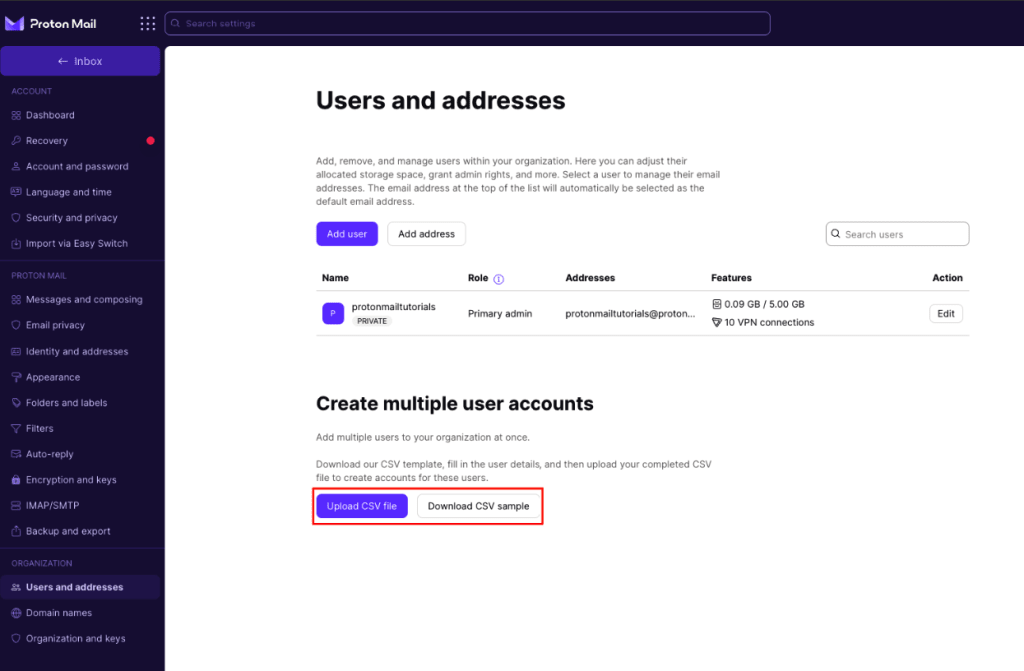
Uwaga: Możesz zmienić dowolne funkcje przypisane do podużytkowników swojej organizacji, klikając Ustawienia → Wszystkie ustawienia → Organizacja → Użytkownicy i adresy i klikając przycisk Edytuj obok wybranego użytkownika.
Zobaczysz okno z prośbą o potwierdzenie zmian. Następnie możesz przejść do tworzenia kont dla podużytkowników swojej organizacji.

Po utworzeniu kont możesz zobaczyć, którzy członkowie zaakceptowali zaproszenie do dołączenia do Twojej organizacji i utworzyli swoje konto. Członkowie o statusie „brak odpowiedzi” — ci, którzy nie zaakceptowali zaproszenia — zostaną wyróżnieni etykietą „Zaproszenie wysłane”.
Dowiedz się, jak dodać pojedynczego podużytkownika do swojej organizacji