
Crearea în masă a subutilizatorilor pentru organizații
- Lectură
- 2 min
- Categorii
- Gestionare utilizatori
- Proton for Business
Dacă aveți un plan Proton for Business, un plan Proton Family sau un legacy Visionary plan cu un domeniu personalizat, puteți crea o organizație și adăuga utilizatori în cadrul acesteia.
Cu cea mai recentă versiune a noastră, puteți crea mai mulți subutilizatori pentru organizația dvs. deodată, prin încărcarea unui fișier CSV.
1. Conectați-vă la Contul dvs. Proton la adresa account.proton.me.
2. Faceți clic pe Setări → Toate setările → Organizația → Utilizatori și adrese → Creare conturi de utilizator multiple și apoi pe Descărcare exemplu de CSV.
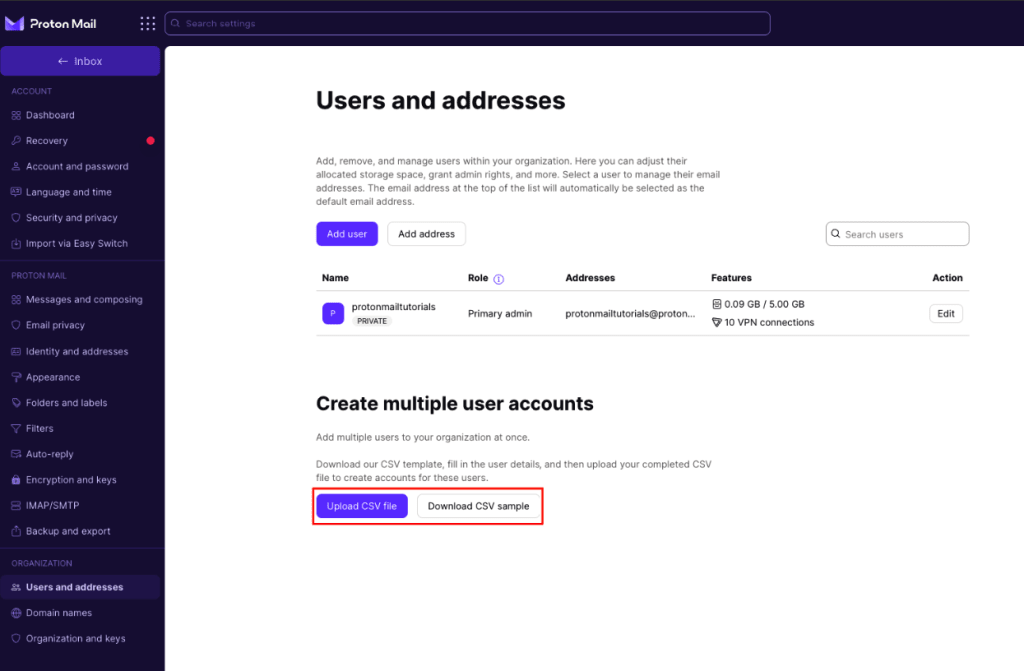
3. După ce aveți exemplul de CSV, deschideți-l și completați următoarele informații obligatorii (în conformitate cu coloanele din fișier):
- Nume afișat
- Adresă de e-mail: Pentru a adăuga mai multe adrese de e-mail pentru un utilizator, separați adresele prin virgule.
- E-mail de invitare: O invitație cu un link de înregistrare va fi trimisă la această adresă de e-mail”
- Stocare: Trebuie să introduceți cantitatea în octeți. De exemplu, pentru a aloca cuiva 1 GB de stocare, trebuie să introduceți 1.073.741.824. Puteți folosi un convertor de unități online(fereastră nouă) pentru a simplifica acest proces.
- Acces VPN: Introduceți 1 pentru a aloca conexiuni VPN sau 0 pentru a crea contul fără conexiuni VPN.
- Notă: Nu toate planurile includ conexiuni VPN. De exemplu, dacă aveți un plan Mail Essentials, nu puteți aloca conexiuni VPN subutilizatorilor dvs. Consultați pagina noastră de tarife pentru mai multe detalii.
- Selectați dacă doriți ca utilizatorul să fie privat sau non-privat.
- 1 pentru privat
- 0 pentru non-privat
După ce ați introdus toate informațiile obligatorii, asigurați-vă că fișierul este salvat ca fișier CSV și încărcați-l în Contul dvs. Proton făcând clic pe butonul Încărcați un fișier CSV.
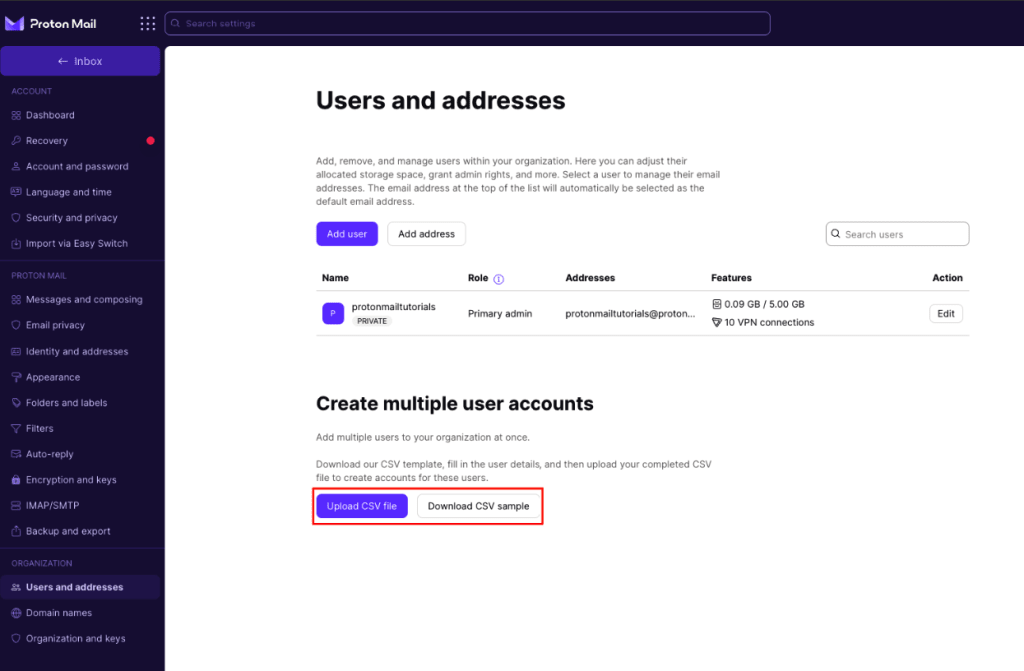
Notă: Puteți modifica oricare dintre caracteristicile pe care le-ați alocat subutilizatorilor organizației dvs. făcând clic pe Setări → Toate setările → Organizația → Utilizatori și adrese și făcând clic pe butonul Editare din dreptul utilizatorului dorit.
Veți primi o fereastră de confirmare pentru a valida modificările. Apoi puteți continua cu crearea conturilor pentru subutilizatorii organizației dvs.

Odată create, puteți vedea care membri au acceptat invitația de a se alătura organizației dvs. și de a-și crea contul. Membrii “În așteptare” — cei care nu au acceptat invitația — vor fi evidențiați cu eticheta “Invitație trimisă“.
Aflați cum să adăugați un singur subutilizator în organizația dvs.