
Masskapande av underanvändare för organisationer
- Lästid
- 2 min
- Kategorier
- Hantera användare
- Proton for Business
Om du har ett Proton for Business-paket, ett Proton Family-paket eller ett legacy Visionary plan med en anpassad domän kan du skapa en organisation och lägga till användare i den.
Med vår senaste version kan du skapa flera underanvändare för din organisation samtidigt genom att ladda upp en CSV-fil.
1. Logga in på ditt Proton-konto på account.proton.me.
2. Klicka på Inställningar → Alla inställningar → Organisation → Användare och adresser → Skapa flera användarkonton och klicka sedan på Ladda ner CSV-exempel.
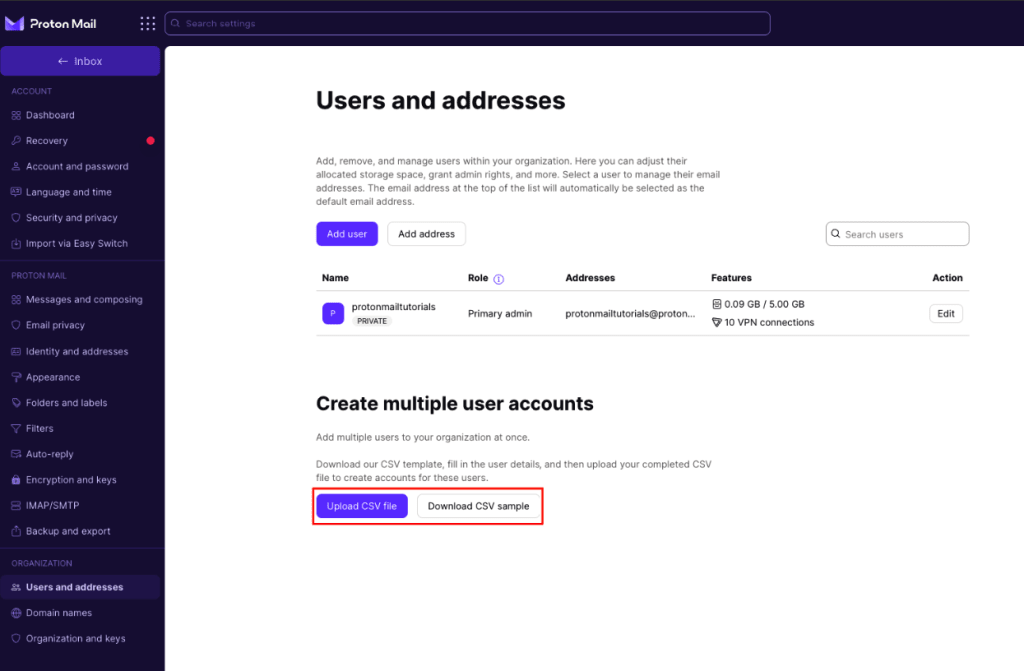
3. När du har CSV-exemplet öppnar du det och fyller i följande obligatoriska information (enligt kolumnerna i filen):
- Visningsnamn
- E-postadress: För att lägga till mer än en e-postadress för en användare separerar du adresserna med kommatecken.
- E-postinbjudan: En inbjudan med en registreringslänk kommer att skickas till denna e-postadress”
- Lagringsutrymme: Du måste ange mängden i byte. För att till exempel tilldela någon 1 GB lagringsutrymme måste du ange 1 073 741 824. Du kan använda en enhetsomvandlare online(nytt fönster) för att göra processen enklare.
- VPN-åtkomst: Ange 1 för att tilldela VPN-anslutningar eller 0 för att skapa kontot utan VPN-anslutningar.
- Observera: Alla paket inkluderar inte VPN-anslutningar. Om du till exempel har ett Mail Essentials-paket kan du inte tilldela VPN-anslutningar till dina underanvändare. Se vår prissida för mer information.
- Välj om du vill att användaren ska vara privat eller icke-privat.
- 1 för privat
- 0 för icke-privat
När du har angett all obligatorisk information ska du se till att din fil är sparad som en CSV-fil och ladda upp den till ditt Proton-konto genom att klicka på knappen Ladda upp CSV-fil.
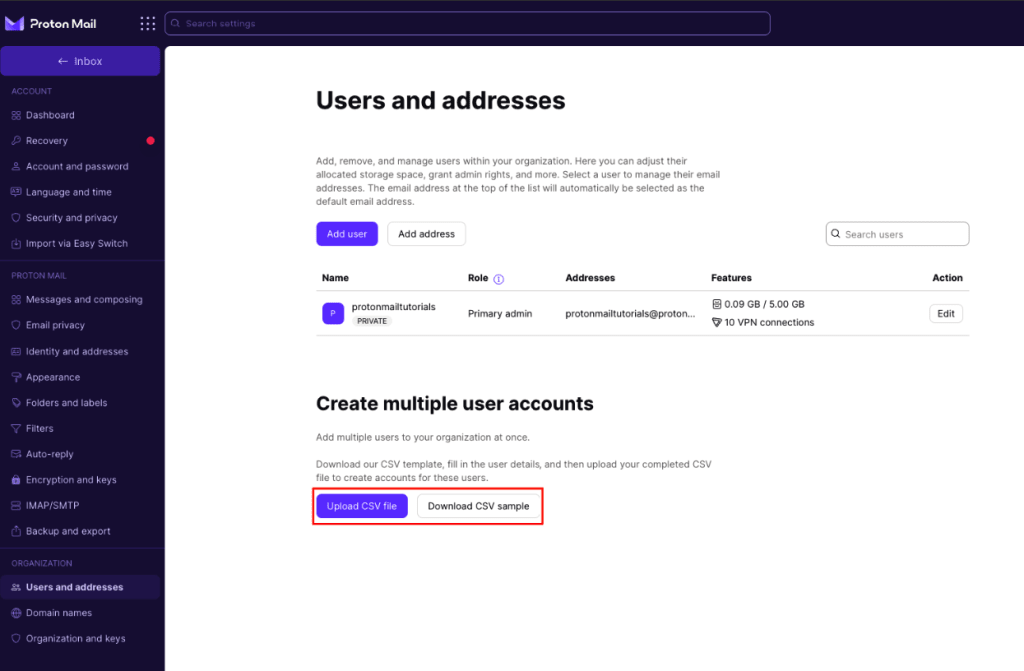
Observera: Du kan ändra alla funktioner som du har tilldelat din organisations underanvändare genom att klicka på Inställningar → Alla inställningar → Organisation → Användare och adresser och klicka på knappen Redigera bredvid den önskade användaren.
Ett fönster visas där du får bekräfta ändringarna. Sedan kan du gå vidare med att skapa konton för din organisations underanvändare.

När de har skapats kan du se vilka medlemmar som har accepterat inbjudan att gå med i din organisation och skapa sina konton. “Väntande” medlemmar — de som inte accepterade inbjudan — kommer att markeras med etiketten “Inbjudan skickad“.
Lär dig hur du lägger till en enskild underanvändare till din organisation