
संगठनों के लिए सब-यूज़र का बल्क निर्माण
- पढ़ने का समय
- 0 मिनट
- श्रेणियां
- उपयोगकर्ताओं को संभालें
- बिज़नेस के लिए Proton
अगर आपके पास Proton for Business प्लैन, Proton Family प्लैन, या कस्टम डोमेन के साथ लेगेसी Visionary प्लैन है, तो आप संगठन बना सकते हैं और उसमें यूज़र जोड़ सकते हैं।
हमारी नई रिलीज़ के साथ, अब आप CSV फ़ाइल अपलोड करके अपने संगठन के लिए एक साथ कई सब-यूज़र बना सकते हैं।
1. account.proton.me पे अपने Proton खाते में लॉगइन करें।
2. सेटिंग → सभी सेटिंग → संगठन → उपयोगकर्ता और ई-मेल पते → एक साथ कई उपयोगकर्ता खाते बनाएं पर क्लिक करें और फिर CSV नमूना डाउनलोड करें पर क्लिक करें।
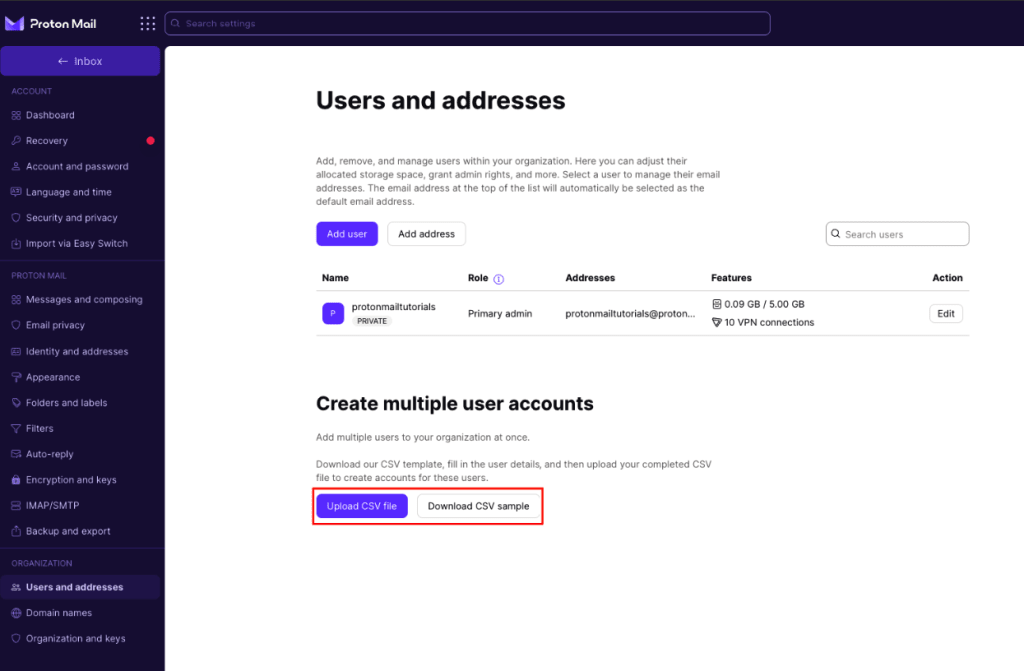
3. CSV नमूना मिलने के बाद, उसे खोलें और फाइल के कॉलम के अनुसार निम्नलिखित ज़रूरी जानकारी (फाइल के कॉलम के अनुसार) भरें:
- डिस्प्ले नाम
- ईमेल पता: किसी यूज़र के लिए एक से ज़्यादा ईमेल पते जोड़ने के लिए, पतों को कॉमा से अलग करें।
- न्योता ईमेल: साइन-अप लिंक के साथ एक न्योता इस ईमेल पते पे भेजा जाएगा”
- स्टोरेज: मात्रा बाइट में दर्ज करनी होगी। उदाहरण के लिए, किसी को 1 जीबी स्टोरेज देना हो, तो आपको 1,07,37,41,824 दर्ज करना होगा। इस प्रक्रिया को आसान बनाने के लिए आप किसी ऑनलाइन यूनिट कन्वर्टर(नई विंडो) का इस्तेमाल कर सकते हैं।
- VPN एक्सेस: VPN कनेक्शन देने के लिए 1 डालें या बिना VPN कनेक्शन के खाता बनाने के लिए 0 डालें।
- नोट: सभी प्लैन में VPN कनेक्शन शामिल नहीं हैं। उदाहरण के लिए, अगर आपके पास Mail Essentials प्लैन है, तो आप अपने सब-यूज़र को VPN कनेक्शन असाइन नहीं कर सकते। ज़्यादा जानकारी के लिए हमारा प्राइसिंग पेज देखें।
- चुनें कि यूज़र निजी या नॉन-प्राइवेट होगा या नहीं।
- निजी के लिए 1
- नॉन-प्राइवेट के लिए 0
सारी ज़रूरी जानकारी डालने के बाद, कृपया पक्का करें कि आपकी फ़ाइल CSV फ़ाइल के रूप में सहेजी गई है, और CSV फाइल अपलोड करें बटन पर क्लिक करके उसे अपने Proton खाते में अपलोड करें।
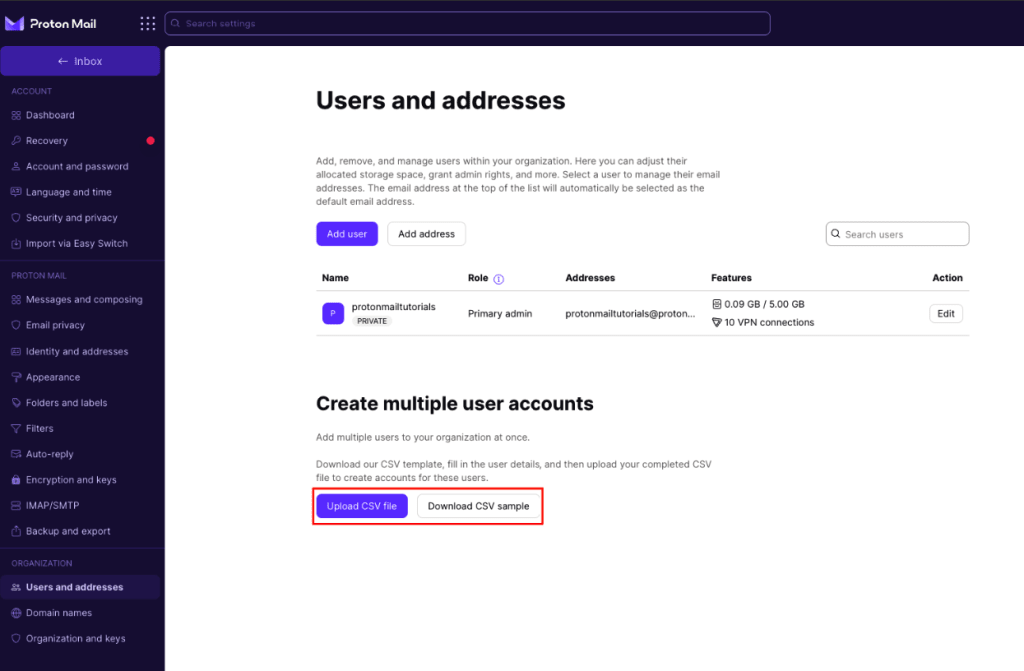
नोट: आप अपने संगठन के सब-यूज़र को दी गई किसी भी खासियत को सेटिंग → सभी सेटिंग → संगठन → उपयोगकर्ता और ई-मेल पते पर जाकर और जिस यूज़र को बदलना है उसके बगल में मौजूद बदलें बटन पर क्लिक करके बदल सकते हैं।
बदलाव पक्का करने के लिए आपको एक प्रॉम्प्ट विंडो दिखाई देगी। फिर आप अपने संगठन के सब-यूज़र के खाते बनाने की प्रक्रिया आगे बढ़ा सकते हैं।

खाते बनाए जाने के बाद, आप देख सकते हैं कि किन सदस्यों ने आपके संगठन में शामिल होने और अपना खाता बनाने का न्योता स्वीकार किया है। “लंबित” सदस्य — जिन्होंने न्योता स्वीकार नहीं किया — को “न्योता भेजा गया” लेबल के साथ हाइलाइट किया जाएगा।