
Masseoprettelse af underbrugere til organisationer
- Læsetid
- 2 min
- Kategorier
- Administrer brugere
- Proton for Business
Hvis De har et Proton for Business-abonnement, et Proton Family-abonnement eller et legacy Visionary-abonnement med et brugerdomæne, kan De oprette en organisation og tilføje brugere til den.
Med vores seneste version kan De oprette flere underbrugere til Deres organisation på én gang ved at uploade en CSV-fil.
1. Log ind på Deres Proton-konto på account.proton.me.
2. Klik på Indstillinger → Alle indstillinger → Organisation → Brugere og adresser → Opret flere brugerkonti, og klik derefter på Hent CSV-eksempel.
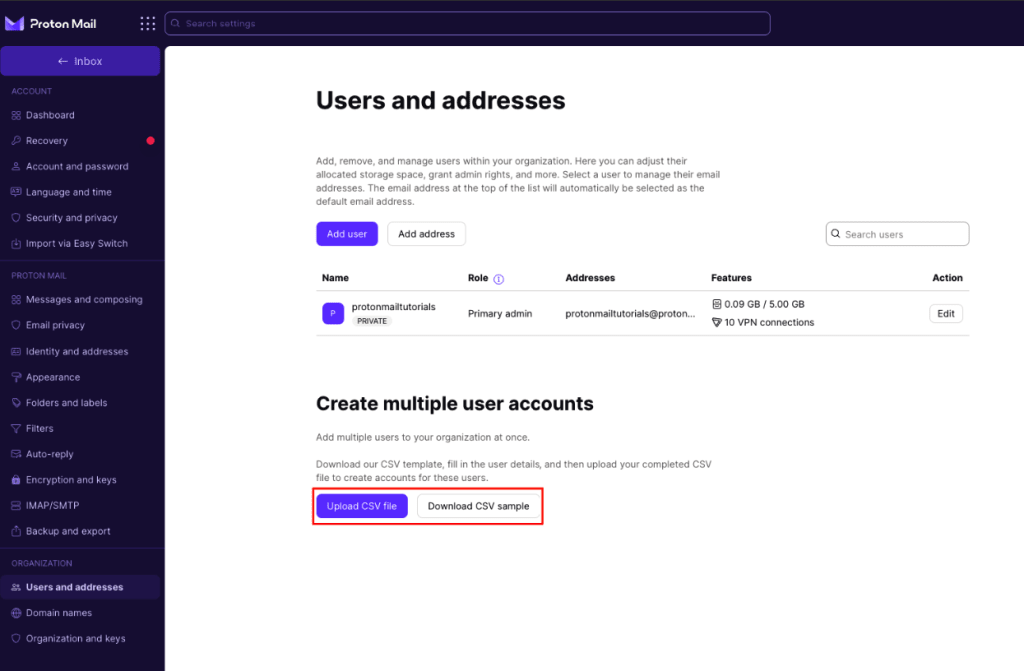
3. Når De har CSV-eksemplet, skal De åbne det og udfylde følgende påkrævede oplysninger (i overensstemmelse med kolonnerne i filen):
- Visningsnavn
- E-mailadresse: For at tilføje mere end én e-mailadresse til en bruger skal adresserne adskilles med kommaer.
- Invitationsmail: En invitation med et tilmeldingslink vil blive sendt til denne e-mailadresse”
- Lagerplads: De skal angive mængden i bytes. For eksempel skal De angive 1.073.741.824 for at tildele en person 1 GB lagerplads. De kan bruge en online enhedskonverter(nyt vindue) til at gøre denne proces nemmere.
- VPN-adgang: Angiv 1 for at tildele VPN-forbindelser eller 0 for at oprette kontoen uden VPN-forbindelser.
- Bemærk: Ikke alle abonnementer inkluderer VPN-forbindelser. Hvis De for eksempel har et Mail Essentials-abonnement, kan De ikke tildele VPN-forbindelser til Deres underbrugere. Se vores prisside for at få flere detaljer.
- Vælg, om De ønsker, at brugeren skal være privat eller ikke-privat.
- 1 for privat
- 0 for ikke-privat
Når De har angivet alle de påkrævede oplysninger, skal De sørge for, at Deres fil er gemt som en CSV-fil, og uploade den til Deres Proton-konto by klikke på knappen Upload en CSV-fil.
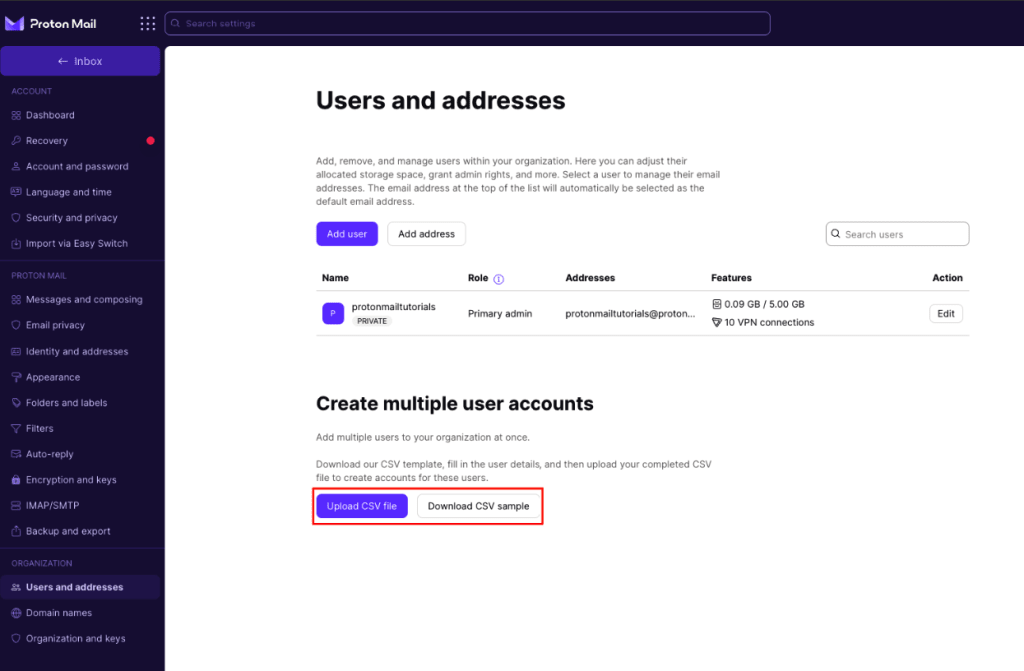
Bemærk: De kan ændre alle de funktioner, De har tildelt Deres organisations underbrugere, ved at klikke på Indstillinger → Alle indstillinger → Organisation → Brugere og adresser og klikke på knappen Redigér ud for den ønskede bruger.
De vil modtage et pop op-vindue for at bekræfte ændringerne. Derefter kan De fortsætte med at oprette konti til Deres organisations underbrugere.

Når de er oprettet, kan De se, hvilke medlemmer der har accepteret invitationen til at tilslutte sig Deres organisation og oprette deres konto. “Afventende” medlemmer — dem, der ikke accepterede invitationen — vil blive fremhævet med etiketten “Invitation sendt“.
Få mere at vide om, hvordan De tilføjer en enkelt underbruger til Deres organisation