
Masseoppretting av underbrukere for organisasjoner
- Lesetid
- 2 min
- Kategorier
- Administrer brukere
- Proton for Business
Hvis du har et Proton for Business-abonnement, et Proton Family-abonnement eller et eldre Visionary-abonnement med et egendefinert domene, kan du opprette en organisasjon og legge til brukere i den.
Med den nyeste versjonen vår kan du opprette flere underbrukere for organisasjonen din samtidig ved å laste opp en CSV-fil.
1. Logg på Proton-kontoen din på account.proton.me.
2. Klikk på Innstillinger → Alle innstillinger → Organisasjon → Brukere og adresser → Opprett flere brukerkontoer, og klikk deretter på Last ned CSV-eksempel.
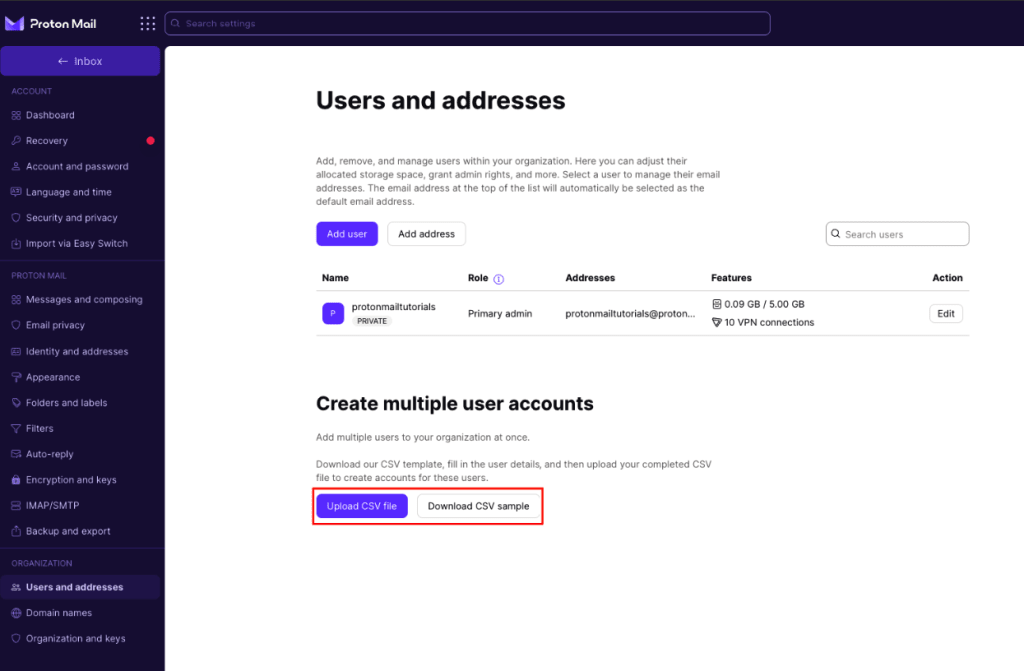
3. Når du har CSV-eksempelet, åpner du det og fyller inn følgende obligatoriske informasjon (i henhold til kolonnene i filen):
- Visningsnavn
- E-postadresse: Hvis du vil legge til mer enn én e-postadresse for en bruker, må du skille adressene med komma.
- E-postinvitasjon: En invitasjon med en registreringslenke vil bli sendt til denne e-postadressen”
- Lagring: Du må angi mengden i byte. For eksempel, for å tildele noen 1 GB lagringsplass, må du oppgi 1 073 741 824. Du kan bruke en enhetsomregner på nett(nytt vindu) for å gjøre denne prosessen enklere.
- VPN-tilgang: Angi 1 for å tildele VPN-tilkoblinger, eller 0 for å opprette kontoen uten VPN-tilkoblinger.
- Merk: Ikke alle abonnementer inkluderer VPN-tilkoblinger. For eksempel, hvis du har et Mail Essentials-abonnement, kan du ikke tildele VPN-tilkoblinger til underbrukerne dine. Sjekk prissiden vår for mer informasjon.
- Velg om du vil at brukeren skal være privat eller ikke-privat.
- 1 for privat
- 0 for ikke-privat
Når du har angitt all den obligatoriske informasjonen, må du sørge for at filen din er lagret som en CSV-fil, og laste den opp til Proton-kontoen din ved å klikke på knappen Last opp CSV-fil.
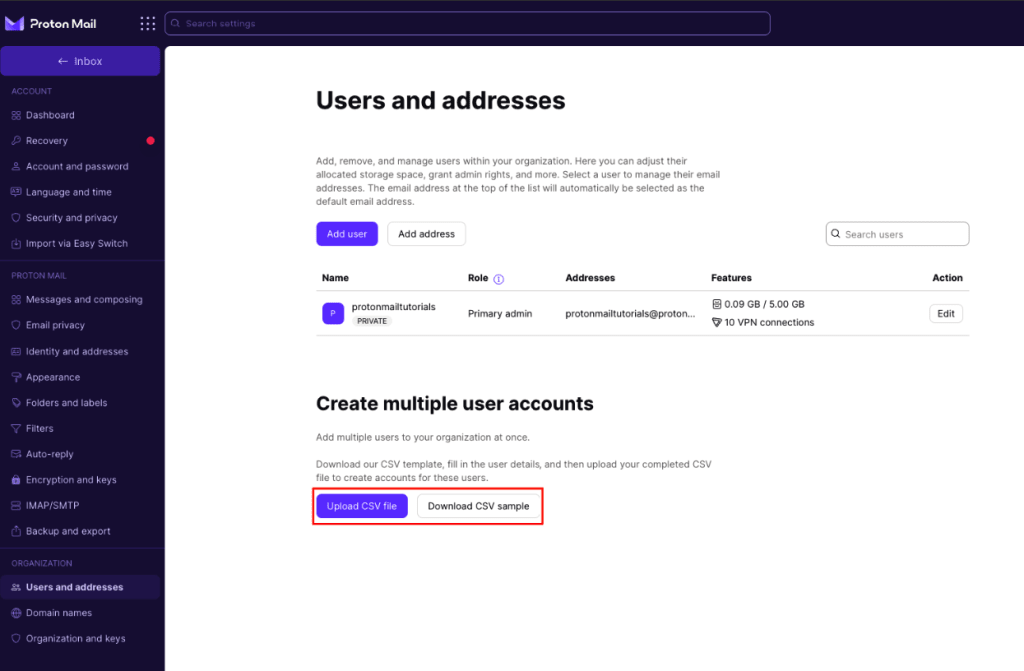
Merk: Du kan endre alle funksjonene du har tildelt organisasjonens underbrukere, ved å klikke på Innstillinger → Alle innstillinger → Organisasjon → Brukere og adresser og deretter klikke på Rediger-knappen ved siden av den ønskede brukeren.
Du vil få opp et vindu for å bekrefte endringene. Deretter kan du fortsette med å opprette kontoer for organisasjonens underbrukere.

Når de er opprettet, kan du se hvilke medlemmer som har takket ja til invitasjonen om å bli med i organisasjonen og opprette kontoen sin. «Ventende»-medlemmer – de som ikke takket ja til invitasjonen – vil bli uthevet med etiketten «Invitasjon sendt».
Se hvordan du legger til en enkelt underbruker i organisasjonen din