
Массовое создание субпользователей для организаций
- Чтение
- 0 мин.
- Категории
- Управление пользователями
- Proton for Business
Если у вас тариф Proton for Business, тариф Proton Family или тариф legacy Visionary с пользовательским доменом, вы можете создать организацию и добавить в нее пользователей.
В нашей последней версии вы можете создать сразу нескольких субпользователей для своей организации, загрузив CSV-файл.
1. Войдите в свой аккаунт Proton на сайте account.proton.me.
2. Нажмите Настройки → Все настройки → Организация → Пользователи и адреса → Создать несколько аккаунтов пользователей, а затем нажмите Скачать образец файла CSV.
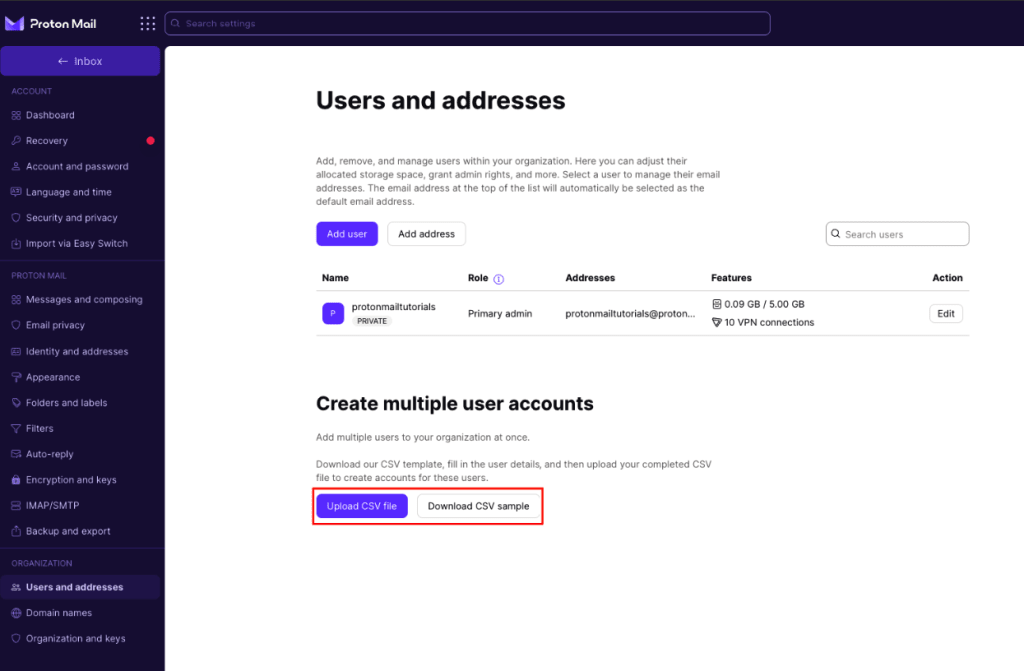
3. Откройте скачанный образец файла CSV и заполните обязательные поля (в соответствии с колонками в файле):
- Отображаемое имя
- Адрес эл. почты: чтобы добавить несколько адресов эл. почты для одного пользователя, укажите их через запятую.
- Электронное письмо-приглашение: на этот адрес эл. почты будет отправлено приглашение со ссылкой для регистрации”
- Объем хранилища: необходимо указать значение в байтах. Например, чтобы выделить пользователю 1 ГБ памяти, нужно ввести 1 073 741 824. Для упрощения этой задачи вы можете воспользоваться онлайн-конвертером величин(новое окно).
- Доступ к VPN: введите 1, чтобы предоставить VPN-подключения, или 0, чтобы создать аккаунт без VPN-подключений.
- Примечание. Не все тарифы поддерживают VPN-подключения. Например, если у вас тариф Mail Essentials, вы не сможете настроить VPN-подключения для своих субпользователей. Дополнительную информацию можно найти на нашей странице с тарифами.
- Выберите, должен ли пользователь быть конфиденциальным или неконфиденциальным.
- 1 для конфиденциального аккаунта
- 0 для неконфиденциального аккаунта
После ввода всей необходимой информации убедитесь, что ваш файл сохранен в формате CSV, и загрузите его в свой аккаунт Proton, нажав кнопку Загрузить файл CSV.
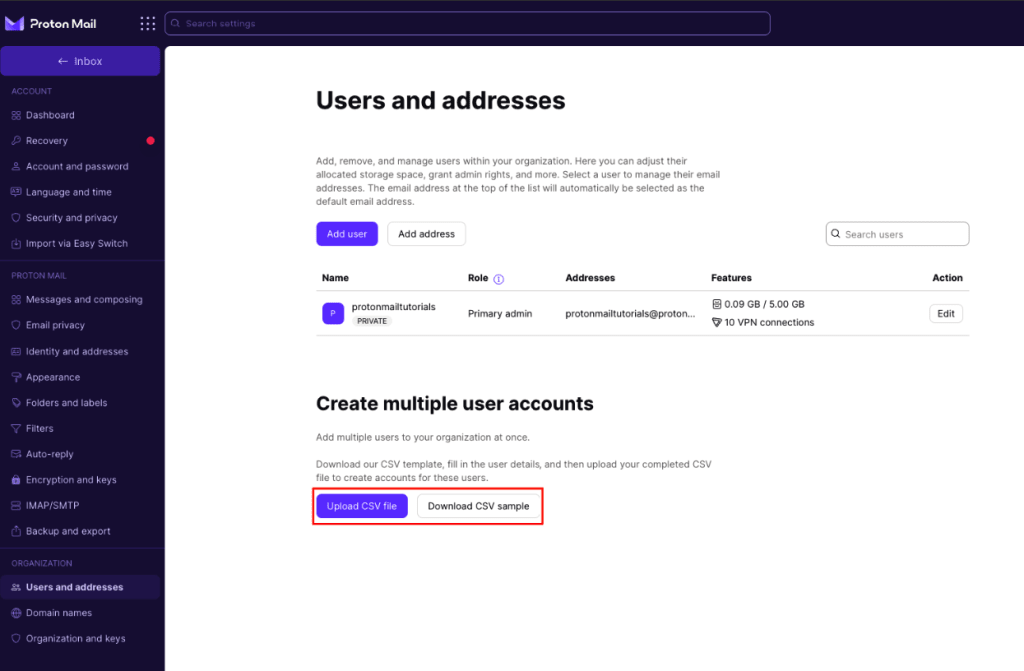
Примечание: вы можете изменить любые функции, назначенные субпользователям вашей организации. Для этого перейдите в раздел Настройки → Все настройки → Организация → Пользователи и адреса и нажмите кнопку Изменить рядом с нужным пользователем.
Появится всплывающее окно для подтверждения изменений. После этого вы сможете продолжить создание аккаунтов для субпользователей вашей организации.

После создания вы сможете увидеть, какие участники приняли приглашение присоединиться к вашей организации и создать свой аккаунт. Участники в статусе «В ожидании» (те, кто еще не принял приглашение) будут отмечены ярлыком «Приглашение отправлено».