
Как добавить пользователей в вашу организацию
- Чтение
- 0 мин.
- Категория
- Управление пользователями
Если у вас тариф Proton for Business, тариф Proton Duo или Family plan либо тариф Proton Visionary, вы можете добавлять пользователей в свою организацию или группу. Сначала вам нужно создать организацию, если вы еще этого не сделали.
Добавить пользователей в организацию Proton можно тремя способами:
- Пригласить существующего пользователя Proton: для этого требуется тариф Proton Duo, Family или Visionary. Это позволяет добавлять пользователей без собственного домена адреса электронной почты.
- Пригласить нового пользователя по эл. почте: для этого требуется тариф Proton Visionary или любой из наших бизнес-тарифов. У пользователя должен быть действующий адрес эл. почты для получения одноразовой ссылки на регистрацию и присоединение к организации.
- Создать нового пользователя и поделиться с ним учетными данными для входа: этот устаревший метод требует тарифа Proton for Business или Proton Visionary с собственным доменом адреса электронной почты.
Как пригласить существующего пользователя Proton в организацию (только для тарифов Proton Visionary)
Как создать нового пользователя в организации (для тарифов Proton for Business или Proton Visionary)
Как пригласить существующего пользователя Proton в организацию (только для тарифов Proton Duo, Family или Visionary)
Если у вас тариф Proton Duo, Family или Visionary, вы можете пригласить любого пользователя с аккаунтом Proton присоединиться к вашей организации или группе. В семейной группе Proton Duo может быть не более двух участников, а при использовании тарифа Proton Family или Visionary — до шести участников.
Вы можете распределять хранилище между участниками организации по своему усмотрению. Каждый получает собственную зашифрованную электронную почту и календарь, безопасное хранилище для файлов и паролей, а также VPN для безопасного просмотра веб-страниц.
Если вы хотите пригласить члена семьи или команды в свою организацию, всё, что им нужно сделать, — это создать бесплатный аккаунт Proton. После этого вы сможете пригласить их присоединиться следующим образом.
Чтобы пригласить существующего пользователя Proton в свою организацию:
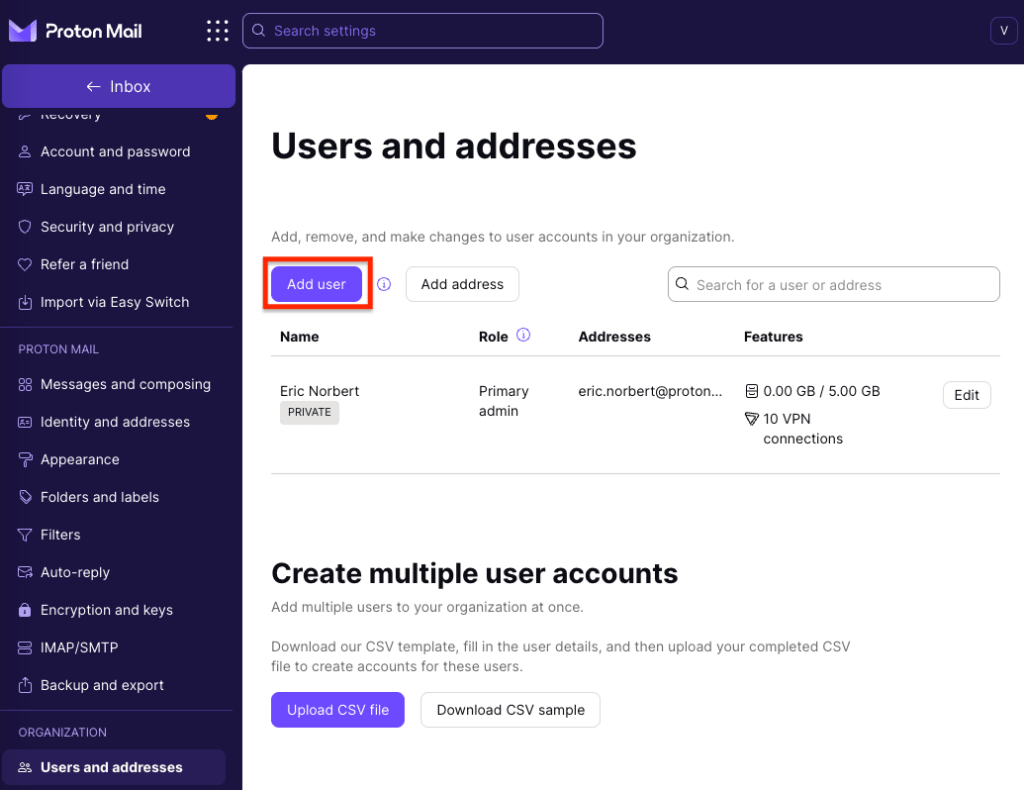
1. Перейдите в раздел Пользователи и адреса (или нажмите Настройки → Все настройки → Организация → Пользователи и адреса) и нажмите Добавить пользователя.
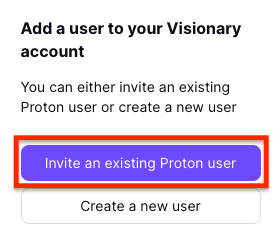
2. Если у вас тариф Proton Visionary, у вас есть два варианта:
- Пригласить существующего пользователя Proton. (Примечание: если у вас тариф Proton Duo или Family, доступен только этот вариант.)
- Создать нового пользователя.
Нажмите Пригласить существующего пользователя Proton.
3. Введите адрес электронной почты человека, которого вы хотите пригласить. Обратите внимание, что адрес должен быть привязан к существующему аккаунту Proton. Если у этого человека нет аккаунта Proton, он может создать бесплатный аккаунт.
Введите общий объем хранилища, который вы хотите выделить этому новому участнику, в поле Хранилище учётной записи или переместите ползунок, а затем нажмите Пригласить.
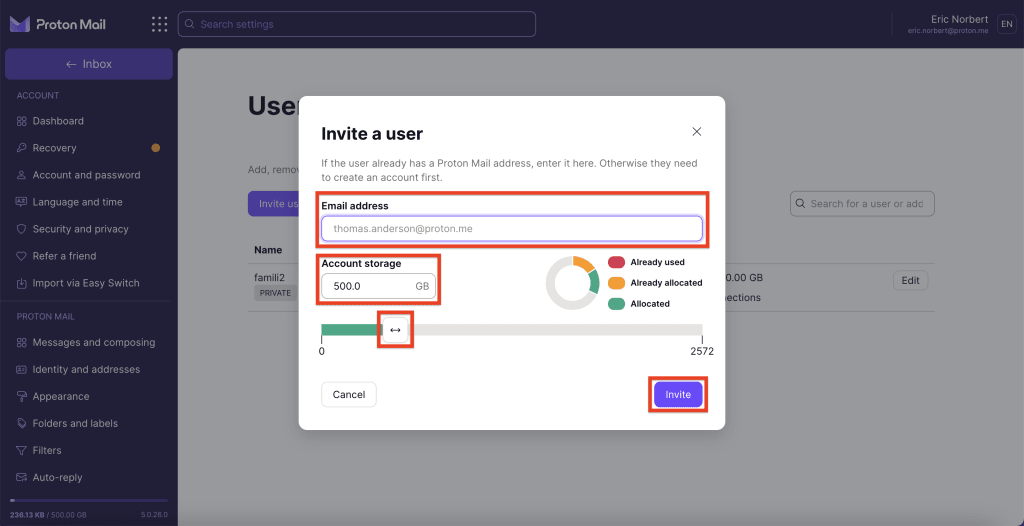
4. Приглашение будет отправлено на адрес Proton Mail этого человека. Он будет отображаться со статусом В ОЖИДАНИИ на вашей панели управления в разделе Пользователи и адреса, пока не примет его.

В вашей организации Proton Visionary может быть не более шести участников, поэтому вы можете пригласить до пяти других человек.
Как создать нового пользователя в вашей организации (для тарифов Proton for Business или Visionary)
Чтобы создать нового пользователя и добавить его в организацию:
1. Войдите в свой аккаунт Proton на странице account.proton.me и перейдите в раздел Настройки → Все настройки → Организация → Пользователи и адреса, а затем нажмите Добавить пользователя.
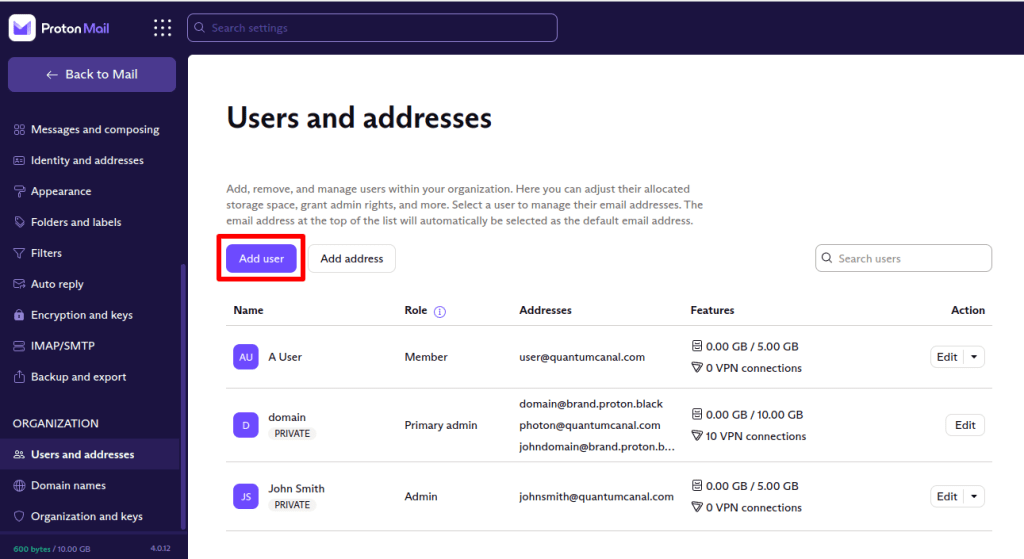
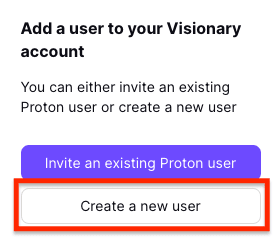
2. Если у вас тариф Proton Visionary, вам будет предложено выбрать:
- Пригласить существующего пользователя Proton
- Создать нового пользователя
Нажмите Создать нового пользователя.
- Имя: имя, используемое для аккаунта, предназначено только для административного использования и не является публичным.
- Адрес: это адрес эл. почты пользователя с использованием домена вашей организации (например, @yourdomain.com).
- Электронное письмо-приглашение: приглашение будет отправлено на существующий адрес эл. почты пользователя. Если вы хотите добавить участника в свою организацию без отправки электронного письма-приглашения, нажмите «Вместо этого создать пароль».

Пароль: чтобы отказаться от отправки электронного письма-приглашения, вы можете нажать «Вместо этого создать пароль. Обязательно скопируйте пароль и поделитесь им через безопасный канал связи. Пользователь не получит автоматического уведомления о новом пароле.

- Хранилище учётной записи: выделите место в хранилище, введя общий объем, который вы хотите предоставить этому пользователю, в поле «Хранилище учётной записи» или переместив ползунок. Этот объем будет вычтен из общего объема хранилища вашей организации. Узнайте больше о том, как увеличить объем хранилища.
- Подключения к VPN: если оставить этот переключатель выключенным, пользователь не сможет использовать Proton VPN. Если включить его, пользователь сможет подключаться к Proton VPN максимум на 10 устройствах одновременно.
- Конфиденциальный: по умолчанию вы можете читать электронные письма дополнительных пользователей организации. Если изменить этот параметр на «Конфиденциальный», вы не сможете читать их письма. Узнайте больше о конфиденциальных пользователях.
- Администратор: если включить этот переключатель, пользователь станет администратором. Узнайте больше о ролях пользователей Proton.
После завершения нажмите Создать пользователя, и новый пользователь отобразится на панели управления в разделе «Пользователи и адреса».

Как настроить организацию в Proton Mail
Шаг 1. Настройте пользовательские домены (необязательно для Proton Visionary)
Шаг 2. Создайте организацию
Шаг 3. Добавьте новых пользователей в свою организацию (вы здесь)
Шаг 4. Перенесите существующие электронные письма в Proton Mail