
So fügst du Benutzer zu deiner Organisation hinzu
- Lesen
- 4 Min.
- Kategorie
- Benutzer verwalten
Wenn du ein Proton for Business-Abonnement, ein Proton Duo- oder Family-Abonnement oder ein Proton Visionary-Abonnement hast, kannst du deiner Organisation oder Gruppe Benutzer hinzufügen. Zuerst musst du eine Organisation erstellen, falls du das nicht bereits getan hast.
Es gibt drei Möglichkeiten, Benutzer zu einer Proton-Organisation hinzuzufügen:
- Bestehenden Proton-Benutzer einladen: Dies erfordert ein Proton Duo-, Family- oder Visionary-Abonnement und ermöglicht es dir, Benutzer hinzuzufügen, ohne eine eigene E-Mail-Domain zu haben.
- Neuen Benutzer per E-Mail einladen: Dies erfordert ein Proton Visionary-Abonnement oder eines unserer Business-Abonnements. Der Benutzer sollte über eine gültige E-Mail-Adresse verfügen, um einen einmaligen Registrierungslink für den Beitritt zur Organisation zu erhalten.
- Neuen Benutzer erstellen und Anmeldedaten mit ihm teilen: Diese Vorgängermethode erfordert ein Proton for Business- oder Proton Visionary-Abonnement mit einer eigenen E-Mail-Domain.
So lädst du einen bestehenden Proton-Benutzer in deine Organisation ein (nur Proton Visionary-Abonnements)
So erstellst du einen neuen Benutzer in deiner Organisation (Proton for Business- oder Proton Visionary-Abonnements)
So lädst du einen bestehenden Proton-Benutzer in deine Organisation ein (nur Proton Duo-, Family- oder Visionary-Abonnement)
Wenn du ein Proton Duo-, Family- oder Visionary-Abonnement hast, kannst du jeden mit einem Proton-Konto einladen, deiner Organisation oder Gruppe beizutreten. Du kannst maximal zwei Mitglieder in deiner Proton Duo-Familiengruppe haben, oder bis zu sechs Mitglieder mit einem Proton Family- oder Visionary-Abonnement.
Du kannst den Speicherplatz nach Belieben unter den Mitgliedern deiner Organisation aufteilen. Jeder erhält seine eigenen verschlüsselten E-Mails und einen Kalender, sicheren Speicher für Dateien und Passwörter sowie ein VPN, um sicher zu surfen.
Wenn du ein Familien- oder Teammitglied in deine Organisation einladen möchtest, müssen sie nur ein kostenloses Proton-Konto erstellen. Du kannst sie dann wie folgt einladen, beizutreten.
So lädst du einen bestehenden Proton-Benutzer in deine Organisation ein:
1. Gehe zu Benutzer und E-Mail-Adressen (oder klicke auf Einstellungen → Alle Einstellungen → Organisation → Benutzer und E-Mail-Adressen) und klicke auf Benutzer hinzufügen.
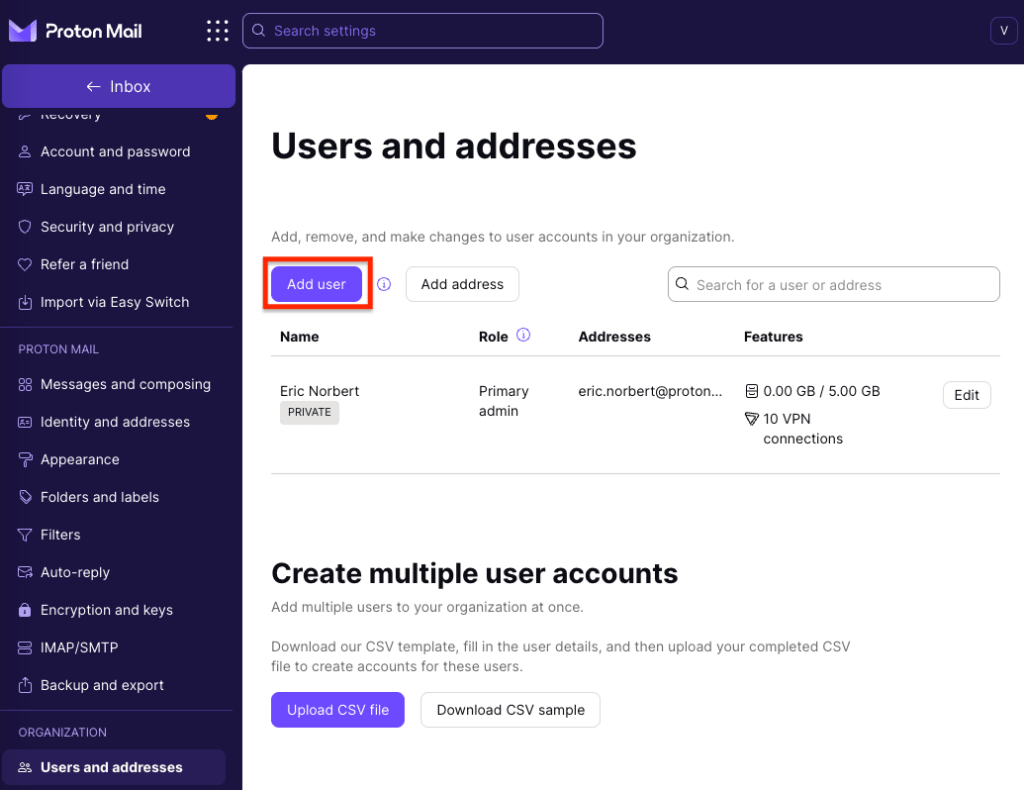
2. Wenn du ein Proton Visionary-Abonnement nutzt, hast du zwei Optionen:
- Lade einen bestehenden Proton-Benutzer ein. (Hinweis: Wenn du ein Proton Duo- oder Family-Abonnement nutzt, ist nur diese Option verfügbar.)
- Erstelle einen neuen Benutzer.
Klicke auf Bestehenden Proton-Benutzer einladen.
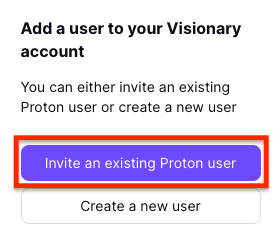
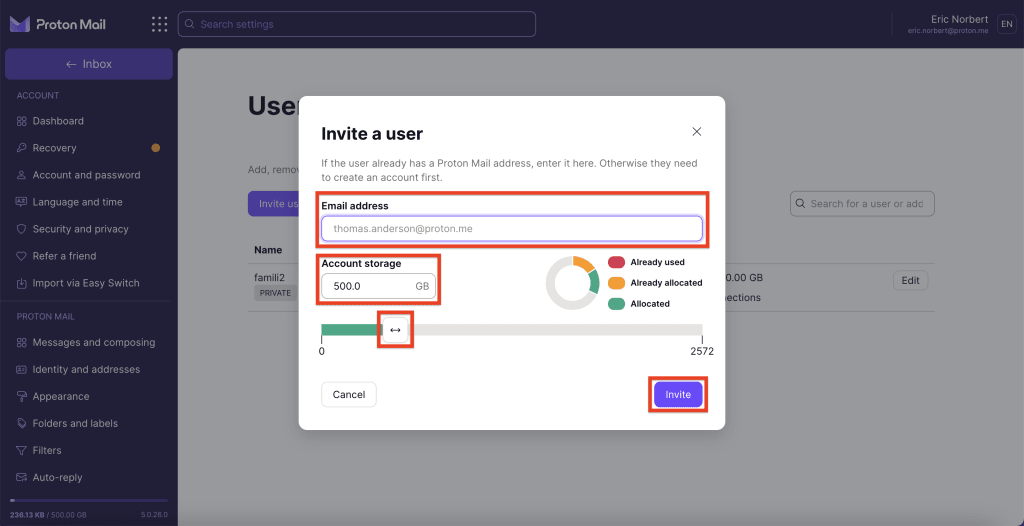
3. Gib die E-Mail-Adresse der Person ein, die du einladen möchtest. Beachte, dass die Adresse mit einem bestehenden Proton-Konto verknüpft sein muss. Wenn die Person nicht bei Proton ist, kann sie ein kostenloses Konto erstellen.
Gib im Feld Kontenspeicher den gesamten Speicherplatz ein, den du diesem neuen Mitglied zuweisen möchtest, oder passe den Schieberegler an und klicke auf Einladen.
4. Eine Einladung wird an die Proton Mail-Adresse der Person gesendet. Sie wird in deinem Dashboard für Benutzer und E-Mail-Adressen als AUSSTEHEND angezeigt, bis sie diese annimmt.

Du kannst maximal sechs Mitglieder in deiner Proton Visionary-Organisation haben, sodass du bis zu fünf weitere einladen kannst.
So erstellst du einen neuen Benutzer in deiner Organisation (Proton for Business- oder Visionary-Abonnements)
So erstellst du einen neuen Benutzer und fügst ihn deiner Organisation hinzu:
1. Melde dich bei deinem Proton-Konto unter account.proton.me an, gehe zu Einstellungen → Alle Einstellungen → Organisation → Benutzer und E-Mail-Adressen und klicke auf Benutzer hinzufügen.
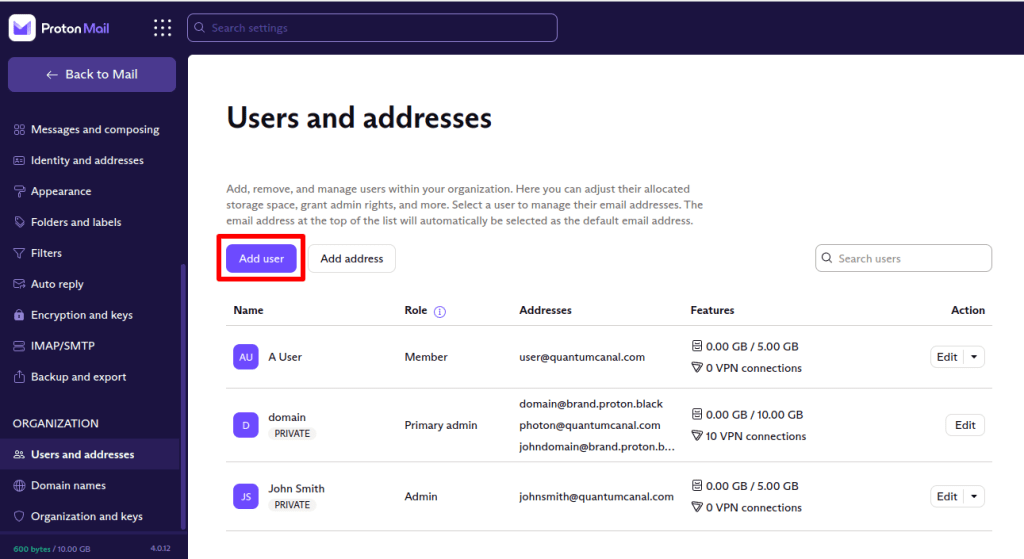
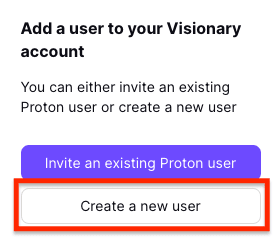
2. Wenn du ein Proton Visionary-Abonnement nutzt, wirst du aufgefordert auszuwählen:
- Bestehenden Proton-Benutzer einladen
- Neuen Benutzer erstellen
Klicke auf Neuen Benutzer erstellen.
- Name: Der für das Konto verwendete Name dient nur deiner administrativen Nutzung und ist nicht öffentlich.
- Adresse: Dies ist die E-Mail-Adresse des Benutzers, die die Domain deiner Organisation verwendet (z. B. @deinedomain.com).
- Einladungs-E-Mail: Eine Einladung wird an die bestehende E-Mail-Adresse des Benutzers gesendet. Wenn du deiner Organisation ein Mitglied hinzufügen möchtest, ohne eine Einladungs-E-Mail zu senden, klicke auf „Stattdessen Passwort erstellen“.

Passwort: Um den Versand einer Einladungs-E-Mail abzuwählen, kannst du stattdessen auf „Stattdessen Passwort erstellen“ klicken. Stelle sicher, dass du das Passwort kopierst und es über einen sicheren Kommunikationskanal mit dem Benutzer teilst. Er wird nicht automatisch über sein neues Passwort benachrichtigt.

- Kontenspeicher: Weise Speicherplatz zu, indem du den gesamten Speicher, den du für diesen Benutzer wünschst, im Feld „Kontenspeicher“ eingibst oder den Schieberegler anpasst. Dieser wird vom gesamten Speicherplatz deiner Organisation abgezogen. Erfahre mehr darüber, wie du deinen Speicherplatz vergrößern kannst.
- VPN-Verbindungen: Wenn du diesen Schalter deaktiviert lässt, kann der Benutzer Proton VPN nicht nutzen. Wenn du ihn einschaltest, kann der Benutzer Proton VPN auf bis zu 10 Geräten gleichzeitig verbinden.
- Privat: Standardmäßig kannst du die E-Mails von Unterbenutzern der Organisation lesen. Wenn du diese Einstellung auf „Privat“ änderst, kannst du deren E-Mails nicht mehr lesen. Erfahre mehr über private Benutzer.
- Admin: Wenn du diesen Schalter einschaltest, wird der Benutzer ein Administrator sein. Erfahre mehr über Proton-Benutzerrollen.
Klicke auf Benutzer erstellen, wenn du fertig bist, und der neue Benutzer wird in deinem Dashboard für Benutzer und E-Mail-Adressen angezeigt.

So richtest du eine Organisation in Proton Mail ein
Schritt 1: Richte deine eigene(n) Domain(s) ein (optional für Proton Visionary)
Schritt 2: Erstelle deine Organisation
Schritt 3: Füge neue Benutzer zu deiner Organisation hinzu (du bist hier)
Schritt 4: Migriere deine bestehenden E-Mail-Nachrichten zu Proton Mail