
Kuruluşunuza kullanıcı ekleme
- Okuma süresi
- 5 dakikalık
- Kategori
- Kullanıcıları yönetin
Bir Proton for Business tarifesine, Proton Duo veya Family planına ya da Proton Visionary tarifesine sahipseniz kuruluşunuza veya grubunuza kullanıcı ekleyebilirsiniz. İlk olarak, henüz yapmadıysanız bir kuruluş oluşturmanız gerekir.
Bir Proton kuruluşuna kullanıcı eklemenin üç yolu vardır:
- Mevcut bir Proton kullanıcısını davet edin: Bu işlem için Proton Duo, Family veya Visionary tarifesi gerekir ve özel bir e-posta etki alanına sahip olmadan kullanıcı eklemenize olanak tanır.
- E-posta yoluyla yeni bir kullanıcı davet edin: Bu işlem için bir Proton Visionary tarifesi veya işletme tarifelerimizden herhangi biri gerekir. Kullanıcının kuruluşa katılmak üzere tek seferlik bir kayıt bağlantısı alabilmesi için geçerli bir e-posta adresine sahip olması gerekir.
- Yeni bir kullanıcı oluşturun ve giriş kimlik doğrulama bilgilerini kendileriyle paylaşın: Bu eski yöntem, özel bir e-posta etki alanına sahip bir Proton for Business veya Proton Visionary tarifesi gerektirir.
Mevcut bir Proton kullanıcısını kuruluşunuza nasıl davet edersiniz (yalnızca Proton Visionary tarifeleri)
Kuruluşunuzda nasıl yeni bir kullanıcı oluşturursunuz (Proton for Business veya Proton Visionary tarifeleri)
Mevcut bir Proton kullanıcısını kuruluşunuza nasıl davet edersiniz (yalnızca Proton Duo, Family veya Visionary tarifesi)
Proton Duo, Family veya Visionary tarifesine sahipseniz Proton hesabı olan herkesi kuruluşunuza veya grubunuza katılmaya davet edebilirsiniz. Proton Duo aile grubunuzda en fazla iki üyeye veya Proton Family ya da Visionary tarifesiyle en fazla altı üyeye sahip olabilirsiniz.
Kuruluşunuzun üyeleri arasında depolama alanını dilediğiniz gibi tahsis edebilirsiniz. Herkes kendi şifrelenmiş e-postasına ve takvimine, dosyaları ve parolaları için güvenli depolama alanına ve güvenli bir şekilde gezinmek için bir VPN’e sahip olur.
Kuruluşunuza bir aile veya ekip üyesi davet etmek istiyorsanız tek yapmaları gereken ücretsiz bir Proton Hesabı oluşturmaktır. Ardından onları aşağıdaki şekilde katılmaya davet edebilirsiniz.
Mevcut bir Proton kullanıcısını kuruluşunuza davet etmek için:
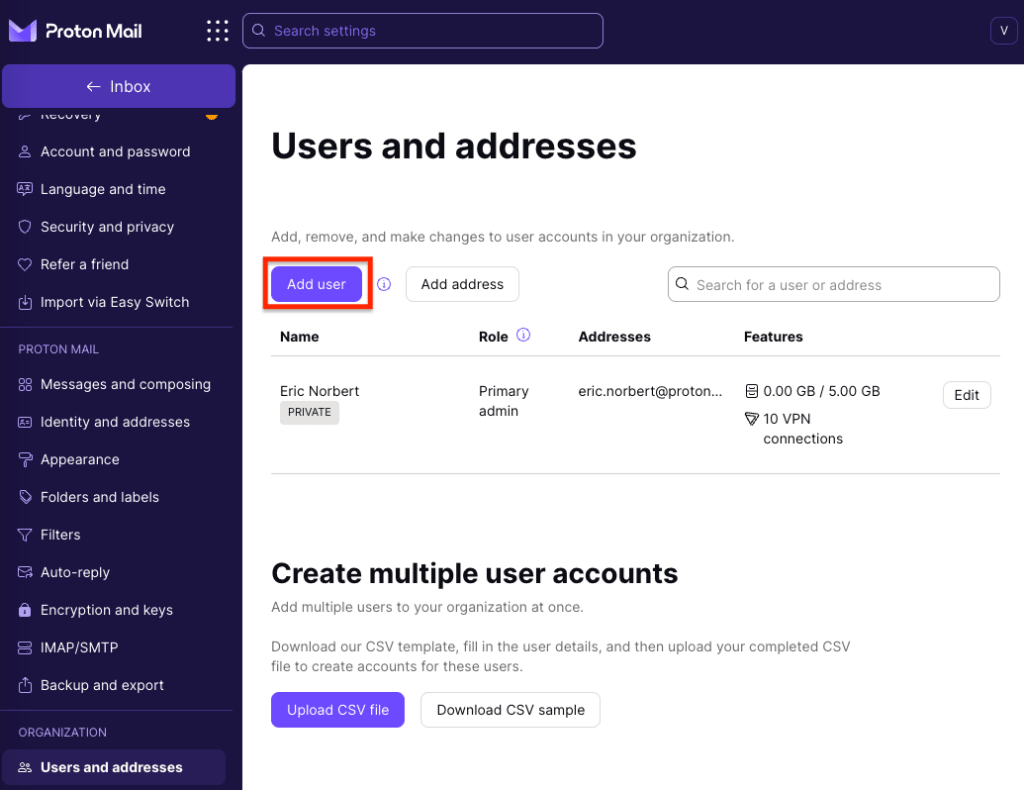
1. Kullanıcılar ve adresler bölümüne gidin (veya Ayarlar → Tüm ayarlar → Kuruluş → Kullanıcılar ve adresler seçeneğine tıklayın) ve Kullanıcı ekle seçeneğine tıklayın.
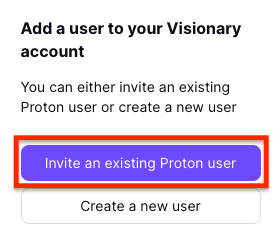
2. Proton Visionary tarifesindeyseniz iki seçeneğiniz vardır:
- Mevcut bir Proton kullanıcısını davet edin. (Not: Proton Duo veya Family planındaysanız yalnızca bu seçenek kullanılabilir.)
- Yeni bir kullanıcı oluşturun.
Mevcut bir Proton kullanıcısını davet et seçeneğine tıklayın.
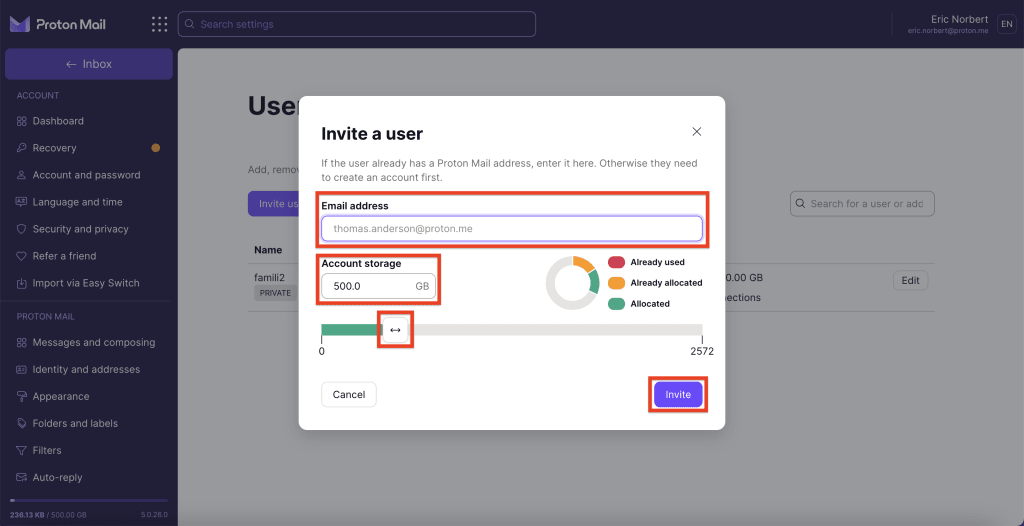
3. Davet etmek istediğiniz kişinin e-posta adresini yazın. Adresin mevcut bir Proton Hesabına bağlı olması gerektiğini unutmayın. Davet edeceğiniz kişi Proton kullanıcısı değilse ücretsiz bir hesap oluşturabilir.
Hesap depolama alanı kutusuna bu yeni üyeye tahsis etmek istediğiniz toplam depolama alanını yazın veya kaydırıcıyı ayarlayın ve ardından Davet et seçeneğine tıklayın.
4. İlgili kişinin Proton Mail adresine bir davetiye gönderilecektir. Daveti kabul edene kadar Kullanıcılar ve adresler panonuzda BEKLİYOR olarak görünecektir.

Proton Visionary kuruluşunuzda en fazla altı üyeye sahip olabilirsiniz, dolayısıyla en fazla beş kişiyi daha davet edebilirsiniz.
Kuruluşunuzda nasıl yeni bir kullanıcı oluşturursunuz (Proton for Business veya Visionary tarifeleri)
Yeni bir kullanıcı oluşturmak ve onu kuruluşunuza eklemek için:
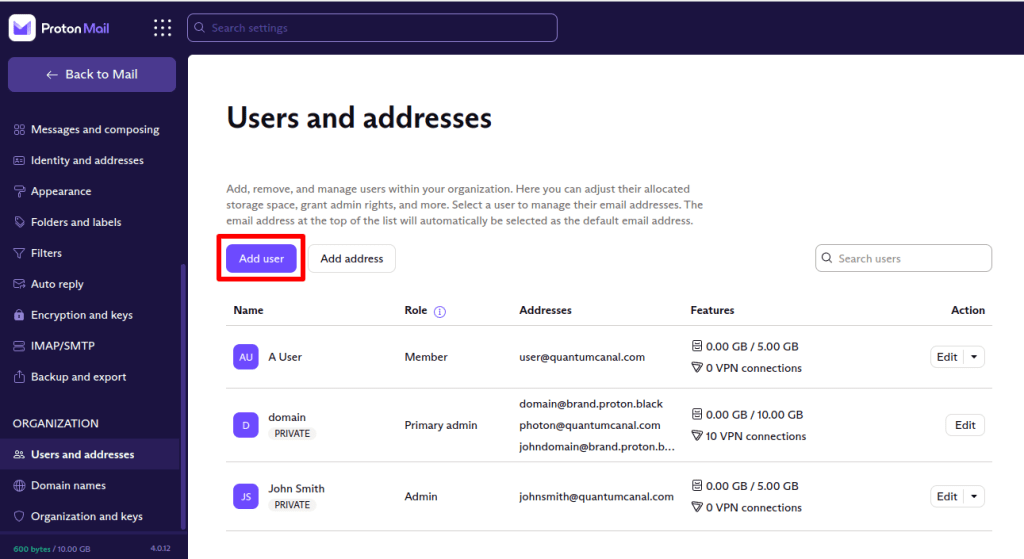
1. account.proton.me adresinden Proton Hesabınızda oturum açın ve Ayarlar → Tüm ayarlar → Kuruluş → Kullanıcılar ve adresler bölümüne gidip Kullanıcı ekle seçeneğine tıklayın.
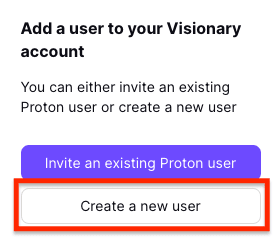
2. Proton Visionary tarifesindeyseniz bir seçim yapmanız istenir:
- Mevcut bir Proton kullanıcısını davet edin
- Yeni bir kullanıcı oluşturun
Yeni bir kullanıcı oluştur seçeneğine tıklayın.
- Ad: Hesap için kullanılan ad yalnızca sizin yönetici kullanımınız içindir ve herkese açık değildir.
- Adres: Bu, kullanıcının kuruluşunuzun etki alanını kullanan e-posta adresidir (örn. @etkialaniniz.com).
- Davetiye e-postası: Kullanıcının mevcut e-posta adresine bir davetiye gönderilecektir. Kuruluşunuza davetiye e-postası göndermeden üye eklemek istiyorsanız “Bunun yerine şifre oluşturun” seçeneğine tıklayın.

Parola: Davetiye e-postası göndermekten vazgeçmek için bunun yerine “Bunun yerine şifre oluşturun” seçeneğine tıklayabilirsiniz. Parolalarını kopyaladığınızdan ve güvenli bir iletişim kanalı üzerinden kendileriyle paylaştığınızdan emin olun. Yeni parolaları kendilerine otomatik olarak bildirilmeyecektir.

- Hesap depolama alanı: Hesap depolama alanı kutusuna bu kullanıcı için istediğiniz toplam depolama alanını yazarak veya kaydırıcıyı ayarlayarak depolama alanı tahsis edin. Bu miktar, kuruluşunuzun toplam depolama alanı hakkından düşülecektir. Depolama alanınızı nasıl artıracağınız hakkında ayrıntılı bilgi alın.
- VPN bağlantıları: Bu anahtarı kapalı bırakırsanız kullanıcı Proton VPN kullanamaz. Açarsanız kullanıcı aynı anda en fazla 10 aygıtta Proton VPN’e bağlanabilir.
- Güvenli: Varsayılan olarak kuruluş alt kullanıcılarının e-postalarını okuyabilirsiniz. Bu ayarı Güvenli olarak değiştirirseniz e-postalarını okuyamazsınız. Güvenli kullanıcılar hakkında ayrıntılı bilgi alın.
- Yönetici: Bu anahtarı açarsanız kullanıcı bir yönetici olacaktır. Proton kullanıcı rolleri hakkında ayrıntılı bilgi alın.
İşlemi tamamladığınızda Kullanıcı Oluştur seçeneğine tıklayın; yeni kullanıcı, Kullanıcılar ve adresler panonuzda görüntülenecektir.

Proton Mail’de bir kuruluş nasıl ayarlanır?
1. Adım: Özel etki alan(lar)ınızı ayarlayın (Proton Visionary için isteğe bağlıdır)
2. Adım: Kuruluşunuzu oluşturun
3. Adım: Kuruluşunuza yeni kullanıcılar ekleyin (buradasınız)