
Kuruluşlar için toplu alt kullanıcı oluşturma
- Okuma süresi
- 2 dakikalık
- Kategori
- Kullanıcıları yönetin
- Proton for Business
Bir Proton for Business tarifesine, bir Proton Family tarifesine veya özel etki alanına sahip eski bir Visionary tarifesine sahipseniz, bir kuruluş oluşturabilir ve buna kullanıcılar ekleyebilirsiniz.
En son sürümümüzle, bir CSV dosyası yükleyerek kuruluşunuz için tek seferde birden fazla alt kullanıcı oluşturabilirsiniz.
1. account.proton.me adresinden Proton Hesabınızda oturum açın.
2. Ayarlar → Tüm ayarlar → Kuruluş → Kullanıcılar ve adresler → Birden çok kullanıcı hesabı oluştur seçeneğine tıklayın ve ardından Örnek CSV dosyasını indir seçeneğine tıklayın.
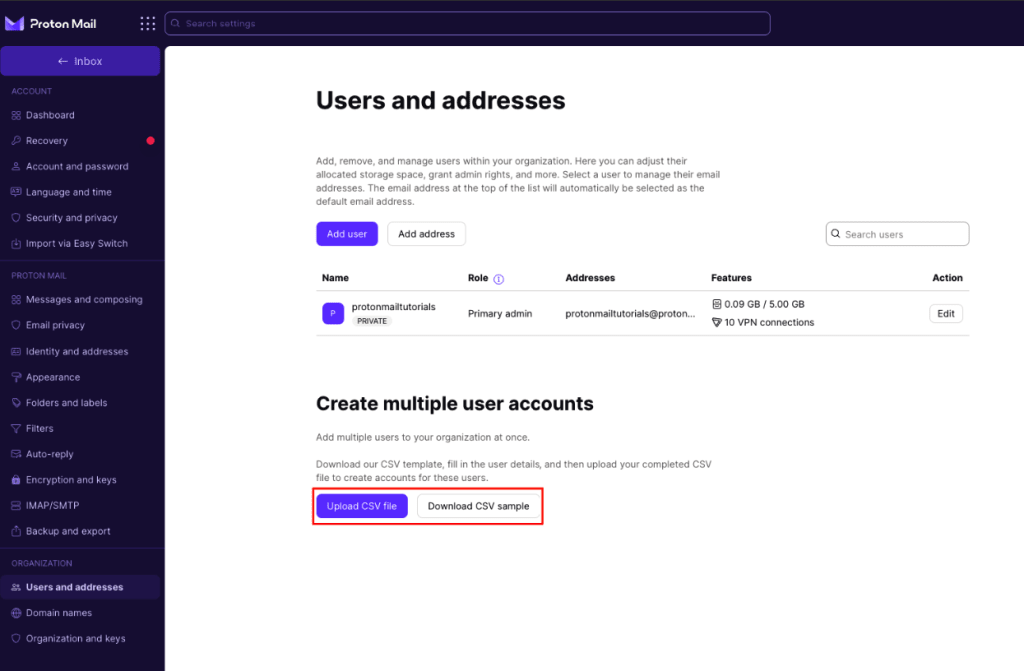
3. Örnek CSV dosyasını aldıktan sonra dosyayı açın ve aşağıdaki gerekli bilgileri (dosyadaki sütunlara göre) doldurun:
- Görüntülenecek ad
- E-posta adresi: Bir kullanıcı için birden fazla e-posta adresi eklemek üzere adresleri virgülle ayırın.
- Davetiye e-postası: Bu e-posta adresine kayıt bağlantısı içeren bir davetiye gönderilecektir”
- Depolama alanı: Miktarı bayt cinsinden girmelisiniz. Örneğin, birine 1 GB depolama alanı atamak için 1.073.741.824 yazmalısınız. Bu işlemi kolaylaştırmak için çevrim içi birim dönüştürücü(yeni pencere) kullanabilirsiniz.
- VPN erişimi: VPN bağlantısı atamak için 1, hesabı VPN bağlantısı olmadan oluşturmak için 0 yazın.
- Not: Tüm tarifeler VPN bağlantısı içermez. Örneğin, bir Mail Essentials tarifesine sahipseniz, alt kullanıcılarınıza VPN bağlantısı atayamazsınız. Daha fazla ayrıntı için ücretlendirme sayfamızı inceleyebilirsiniz.
- Kullanıcının güvenli mi yoksa güvenli olmayan mı olacağını seçin.
- güvenli için 1
- güvenli olmayan için 0
Gerekli tüm bilgileri girdikten sonra lütfen dosyanızın bir CSV dosyası olarak kaydedildiğinden emin olun ve CSV dosyası yükle düğmesine tıklayarak dosyayı Proton Hesabınıza yükleyin.
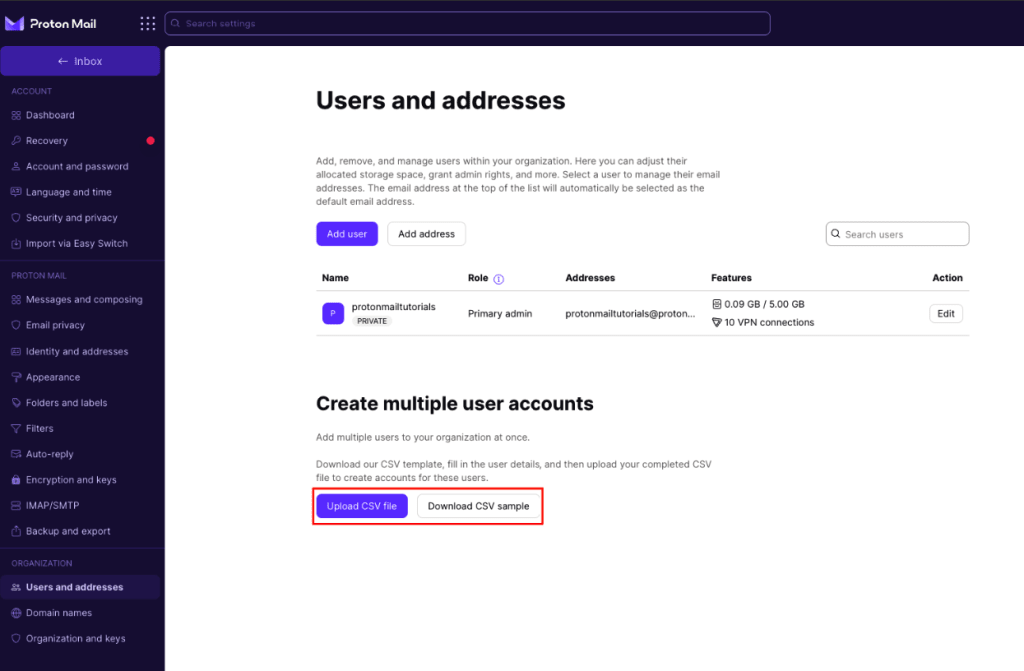
Not: Ayarlar → Tüm ayarlar → Kuruluş → Kullanıcılar ve adresler seçeneğine tıklayıp ardından istediğiniz kullanıcının yanındaki Düzenle düğmesine tıklayarak kuruluşunuzun alt kullanıcılarına atadığınız özelliklerden herhangi birini değiştirebilirsiniz.
Değişiklikleri onaylamak için bir istem penceresi alacaksınız. Ardından kuruluşunuzun alt kullanıcıları için hesap oluşturma işlemine devam edebilirsiniz.

Oluşturulduktan sonra, hangi üyelerin kuruluşunuza katılma ve hesaplarını oluşturma davetini kabul ettiğini görebilirsiniz. Daveti kabul etmeyen “Bekliyor” durumundaki üyeler “Davet gönderildi” etiketiyle vurgulanacaktır.
Kuruluşunuza nasıl tek bir alt kullanıcı ekleyeceğinizi öğrenin