
Criação em massa de subutilizadores para organizações
- Leitura
- 2 min
- Categorias
- Gerir utilizadores
- Proton for Business
Se tiver um plano Proton for Business, um plano Proton Family ou um plano legacy Visionary legado com um domínio personalizado, pode criar uma organização e adicionar utilizadores à mesma.
Com a nossa versão mais recente, pode criar vários subutilizadores para a sua organização de uma só vez, carregando um ficheiro CSV.
1. Inicie sessão na sua Conta Proton em account.proton.me.
2. Clique em Definições → Todas as definições → Organização → Utilizadores e endereços → Criar várias contas de utilizador e, em seguida, clique em Transferir a amostra CSV.
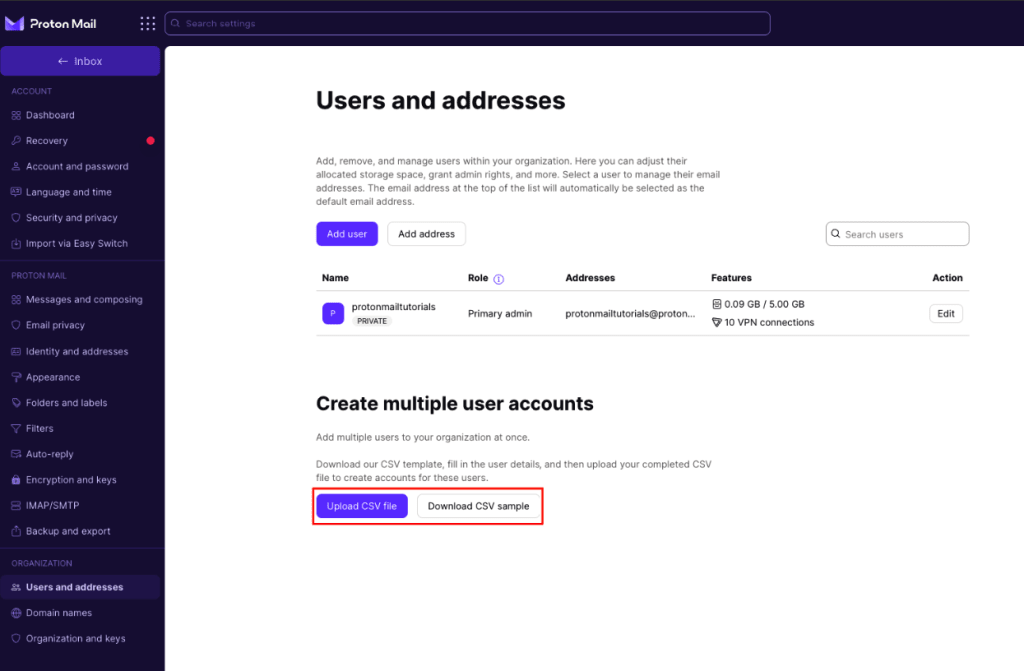
3. Assim que tiver a amostra CSV, abra-a e preencha as seguintes informações obrigatórias (de acordo com as colunas do ficheiro):
- Nome a apresentar
- Endereço de e-mail: Para adicionar mais do que um endereço de e-mail para um utilizador, separe os endereços com vírgulas.
- E-mail do convite: será enviado um convite com uma ligação de registo para este endereço de e-mail”
- Armazenamento: deve introduzir o valor em bytes. Por exemplo, para atribuir 1 GB de armazenamento a alguém, deve introduzir 1.073.741.824. Pode utilizar um conversor de unidades online(nova janela) para simplificar este processo.
- Acesso VPN: introduza 1 para atribuir ligações VPN ou 0 para criar a conta sem ligações VPN.
- Nota: nem todos os planos incluem ligações VPN. Por exemplo, se tiver um plano Mail Essentials, não poderá atribuir ligações VPN aos seus subutilizadores. Consulte a nossa página de preços para obter mais detalhes.
- Selecione se pretende que o utilizador seja privado ou não privado.
- 1 para privado
- 0 para não privado
Depois de introduzir todas as informações obrigatórias, certifique-se de que o seu ficheiro é guardado como um ficheiro CSV e carregue-o para a sua Conta Proton, clicando no botão Enviar um ficheiro CSV.
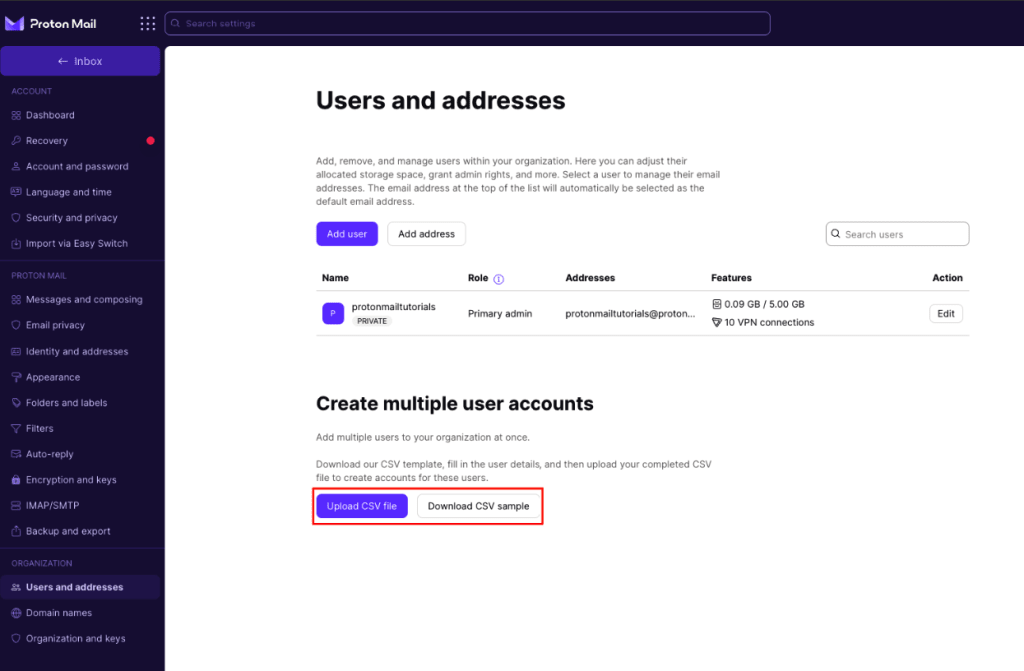
Nota: pode modificar qualquer uma das funcionalidades que atribuiu aos subutilizadores da sua organização clicando em Definições → Todas as definições → Organização → Utilizadores e endereços e clicando no botão Editar ao lado do utilizador pretendido.
Irá receber uma janela de confirmação para confirmar as alterações. Depois, pode avançar com a criação de contas para os subutilizadores da sua organização.

Uma vez criados, pode ver quais os membros que aceitaram o convite para se juntarem à sua organização e criarem a sua conta. Os membros “Pendentes” — aqueles que não aceitaram o convite — serão destacados com a etiqueta “O convite foi enviado.“.
Saiba como adicionar um único subutilizador à sua organização