
In bulk aanmaken van subgebruikers voor organisaties
- Lezen
- 2 min
- Categorieën
- Gebruikers beheren
- Proton for Business
Als u een Proton for Business-abonnement, een Proton Family-abonnement of een verouderd Visionary-abonnement met een aangepast domein hebt, kunt u een organisatie aanmaken en hier gebruikers aan toevoegen.
Met onze nieuwste release kunt u in één keer meerdere subgebruikers voor uw organisatie aanmaken door een CSV-bestand te uploaden.
1. Log in op uw Proton-account via account.proton.me.
2. Klik op Instellingen → Alle instellingen → Organisatie → Gebruikers en adressen → Meerdere gebruikersaccounts aanmaken en klik vervolgens op CSV-voorbeeld downloaden.
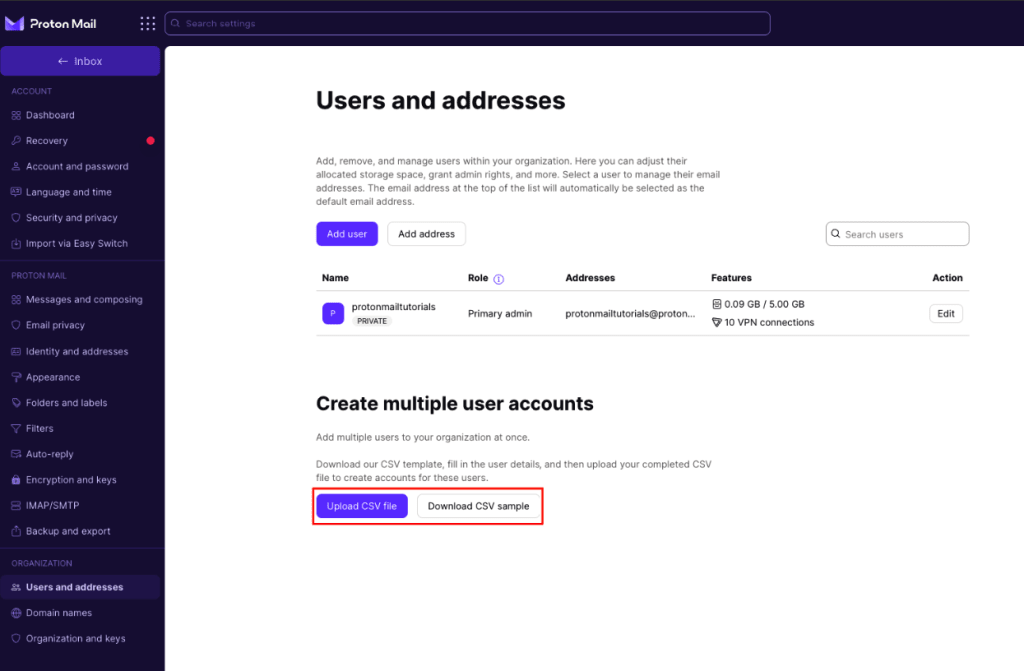
3. Zodra u het CSV-voorbeeld hebt, opent u dit en vult u de volgende vereiste gegevens in (volgens de kolommen in het bestand):
- Weergavenaam
- E-mailadres: Om meer dan één e-mailadres voor een gebruiker toe te voegen, scheidt u de adressen met komma’s.
- Uitnodigingsmail: Er wordt een uitnodiging met een registratielink naar dit e-mailadres verzonden”
- Opslag: U moet de hoeveelheid in bytes invoeren. Om iemand bijvoorbeeld 1 GB opslagruimte toe te wijzen, moet u 1.073.741.824 invoeren. U kunt een online converter voor eenheden(nieuw venster) gebruiken om dit proces te vereenvoudigen.
- VPN-toegang: Voer 1 in om VPN-verbindingen toe te wijzen of 0 om het account aan te maken zonder VPN-verbindingen.
- Opmerking: Niet alle abonnementen bevatten VPN-verbindingen. Als u bijvoorbeeld een Mail Essentials-abonnement hebt, kunt u geen VPN-verbindingen toewijzen aan uw subgebruikers. Bekijk onze tarievenpagina voor meer details.
- Selecteer of u wilt dat de gebruiker privé of niet-privé is.
- 1 voor privé
- 0 voor niet-privé
Zodra u alle vereiste informatie hebt ingevoerd, zorgt u ervoor dat uw bestand is opgeslagen als een CSV-bestand en uploadt u het naar uw Proton-account door op de knop CSV-bestand uploaden te klikken.
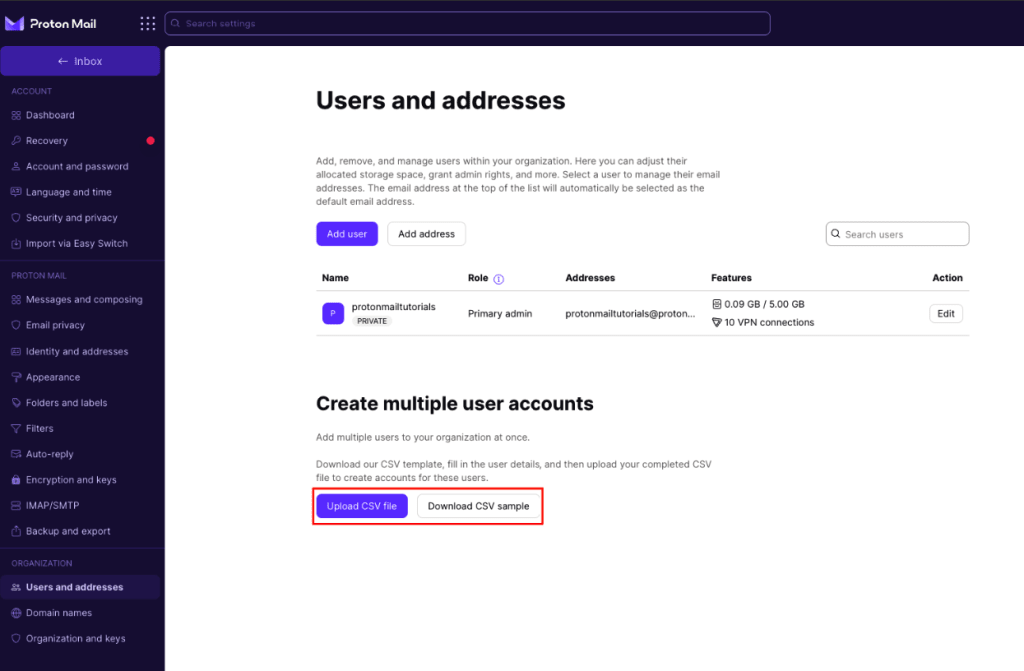
Opmerking: U kunt alle functies die u hebt toegewezen aan de subgebruikers van uw organisatie wijzigen door te klikken op Instellingen → Alle instellingen → Organisatie → Gebruikers en adressen en op de knop Bewerken te klikken naast de gewenste gebruiker.
U ontvangt een pop-upvenster om de wijzigingen te bevestigen. Daarna kunt u doorgaan met het aanmaken van accounts voor de subgebruikers van uw organisatie.

Zodra ze zijn aangemaakt, kunt u zien welke leden de uitnodiging hebben geaccepteerd om lid te worden van uw organisatie en hun account aan te maken. Leden met de status “In wachtrij” — degenen die de uitnodiging niet hebben geaccepteerd — worden gemarkeerd met het label “Uitnodiging verzonden“.
Lees hoe u een enkele subgebruiker aan uw organisatie toevoegt