
Massen-Erstellung von Sub-Benutzern für Organisationen
- Lesen
- 2 Min.
- Kategorien
- Benutzer verwalten
- Proton for Business
Wenn du ein Proton for Business-Abonnement, ein Proton Family-Abonnement oder ein legacy Visionary plan mit einer eigenen Domain hast, kannst du eine Organisation erstellen und dieser Benutzer hinzufügen.
Mit unserer neuesten Version kannst du mehrere Unterbenutzer für deine Organisation auf einmal erstellen, indem du eine CSV-Datei hochlädst.
1. Melde dich bei deinem Proton-Konto unter account.proton.me an.
2. Klicke auf Einstellungen → Alle Einstellungen → Organisation → Benutzer und E-Mail-Adressen → Mehrere Benutzerkonten erstellen und klicke dann auf CSV-Beispiel herunterladen.
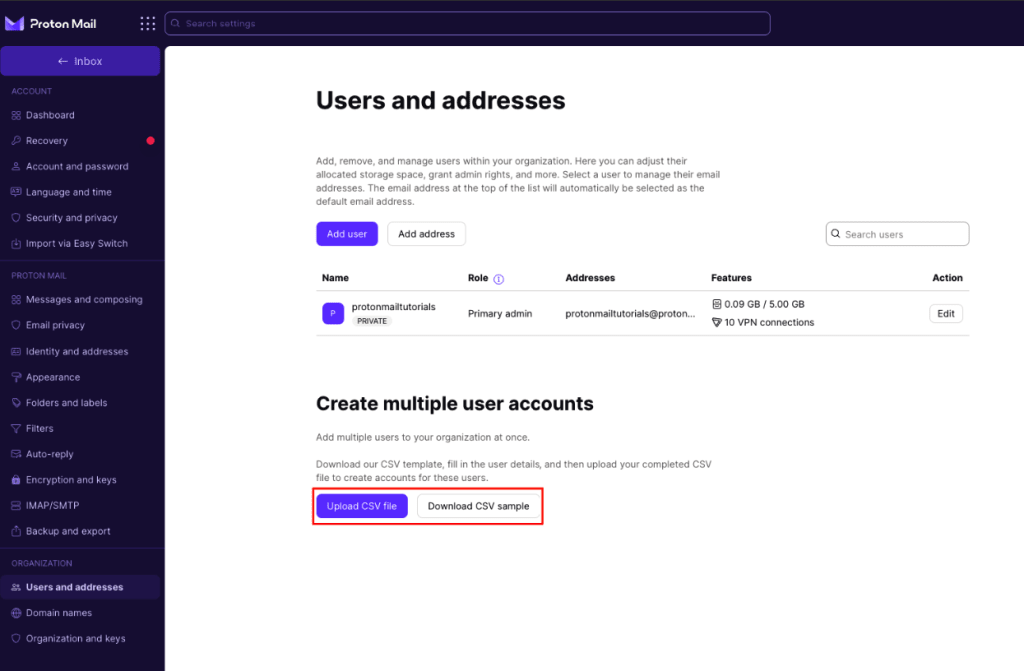
3. Sobald du das CSV-Beispiel hast, öffne es und trage die folgenden erforderlichen Informationen ein (entsprechend den Spalten in der Datei):
- Anzeigename
- E-Mail-Adresse: Um mehr als eine E-Mail-Adresse für einen Benutzer hinzuzufügen, trenne die Adressen durch Kommas.
- Einladungs-E-Mail: Eine Einladung mit einem Registrierungs-Link wird an diese E-Mail-Adresse gesendet”
- Speicher: Du musst den Betrag in Byte eingeben. Um beispielsweise jemandem 1 GB Speicher zuzuweisen, musst du 1.073.741.824 eingeben. Du kannst einen Online-Einheitenumrechner(neues Fenster) verwenden, um diesen Vorgang zu vereinfachen.
- VPN-Zugang: Gib 1 ein, um VPN-Verbindungen zuzuweisen, oder 0, um das Konto ohne VPN-Verbindungen zu erstellen.
- Hinweis: Nicht alle Abonnements enthalten VPN-Verbindungen. Wenn du beispielsweise ein Mail Essentials-Abonnement hast, kannst du deinen Unterbenutzern keine VPN-Verbindungen zuweisen. Sieh dir unsere Tarifseite für weitere Details an.
- Wähle aus, ob du möchtest, dass der Benutzer privat oder nicht privat ist.
- 1 für privat
- 0 für nicht privat
Sobald du alle erforderlichen Informationen eingegeben hast, stelle bitte sicher, dass deine Datei als CSV-Datei gespeichert ist, und lade sie in dein Proton-Konto hoch, indem du auf die Schaltfläche CSV-Datei hochladen klickst.
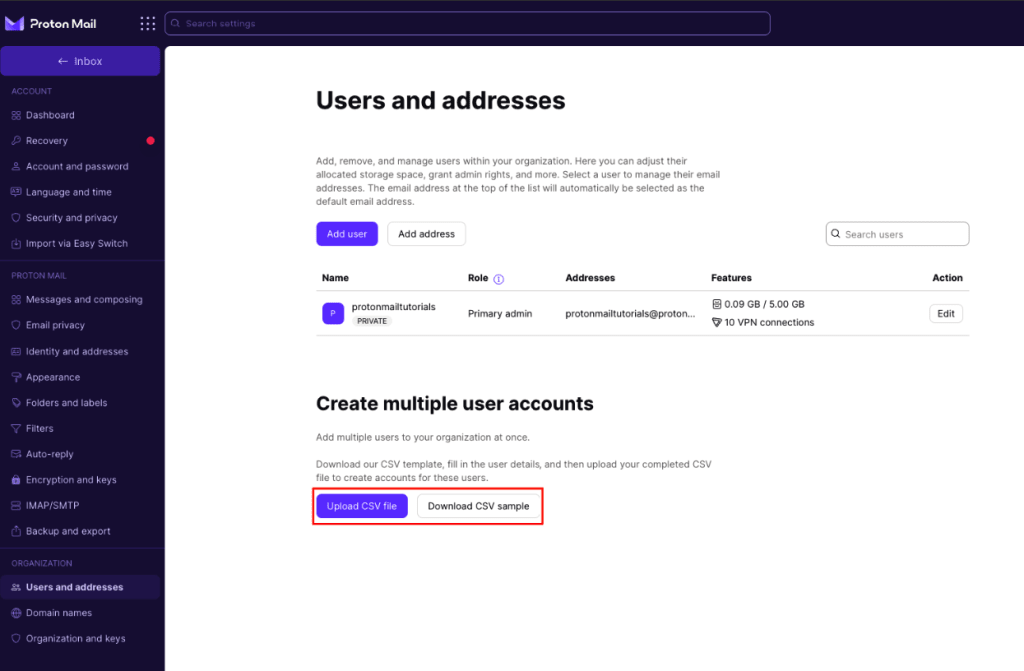
Hinweis: Du kannst jede der Funktionen, die du den Unterbenutzern deiner Organisation zugewiesen hast, anpassen, indem du auf Einstellungen → Alle Einstellungen → Organisation → Benutzer und E-Mail-Adressen und dann auf die Schaltfläche Bearbeiten neben dem gewünschten Benutzer klickst.
Du erhältst ein Aufforderungsfenster, um die Änderungen zu bestätigen. Danach kannst du mit der Erstellung der Konten für die Unterbenutzer deiner Organisation fortfahren.

Sobald sie erstellt wurden, kannst du sehen, welche Mitglieder die Einladung zum Beitritt zu deiner Organisation angenommen und ihr Konto erstellt haben. „Ausstehende“ Mitglieder – diejenigen, die die Einladung nicht angenommen haben – werden mit der Bezeichnung „Einladung gesendet“ hervorgehoben.
Erfahre, wie du einen einzelnen Unterbenutzer zu deiner Organisation hinzufügst