
Private Benutzer in Proton-Organisationen
- Lesen
- 2 Min.
- Kategorie
- Benutzer verwalten
Wenn du ein Proton for Business-Abonnement oder ein Vorgänger-Proton Visionary-Abonnement hast, kannst du eine Organisation erstellen und Benutzer hinzufügen. Diese Benutzer können entweder nicht-private Benutzer oder private Benutzer sein.
Standardmäßig sind alle Benutzer nicht privat, was bedeutet, dass jeder Administrator der Organisation auf ihre Daten zugreifen kann. Dies kann zur Mitarbeiterüberwachung und aus Compliance-Gründen wünschenswert sein.
Nur Administratoren können auf die Nachrichten der nicht-privaten Benutzer deiner Organisation zugreifen.
Proton kann auf die E-Mails KEINES Benutzers deiner Organisation zugreifen, einschließlich der nicht-privaten Benutzer.
Als Administrator kannst du einen Benutzer als privaten Benutzer festlegen, wenn du ihn hinzufügst oder zu jedem späteren Zeitpunkt. Auf die Nachrichten eines privaten Benutzers kann nur mit den Anmeldedaten dieses Benutzers zugegriffen werden. Administratoren können nicht auf die Nachrichten eines privaten Benutzers zugreifen.
Um auf die Daten eines privaten Benutzers zuzugreifen, können Administratoren einen privaten Benutzer bitten, den Administrator-Zugriff zu aktivieren. Wenn der Benutzer annimmt, wird er nicht-privat und der Administrator kann auf die Daten zugreifen oder sein Passwort zurücksetzen.
Wenn ein privater Benutzer sein Passwort verliert oder vergisst, muss er es über seine Wiederherstellungs-E-Mail-Adresse zurücksetzen. Ein Administrator kann sein Passwort nicht für ihn ändern.
So legst du einen neuen Benutzer als privaten Benutzer fest
Aktiviere beim Hinzufügen eines neuen Benutzers den Schalter Privat.
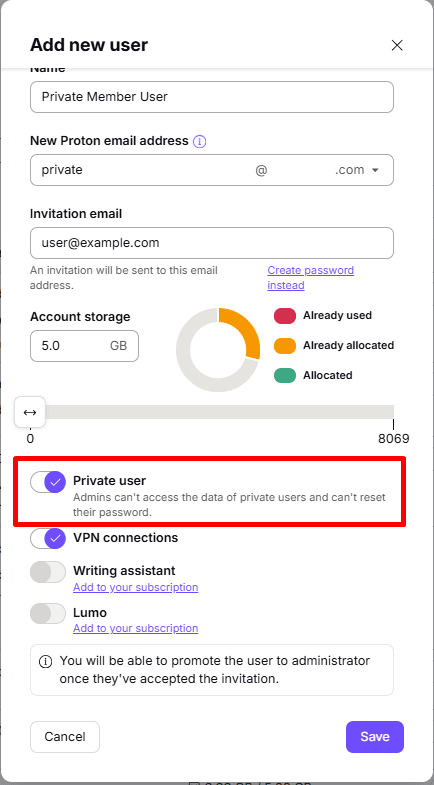
So legst du einen bestehenden Benutzer als privaten Benutzer fest
1. Melde dich mit deinem Administrator-Proton-Konto unter account.proton.me an und gehe zu Einstellungen → Alle Einstellungen → Organisation → Benutzer und E-Mail-Adressen. Klicke in der Spalte Aktion neben dem Benutzer auf Bearbeiten.
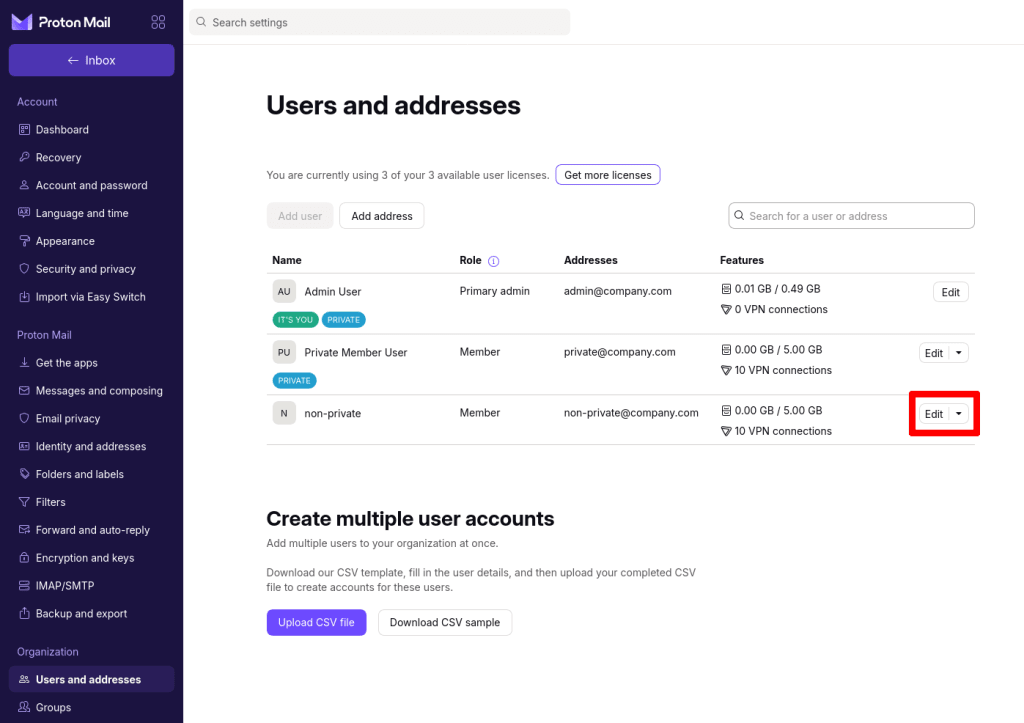
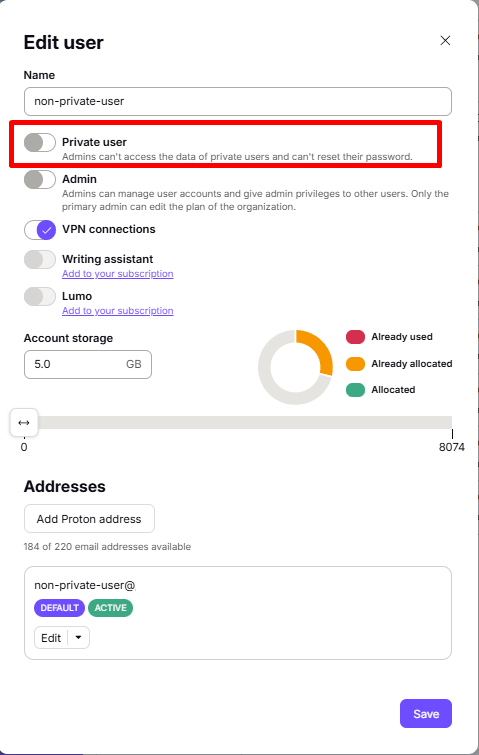
2. Schalte den Schalter Privat ein, bestätige und klicke auf Speichern (du wirst möglicherweise aufgefordert, dich erneut mit deinem Proton-Passwort anzumelden, um fortzufahren).

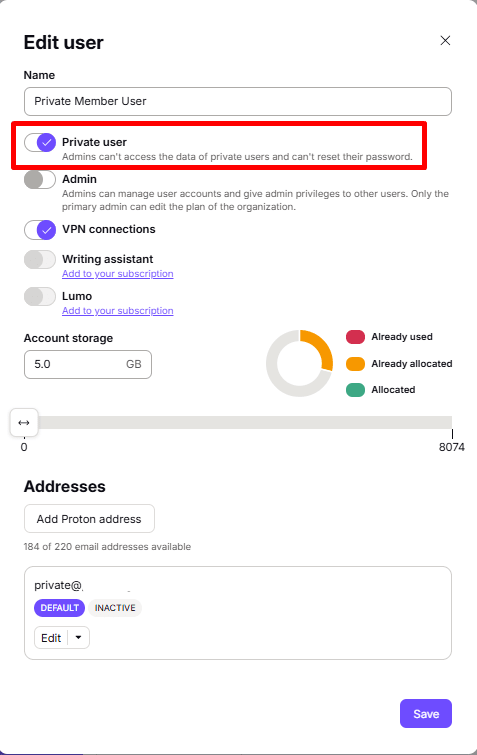
So änderst du einen bestehenden privaten Benutzer in einen nicht-privaten
1. Melde dich mit deinem Administrator-Proton-Konto unter account.proton.me an und gehe zu Einstellungen → Alle Einstellungen → Organisation → Benutzer und E-Mail-Adressen. Klicke in der Spalte Aktion neben dem Benutzer auf Bearbeiten.

2. Schalte den Schalter Privat aus und klicke auf Anfrage senden (du wirst möglicherweise aufgefordert, dich erneut mit deinem Proton-Passwort anzumelden, um fortzufahren).
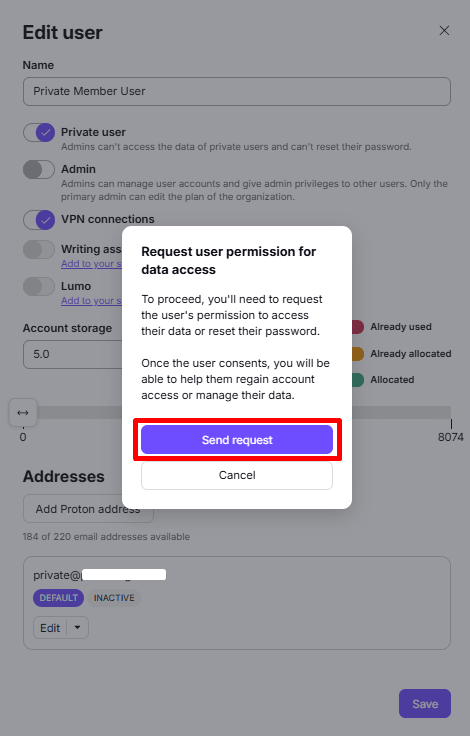
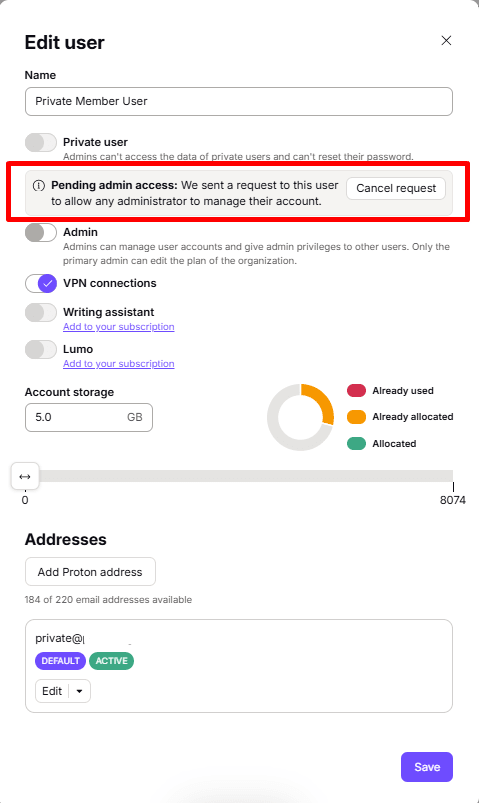
Der Benutzer hat nun den Status ausstehender Admin-Zugriff und der Admin kann die Anfrage jederzeit abbrechen.
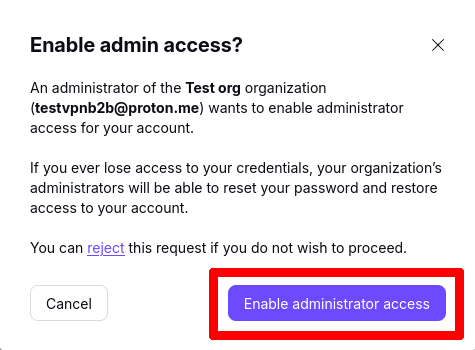
Der Benutzer erhält in den Einstellungen eine Benachrichtigung, um die Zugriffsanfrage des Administrators anzunehmen oder abzulehnen.
Durch Klicken auf Anfrage ansehen und dann auf Administrator-Zugriff aktivieren kann der Benutzer die Anfrage annehmen. (Der Benutzer wird möglicherweise aufgefordert, sich erneut mit seinem Proton-Passwort anzumelden, um fortzufahren).
Sobald sie angenommen wurde, wird der Benutzer in der Übersicht Benutzer und E-Mail-Adressen des Administrators automatisch als nicht-privat angezeigt.
So richtest du eine Organisation in Proton Mail ein
Schritt 1: Richte deine eigene(n) Domain(s) ein (optional für Proton Visionary)
Schritt 2: Erstelle deine Organisation
Schritt 3: Neue Benutzer zu deiner Organisation hinzufügen
- Benutzerrollen
- Private Benutzer (du bist hier)
- Catch-All-E-Mail-Adressen
Schritt 4: Migriere deine bestehenden E-Mail-Nachrichten zu Proton Mail