
So stellst du die Administratorberechtigungen deiner Organisation wieder her
- Lesen
- 4 Min.
- Kategorie
- Benutzer verwalten
Wenn du ein Proton for Business-Abonnement oder ein Proton Visionary-Abonnement hast und Administrator bist, können deine Administratorberechtigungen in bestimmten Situationen eingeschränkt sein. Dieser Artikel erklärt, warum das passiert und wie du die vollen Berechtigungen wiederherstellst.
Prüfe, wie der Organisationsschlüssel verwaltet wird
Die meisten Organisationen, einschließlich aller neu erstellten, verwenden passwortlose Organisationsschlüsselverwaltung. Der Organisationsschlüssel wird durch die eigenen Kontoschlüssel jedes Administrators gesichert, sodass es kein separates Organisationspasswort gibt, das man sich merken oder teilen muss.
Eine kleine Anzahl älterer Organisationen verwendet noch immer ein Organisationspasswort.
Um zu prüfen, welche du hast, gehe zu Einstellungen → Alle Einstellungen → Organisation → Mehrbenutzerunterstützung. Wenn du eine Schaltfläche Organisationsschlüssel ändern siehst, ist deine Organisation passwortlos.
Administratorberechtigungen in einer Organisation ohne Passwort wiederherstellen
Warum deine Berechtigungen eingeschränkt wurden
In einer Organisation ohne Passwort verlierst du den Zugriff auf den Organisationsschlüssel, wenn du das Proton-Passwort zurücksetzt. Ein Zurücksetzen erfolgt nur, wenn du dein Passwort vergisst. Es gibt keine Auswirkungen, wenn du dein Passwort einfach änderst.
Das passiert, weil dein Zugriff auf den Organisationsschlüssel durch deine Kontoschlüssel geschützt ist. Wenn du dein Passwort zurücksetzt, werden deine alten Kontoschlüssel inaktiv, sodass der Organisationsschlüssel nicht mehr mit deinem Konto entsperrt werden kann.
Was du tun musst
Wenn du dein Proton-Passwort zurücksetzt, musst du den Organisationsschlüssel zurücksetzen, um die Administratorberechtigungen wiederherzustellen. Bevor der Organisationsschlüssel zurückgesetzt werden kann, müssen alle nicht privaten Benutzer in der Organisation als privat festgelegt werden.
Der Zurücksetzungsvorgang führt beide Schritte automatisch für dich aus:
- Alle nicht privaten Benutzer werden in private Benutzer umgewandelt.
- Der Organisationsschlüssel wird zurückgesetzt.
- Jeder umgewandelte Benutzer erhält eine E-Mail mit der Bitte, den Administrator-Zugriff erneut zu aktivieren.
Das Zurücksetzen des Organisationsschlüssels erzeugt einen neuen Verschlüsselungsschlüssel für die Organisation. Es gehen keine Daten verloren oder werden zerstört, allerdings müssen die Benutzergruppen der Organisation manuell gelöscht werden.
Umgewandelte Benutzer bleiben privat, bis sie die Anfrage in ihren Konto-Einstellungen annehmen. Solange ein Benutzer privat ist, kannst du nicht auf dessen Konto zugreifen. Du musst nicht warten, bis sie die Anfrage annehmen, bevor du mit der Verwaltung der Organisation fortfährst.
Vor dem Beginn
- Informiere die nicht privaten Benutzer, dass sie eine E-Mail erhalten, in der sie gebeten werden, den Administrator-Zugriff zu aktivieren. So kommt die Anfrage nicht überraschend. Stelle außerdem sicher, dass alle Benutzer ihr Passwort kennen.
- Erlaube dir ausreichend Zeit für das Zurücksetzen. Lass den Browser-Tab geöffnet und das Gerät aktiv, bis das Zurücksetzen abgeschlossen ist.
So setzt du den Organisationsschlüssel zurück
Bevor du mit dem Zurücksetzen des Organisationsschlüssels fortfährst, musst du alle Gruppen löschen, die du für die Organisation erstellt hast. Anschließend musst du folgende Schritte ausführen:
1. Melde dich unter account.proton.me an und gehe zu Einstellungen → Alle Einstellungen → Organisation → Mehrbenutzerunterstützung.
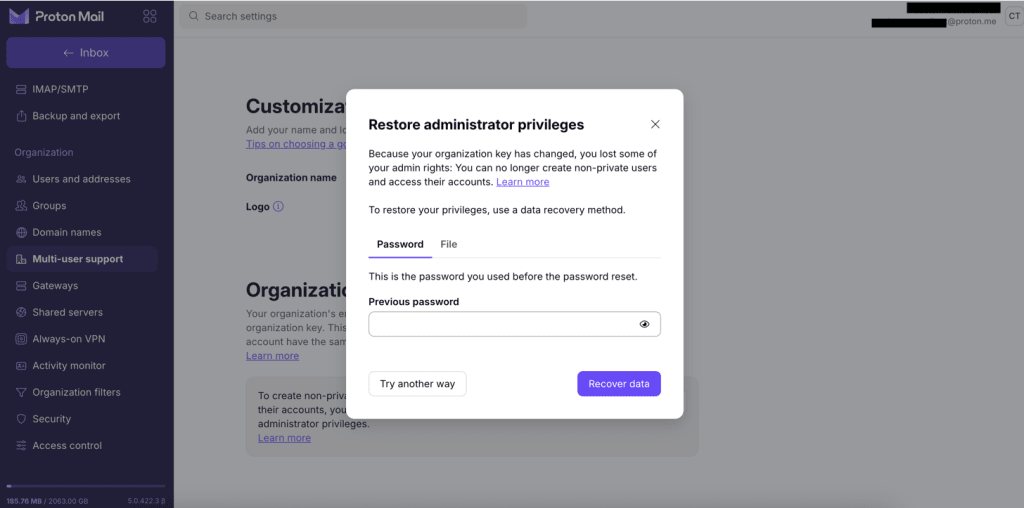
2. Das Fenster Administratorberechtigungen wiederherstellen öffnet sich in der Regel automatisch. Falls nicht, klicke im Banner auf Administratorberechtigungen wiederherstellen.
3. Es werden dir zwei Optionen zur Wiederherstellung der Administratorberechtigungen angeboten: das vorherige Passwort, das vor dem Zurücksetzen verwendet wurde, und die Wiederherstellungsdatei.
4. Wenn im Fenster zuerst andere Optionen angezeigt werden, klicke auf Versuche es auf eine andere Weise, bis du Organisationsschlüssel zurücksetzen? erreichst.
Du siehst, wie viele nicht private Benutzer in private Benutzer umgewandelt werden:

- Klicke auf Benutzer anzeigen, um die Liste anzuzeigen. Du kannst auf E-Mail-Liste kopieren klicken, um deren Adressen zu kopieren.
- Klicke auf Weiter.
6. Wähle das Kontrollkästchen aus, mit dem du bestätigst, dass du die Benutzer darüber informiert hast, dass sie eine Anfrage zur Aufhebung der Privatisierung erhalten.
7. Klicke auf Schlüssel zurücksetzen.
*Wenn deine Organisation keine nicht privaten Benutzer hat, gelangst du direkt zu einem Bestätigungsbildschirm. Klicke auf Weiter.
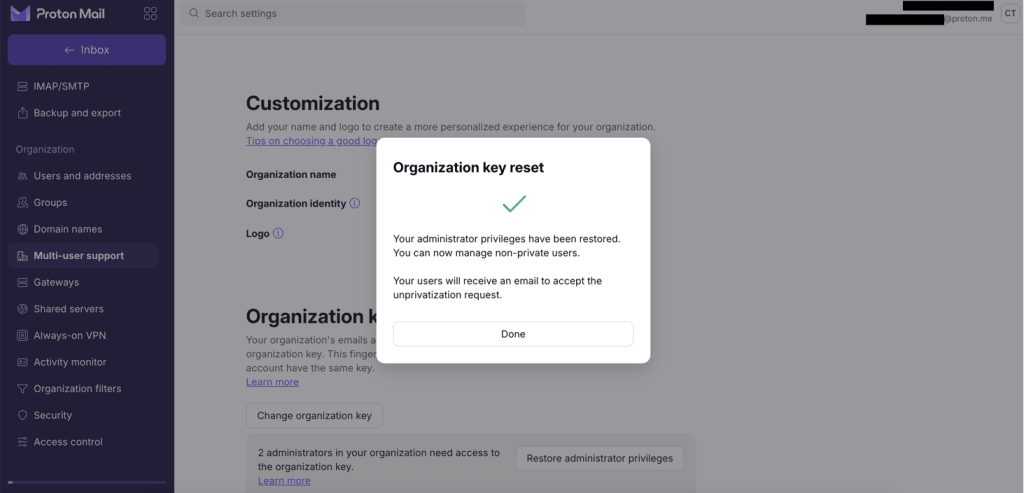
8. Wenn Die Administratorberechtigungen wurden wiederhergestellt angezeigt wird, klicke auf Fertig.
Wenn einige E-Mails zur Aufhebung der Privatisierung nicht gesendet werden können, siehst du eine Warnung. Der Versand wird automatisch erneut versucht.
Nach dem Zurücksetzen
Die vollständigen Administratorberechtigungen sind wiederhergestellt. Jeder umgewandelte Benutzer muss die Anfrage annehmen, um wieder nicht privat zu sein:
- Die betroffene Person meldet sich an und öffnet die Einstellungen, in denen die Anfrage angezeigt wird.
- Die betroffene Person klickt auf Anfrage ansehen und danach auf Administrator-Zugriff aktivieren.
Sobald sie annehmen, kannst du wieder auf deren Konto zugreifen. Mehr über private und nicht private Benutzer erfahren
So richtest du eine Organisation in Proton Mail ein
Schritt 1: Richte deine eigene(n) Domain(s) ein
Schritt 2: Erstelle deine Organisation
Schritt 3: Füge neue Benutzer zu deiner Organisation hinzu
Schritt 4: Migriere deine bestehenden E-Mail-Nachrichten zu Proton Mail