
Como restaurar os privilégios de administrador da organização
- Leitura
- 5 min
- Categoria
- Gerir utilizadores
Se tem um plano Proton for Business ou Proton Visionary e é administrador, alguns dos seus privilégios de administrador podem ser restringidos em determinadas situações. Este artigo explica por que motivo isso acontece e como restaurar todos os privilégios.
Verifique como a chave da organização é gerida.
A maioria das organizações, incluindo todas as recentemente criadas, utiliza gestão de chaves da organização sem palavra-passe. A sua chave da organização é protegida com as chaves de conta de cada administrador, pelo que não há uma palavra-passe da organização separada para memorizar ou partilhar.
Um pequeno número de organizações mais antigas ainda utiliza uma palavra-passe da organização.
Para verificar qual delas tem, vá a Definições → Todas as definições → Organização → Suporte a múltiplos utilizadores. Se vir um botão Alterar chave da organização, a sua organização não tem palavra-passe.
Restaurar privilégios de administrador numa organização sem palavra-passe
Porque os seus privilégios foram restringidos
Numa organização sem palavra-passe, perde o acesso à chave da organização quando repõe a sua palavra-passe Proton. Uma reposição só acontece quando se esquece da palavra-passe. Não há impacto se simplesmente alterar a sua palavra-passe.
Isto acontece porque o seu acesso à chave da organização está protegido pelas chaves da sua conta. Quando repõe a palavra-passe, as suas chaves de conta antigas ficam inativas, pelo que a chave da organização já não pode ser desbloqueada na sua conta.
O que precisa de fazer
Se repuser a sua palavra-passe Proton, terá de repor a chave da organização para restaurar os seus privilégios de administrador. Antes de a chave da organização poder ser reposta, todos os utilizadores não privados da sua organização têm de ser definidos como privados.
O processo de reposição faz ambos os passos automaticamente:
- Todos os utilizadores não privados são convertidos em utilizadores privados.
- A chave da organização é reposta.
- Cada utilizador convertido recebe um e-mail a pedir que ative novamente o acesso de administrador.
A reposição da chave da organização gera uma nova chave de encriptação para a sua organização. Não se perdem nem se destroem dados, no entanto, os grupos de utilizadores da sua organização terão de ser eliminados manualmente.
Os utilizadores convertidos permanecem privados até aceitarem o pedido nas definições da conta. Enquanto um utilizador for privado, não pode aceder à respetiva conta. Não precisa de esperar que aceitem para continuar a gerir a sua organização.
Antes de começar
- Avise os seus utilizadores não privados de que vão receber um e-mail a pedir que ativem o acesso de administrador. Assim, o pedido não os apanha de surpresa. Além disso, certifique-se de que todos os utilizadores sabem a palavra-passe.
- Reserve tempo para a reposição. Mantenha o separador do navegador aberto e o dispositivo ativo até a reposição estar concluída.
Como repor a chave da organização
Antes de prosseguir para repor a chave da organização, terá de eliminar todos os grupos que criou para a sua organização. Em seguida, terá de seguir os passos seguintes:
1. Inicie sessão em account.proton.me e vá a Definições → Todas as definições → Organização → Suporte a múltiplos utilizadores.
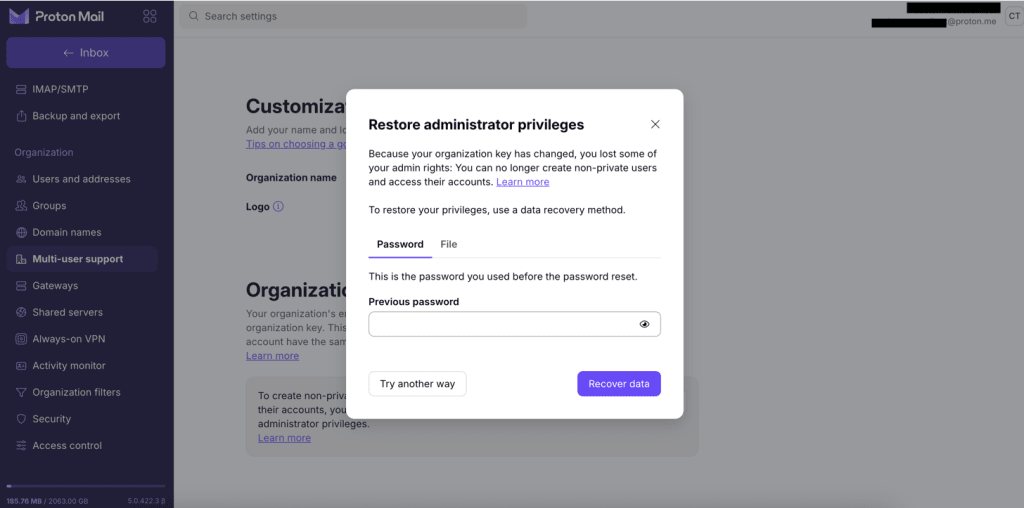
2. A janela Restaurar privilégios de administrador normalmente abre automaticamente. Se não abrir, clique em Restaurar privilégios de administrador na faixa.
3. Serão apresentadas duas opções para restaurar os seus privilégios de administrador: a palavra-passe anterior usada antes da reposição da palavra-passe e o ficheiro de recuperação.
4. Se a janela mostrar outras opções primeiro, clique em Tentar de outra forma até chegar a Repor a chave da organização?
Verá quantos utilizadores não privados serão convertidos em privados:

- Clique em Ver utilizadores para ver a lista. Pode clicar em Copiar lista de e-mails para copiar os endereços.
- Clique em Continuar.
6. Selecione a caixa de verificação a confirmar que informou os seus utilizadores de que vão receber um pedido de desprivatização.
7. Clique em Repor chave.
*Se a sua organização não tiver utilizadores não privados, irá diretamente para um ecrã de confirmação. Clique em Continuar.
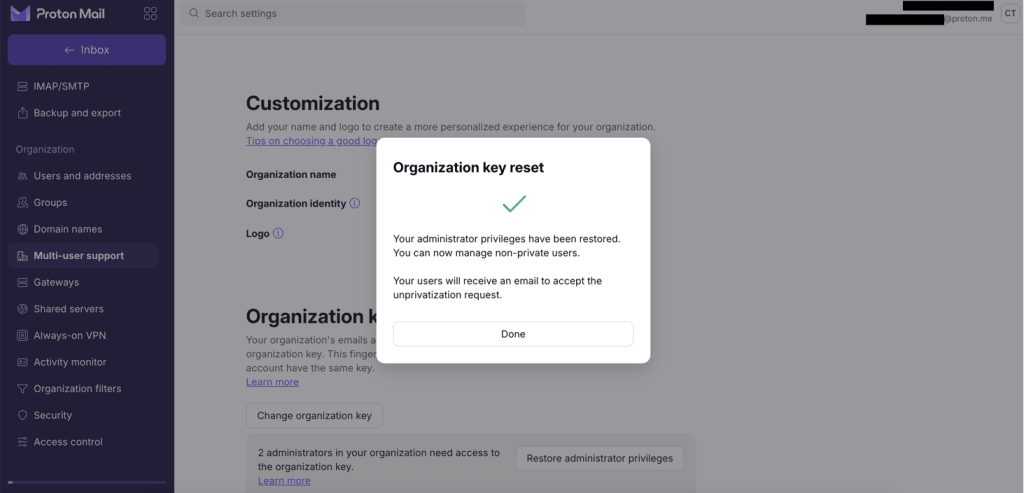
8. Quando vir Os seus privilégios de administrador foram restaurados, clique em Terminado.
Se não for possível enviar alguns e-mails de desprivatização, verá um aviso. Serão reenviados automaticamente.
Após a reposição
Os seus privilégios de administrador completos foram restaurados. Cada utilizador convertido precisa de aceitar o pedido para voltar a ser não privado:
- O utilizador inicia sessão e vai às suas definições, onde verá o pedido.
- O utilizador clica em Ver pedido e, em seguida, em Ativar o acesso de administrador.
Assim que aceitarem, pode aceder novamente à respetiva conta. Saiba mais sobre utilizadores privados e não privados
Como configurar uma organização no Proton Mail
Passo 1: Configurar o(s) seu(s) domínio(s) personalizado(s)
Passo 2: Criar a sua organização
- Chave da organização
- Restaurar privilégios de administrador (encontra-se aqui)
Passo 3: Adicionar novos utilizadores à sua organização
Passo 4: Migrar as suas mensagens de e-mail existentes para o Proton Mail