
Hoe u de beheerdersbevoegdheden van de organisatie herstelt
- Lezen
- 4 min
- Categorie
- Gebruikers beheren
Als u een Proton for Business– of Proton Visionary-abonnement hebt en beheerder bent, kunnen sommige van uw beheerdersbevoegdheden in bepaalde situaties worden beperkt. Dit artikel legt uit waarom dat gebeurt en hoe u volledige beheerdersbevoegdheden herstelt.
Controleer hoe uw organisatiesleutel wordt beheerd
De meeste organisaties, waaronder alle nieuw aangemaakte, gebruiken wachtwoordloos beheer van organisatiesleutels. Uw organisatiesleutel is beveiligd met de eigen accountsleutels van elke beheerder, dus er is geen apart organisatiewachtwoord dat u hoeft te onthouden of te delen.
Een klein aantal oudere organisaties gebruikt nog steeds een organisatiewachtwoord.
Ga naar Instellingen → Alle instellingen → Organisatie → Ondersteuning voor meerdere gebruikers om te controleren welke u hebt. Als u een knop Organisatiesleutel wijzigen ziet, is uw organisatie wachtwoordloos.
Beheerdersbevoegdheden herstellen in een wachtwoordloze organisatie
Waarom uw bevoegdheden werden beperkt
In een wachtwoordloze organisatie verliest u de toegang tot de organisatiesleutel wanneer u uw Proton-wachtwoord reset. Een reset gebeurt alleen als u uw wachtwoord bent vergeten. Er zijn geen gevolgen als u alleen uw wachtwoord wijzigt.
Dit gebeurt omdat uw toegang tot de organisatiesleutel wordt beschermd door uw accountsleutels. Wanneer u uw wachtwoord reset, worden uw oude accountsleutels inactief, waardoor de organisatiesleutel niet meer op uw account kan worden ontgrendeld.
Wat u moet doen
Als u uw Proton-wachtwoord reset, moet u de organisatiesleutel resetten om uw beheerdersbevoegdheden te herstellen. Voordat de organisatiesleutel kan worden gereset, moeten alle niet-privégebruikers in uw organisatie als privé worden ingesteld.
De resetprocedure voert beide stappen automatisch voor u uit:
- Alle niet-privégebruikers worden omgezet naar privégebruikers.
- De organisatiesleutel wordt gereset.
- Elke omgezette gebruiker ontvangt een e-mail met het verzoek om beheerdersrechten opnieuw in te schakelen.
Het resetten van de organisatiesleutel genereert een nieuwe encryptiesleutel voor uw organisatie. Er gaan geen gegevens verloren en er wordt niets vernietigd, maar de gebruikersgroepen van uw organisatie moeten handmatig worden verwijderd.
Omgezette gebruikers blijven privé totdat ze het verzoek via hun accountinstellingen accepteren. Zolang een gebruiker privé is, hebt u geen toegang tot het account van die gebruiker. U hoeft niet te wachten tot die gebruiker accepteert voordat u doorgaat met het beheren van uw organisatie.
Voordat u begint
- Laat uw niet-privégebruikers weten dat ze een e-mail ontvangen met het verzoek om beheerdersrechten in te schakelen. Zo komt het verzoek niet als een verrassing. Zorg er ook voor dat alle gebruikers hun wachtwoord kennen.
- Geef de reset de tijd. Houd het browsertabblad open en uw apparaat actief tot de reset is voltooid.
De organisatiesleutel resetten
Voordat u doorgaat met het resetten van de organisatiesleutel, moet u alle groepen verwijderen die u voor uw organisatie hebt aangemaakt. Vervolgens moet u de volgende stappen uitvoeren:
1. Log in op account.proton.me en ga naar Instellingen → Alle instellingen → Organisatie → Ondersteuning voor meerdere gebruikers.
2. Het venster Beheerdersbevoegdheden herstellen wordt meestal automatisch geopend. Als dat niet gebeurt, klikt u in de banner op Beheerdersbevoegdheden herstellen.
3. U krijgt twee opties om uw beheerdersbevoegdheden te herstellen: het vorige wachtwoord dat vóór de wachtwoordreset werd gebruikt en het herstelbestand.
4. Als het venster eerst andere opties toont, klikt u op Probeer een andere manier tot u bij Organisatiesleutel resetten? komt.
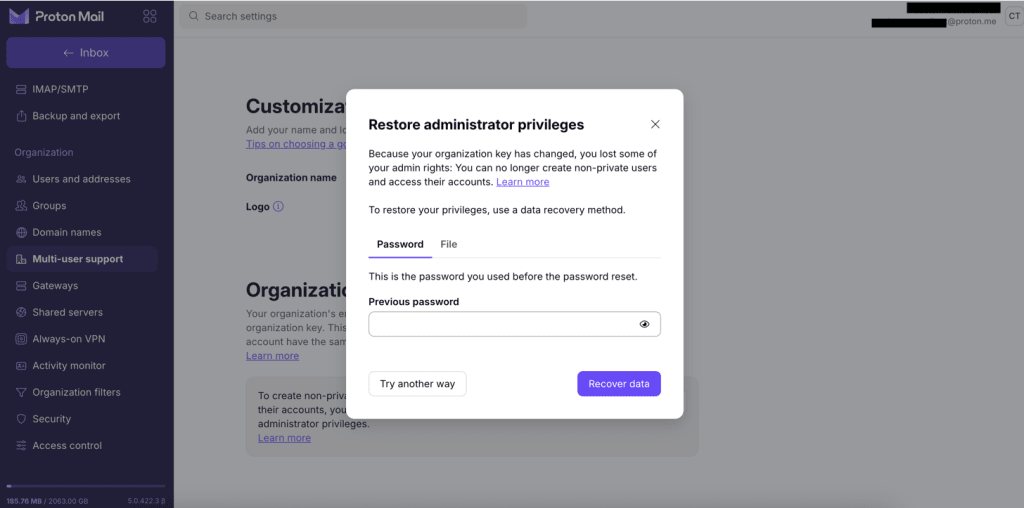
U ziet hoeveel niet-privégebruikers naar privé worden omgezet:

- Klik op Gebruikers bekijken om de lijst te bekijken. U kunt op E-maillijst kopiëren klikken om hun adressen te kopiëren.
- Klik op Doorgaan.
6. Selecteer het selectievakje waarmee u bevestigt dat u uw gebruikers hebt laten weten dat ze een verzoek ontvangen om de privéstatus op te heffen.
7. Klik op Sleutel resetten.
*Als uw organisatie geen niet-privégebruikers heeft, gaat u direct naar een bevestigingsscherm. Klik op Doorgaan.
8. Wanneer u Uw beheerdersbevoegdheden zijn hersteld ziet, klikt u op Klaar.
Als sommige e-mails over het opheffen van de privéstatus niet kunnen worden verzonden, ziet u een waarschuwing. Ze worden automatisch opnieuw geprobeerd.
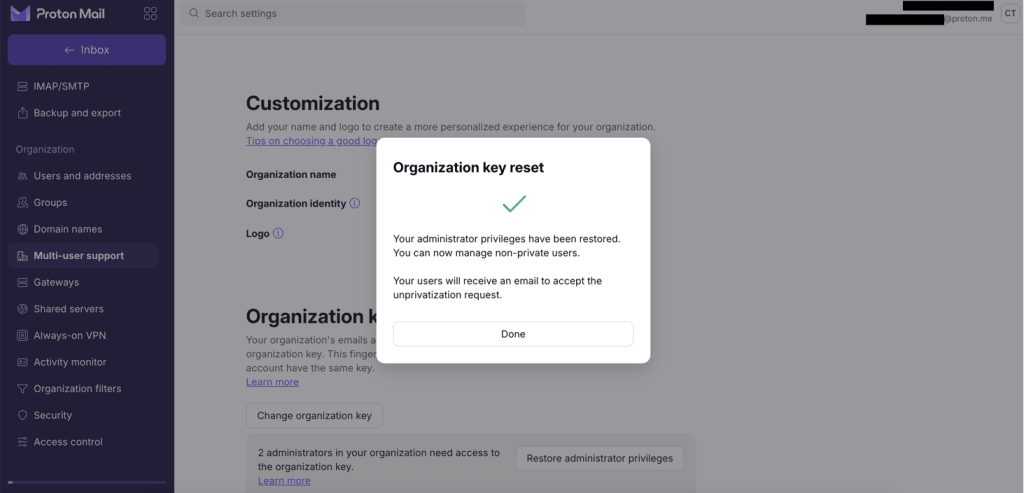
Na de reset
Uw volledige beheerdersbevoegdheden zijn hersteld. Elke omgezette gebruiker moet het verzoek accepteren om weer niet-privé te worden:
- De gebruiker logt in en gaat naar de eigen instellingen, waar het verzoek te zien is.
- De gebruiker klikt op Aanvraag bekijken en vervolgens op Beheerdersrechten inschakelen.
Zodra de gebruiker accepteert, hebt u weer toegang tot het account. Meer informatie over privégebruikers en niet-privégebruikers
Hoe u een organisatie instelt in Proton Mail
Stap 1: Stel uw aangepaste domein(en) in
Stap 2: Maak uw organisatie aan
- Organisatiesleutel
- Beheerdersbevoegdheden herstellen (u bent hier)
Stap 3: Voeg nieuwe gebruikers toe aan uw organisatie
Stap 4: Migreer uw bestaande e-mailberichten naar Proton Mail