
如何恢复组织管理员权限
- 阅读
- 0 分钟
- 类别
- 管理用户
如果您拥有 Proton for Business 或 Proton Visionary 套餐,并且您是 管理员,在某些情况下,您的部分管理员权限可能会受到限制。本文解释了发生这种情况的原因以及如何恢复完整权限。
检查组织密钥的管理方式
大多数组织(包括所有新建组织)都使用无密码组织密钥管理。您的组织密钥通过每位管理员自己的账户密钥进行保护,因此无需记住或分享单独的组织密码。
少数较旧的组织仍在使用组织密码。
要检查您使用的是哪一种,请转到 设置 → 所有设置 → 组织 → 多用户支持。如果看到 更改组织密钥 按钮,则您的组织使用的是无密码模式。
在无密码组织中恢复管理员权限
为什么您的权限受到限制
在无密码组织中,当您重置 Proton 密码时,您将失去对组织密钥的访问权限。只有在您忘记密码时才会进行重置。如果您只是更改密码,则不会受到影响。
这是因为您对组织密钥的访问权限受您的账户密钥保护。当您重置密码时,旧的账户密钥会失效,因此组织密钥无法再在您的账户上解锁。
您需要做什么
如果您重置了 Proton 密码,则需要重置组织密钥以恢复管理员权限。在重置组织密钥之前,必须将组织中的所有非私有用户设为私有。
重置流程会自动为您完成这两个步骤:
- 所有非私有用户都会转换为私有用户。
- 组织密钥已重置。
- 每个转换后的用户都会收到一封电子邮件,要求他们再次启用管理员访问。
重置组织密钥会为您的组织生成新的加密密钥。不会丢失或销毁任何数据,但您组织的用户群组需要手动删除。
转换后的用户会保持私有状态,直到他们从账户设置中接受请求。当用户处于私有状态时,
开始之前
- 告知您的非私有用户,他们将收到一封电子邮件,要求他们启用管理员访问。这样,请求就不会让他们感到意外。此外,请确保所有用户都知道自己的密码。
- 为重置留出时间。请保持浏览器标签页打开,并让设备保持活动状态,直到重置完成。
如何重置组织密钥
在继续重置组织密钥之前,您需要删除为组织创建的所有群组。接下来,您需要执行以下步骤:
1. 登录 account.proton.me,然后前往设置 → 所有设置 → 组织 → 多用户支持。
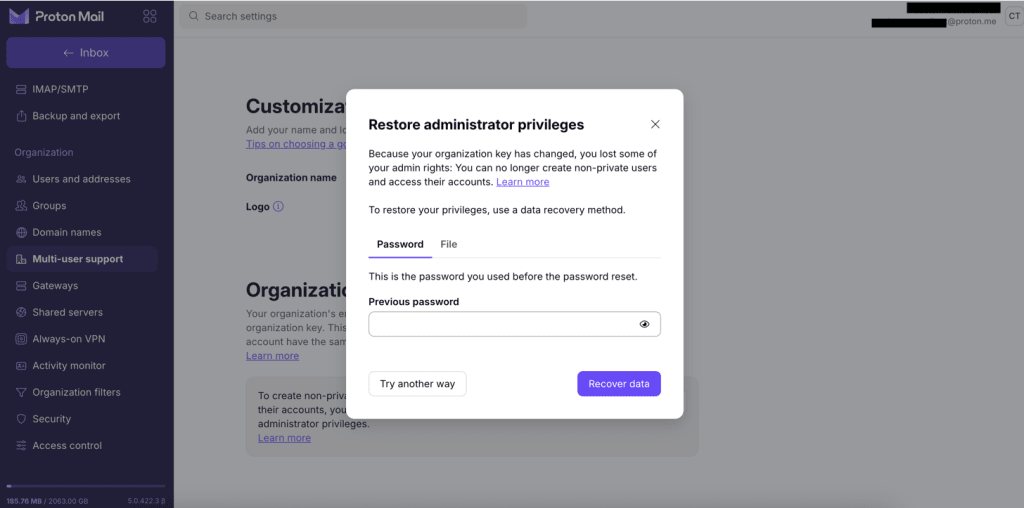
2. 恢复管理员权限窗口通常会自动打开。如果没有,请点击横幅中的恢复管理员权限。
3. 您将看到两个用于恢复管理员权限的选项:密码重置前使用的旧密码和恢复文件。
4. 如果窗口先显示其他选项,请点击尝试其他方式,直到看到重置组织密钥?
您将看到有多少非私有用户将转换为私有:

- 点击查看用户以查看列表。您可以点击复制电子邮件列表来复制他们的邮箱地址。
- 点击继续。
6. 选中复选框,确认您已告知用户他们将收到取消私有化请求。
7. 点击重置密钥。
*如果您的组织没有非私有用户,您将直接进入确认屏幕。点击继续。
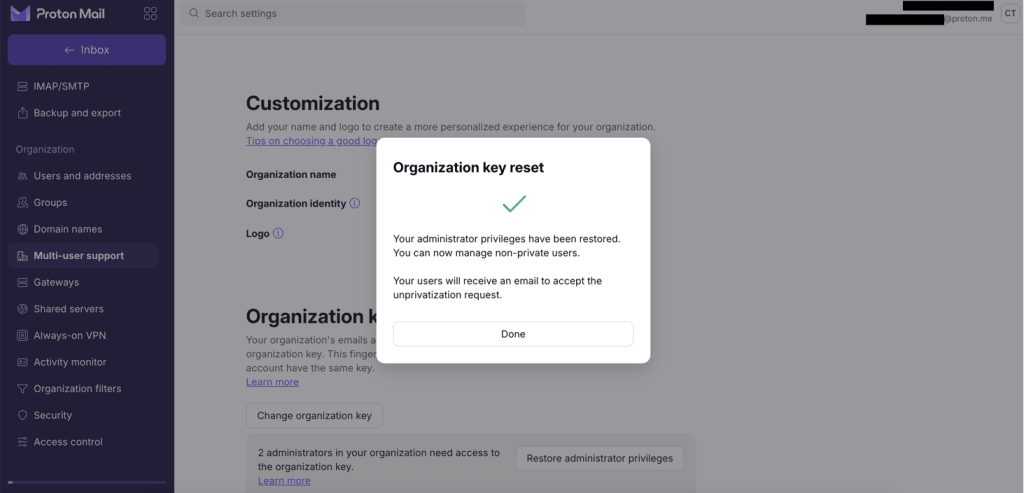
8. 当您看到您的管理员权限已恢复时,点击完成。
如果某些取消私有化电子邮件无法发送,您将看到警告。系统会自动重试。
重置之后
您的完整管理员权限已恢复。每个已转换的用户都需要接受请求,才能重新变为非私有:
- 用户登录并前往其设置,在那里他们会看到该请求。
- 他们点击查看请求,然后点击启用管理员访问。
他们接受后,您就可以再次访问他们的账户。详细了解私有和非私有用户
如何在 Proton Mail 中设置组织
第 1 步:设置您的自定义域名
第 2 步:创建您的组织
第 3 步:向您的组织添加新用户
第 4 步:将现有电子邮件迁移至 Proton Mail