
Comment restaurer les droits d’administrateur de l’organisation ?
- Lecture
- 5 minutes
- Catégorie
- Gérer les utilisateurs
Si vous disposez d’un abonnement Proton for Business ou Proton Visionary et que vous occupez un rôle d’administrateur, certains de vos droits d’administrateur peuvent être restreints dans certaines situations. Cet article explique pourquoi cela se produit et comment restaurer tous vos droits.
Vérifier comment la clé de votre organisation est gérée
La plupart des organisations, y compris toutes celles récemment créées, utilisent la gestion des clés de l’organisation sans mot de passe. Votre clé de l’organisation est sécurisée par les clés de compte de chaque administrateur, il n’y a donc aucun mot de passe d’organisation distinct à mémoriser ou à partager.
Un petit nombre d’organisations plus anciennes utilisent encore un mot de passe d’organisation.
Pour vérifier laquelle vous utilisez, rendez-vous dans Paramètres → Tous les paramètres → Organisation → Prise en charge du multi-utilisateur. Si vous voyez un bouton Modifier la clé de l’organisation, votre organisation fonctionne sans mot de passe.
Restaurer les droits d’administrateur dans une organisation sans mot de passe
Pourquoi vos droits ont été restreints
Dans une organisation sans mot de passe, vous perdez l’accès à la clé de l’organisation lorsque vous réinitialisez votre mot de passe Proton. Une réinitialisation n’a lieu que si vous oubliez votre mot de passe. Cela n’a aucun impact si vous changez simplement votre mot de passe.
Cela se produit parce que votre accès à la clé de l’organisation est protégé par les clés de votre compte. Lorsque vous réinitialisez votre mot de passe, vos anciennes clés de compte deviennent inactives, de sorte que la clé de l’organisation ne peut plus être déverrouillée sur votre compte.
Ce que vous devez faire
Si vous réinitialisez votre mot de passe Proton, vous devrez réinitialiser la clé de l’organisation pour restaurer vos droits d’administrateur. Avant de pouvoir réinitialiser la clé de l’organisation, tous les utilisateurs non privés de votre organisation doivent être définis comme privés.
Le processus de réinitialisation effectue automatiquement les deux étapes pour vous :
- Tous les utilisateurs non privés sont convertis en utilisateurs privés.
- La clé de l’organisation est réinitialisée.
- Chaque utilisateur converti reçoit un e-mail lui demandant d’activer à nouveau l’accès administrateur.
La réinitialisation de la clé de l’organisation génère une nouvelle clé de chiffrement pour votre organisation. Aucune donnée n’est perdue ni détruite, toutefois, les groupes d’utilisateurs de votre organisation devront être supprimés manuellement.
Les utilisateurs convertis restent privés jusqu’à ce qu’ils acceptent la demande depuis les paramètres de leur compte. Tant qu’un utilisateur est privé, vous ne pouvez pas accéder à son compte. Vous n’avez pas besoin d’attendre qu’il accepte pour continuer à gérer votre organisation.
Avant de commencer
- Prévenez vos utilisateurs non privés qu’ils recevront un e-mail leur demandant d’activer l’accès administrateur. Ainsi, la demande ne les surprendra pas. Assurez-vous également que tous les utilisateurs connaissent leur mot de passe.
- Prévoyez suffisamment de temps pour la réinitialisation. Gardez l’onglet du navigateur ouvert et votre appareil actif jusqu’à ce que la réinitialisation soit terminée.
Comment réinitialiser la clé de l’organisation
Avant de procéder à la réinitialisation de la clé de l’organisation, vous devrez supprimer tous les groupes que vous avez créés pour votre organisation. Vous devrez ensuite suivre les étapes ci-dessous :
1. Connectez-vous à account.proton.me et rendez-vous dans Paramètres → Tous les paramètres → Organisation → Prise en charge du multi-utilisateur.
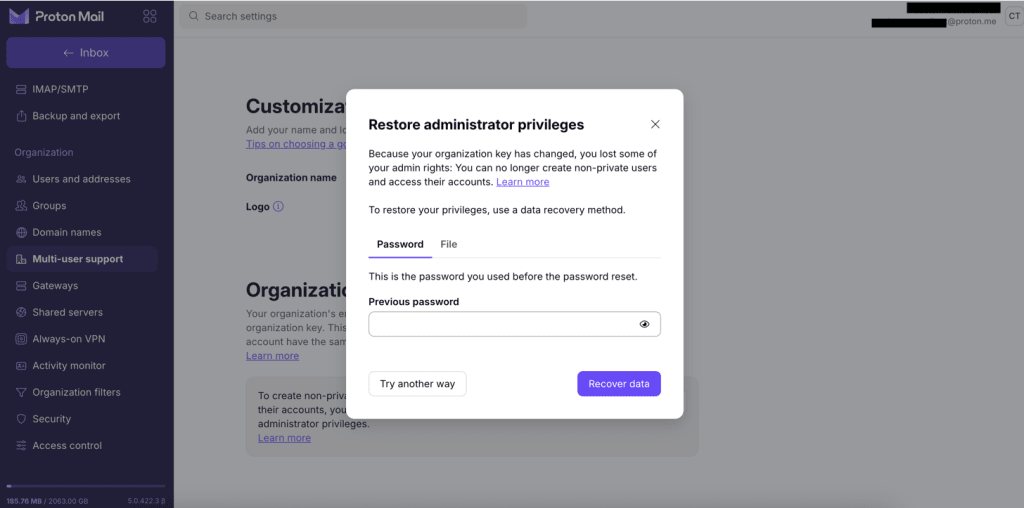
2. La fenêtre Restaurer les droits d’administrateur s’ouvre généralement automatiquement. Si ce n’est pas le cas, cliquez sur Restaurer les droits d’administrateur dans la bannière.
3. Deux options s’offrent à vous pour restaurer vos droits d’administrateur : l’ancien mot de passe utilisé avant la réinitialisation du mot de passe et le fichier de récupération.
4. Si la fenêtre affiche d’abord d’autres options, cliquez sur Essayer une autre méthode jusqu’à ce que vous atteigniez Réinitialiser la clé de l’organisation ?
Vous verrez combien d’utilisateurs non privés seront convertis en utilisateurs privés :

- Cliquez sur Voir les utilisateurs pour afficher la liste. Vous pouvez cliquer sur Copier la liste des e-mails pour copier leurs adresses.
- Cliquez sur Continuer.
6. Cochez la case confirmant que vous avez prévenu vos utilisateurs qu’ils recevront une demande de déprivatisation.
7. Cliquez sur Réinitialiser la clé.
*Si votre organisation ne compte aucun utilisateur non privé, vous accéderez directement à un écran de confirmation. Cliquez sur Continuer.
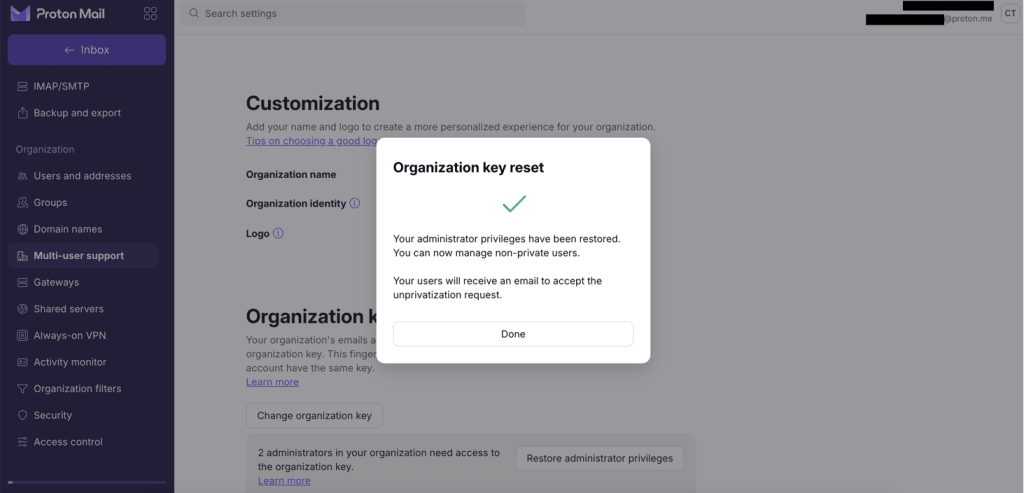
8. Lorsque vous voyez Vos droits d’administrateur ont été restaurés, cliquez sur Terminé.
Si certains e-mails de déprivatisation ne peuvent pas être envoyés, un avertissement s’affiche. Ils seront réessayés automatiquement.
Après la réinitialisation
Vos pleins droits d’administrateur sont restaurés. Chaque utilisateur converti doit accepter la demande pour redevenir non privé :
- L’utilisateur se connecte et accède à ses paramètres, où la demande s’affiche.
- L’utilisateur clique sur Afficher la demande, puis sur Activer l’accès administrateur.
Une fois la demande acceptée, vous pouvez à nouveau accéder à leur compte. En savoir plus sur les utilisateurs privés et non privés
Comment configurer une organisation dans Proton Mail
Étape 1 : Configurez votre ou vos domaines personnalisés
Étape 2 : Créez votre organisation
- Clé de l’organisation
- Restaurer les droits d’administrateur (vous êtes ici)
Étape 3 : Ajoutez de nouveaux utilisateurs à votre organisation
Étape 4 : Migrez vos messages e-mail existants vers Proton Mail