
組織の管理者権限を復元する方法
- 閲覧中
- 0 分
- カテゴリー
- ユーザーの管理
Proton for BusinessまたはProton Visionaryプランをご利用で、管理者である場合、状況によっては一部の管理者権限が制限されることがあります。この記事では、その理由と、すべての権限を復元する方法について説明します。
組織の鍵の管理方法を確認する
新規作成された組織もすべて含め、ほとんどの組織ではパスワードレス組織の鍵管理を使用しています。組織の鍵は各管理者自身のアカウント鍵で保護されているため、別の組織パスワードを覚えたり共有したりする必要はありません。
少数の古い組織では、現在も組織パスワードを使用しています。
どちらを使用しているかを確認するには、設定 → すべての設定 → 組織 → 複数ユーザー対応に移動します。組織の鍵を変更ボタンが表示される場合、組織はパスワードレスです。
パスワードレス組織で管理者権限を復元する
権限が制限された理由
パスワードレス組織では、Protonパスワードをリセットすると、組織の鍵へのアクセスを失います。リセットはパスワードを忘れた場合にのみ行われます。単にパスワードを変更するだけなら影響はありません。
これは、組織の鍵へのアクセスがアカウント鍵によって保護されているために発生します。パスワードをリセットすると、古いアカウント鍵が無効になるため、そのアカウントでは組織の鍵をロック解除できなくなります。
必要な作業
Protonパスワードをリセットした場合は、管理者権限を復元するために組織の鍵をリセットする必要があります。組織の鍵をリセットする前に、組織内のすべての非プライベートユーザーをプライベートに設定する必要があります。
リセットフローでは、次の2つの手順が自動的に実行されます:
- すべての非プライベートユーザーがプライベートユーザーに変換されます。
- 組織の鍵がリセットされます。
- 変換された各ユーザーに、管理者アクセスを再度有効化するよう求めるメールが届きます。
組織の鍵をリセットすると、組織の新しい暗号鍵が生成されます。データは失われたり破壊されたりしませんが、組織のユーザーグループは手動で削除する必要があります。
変換されたユーザーは、アカウント設定からリクエストを承認するまでプライベートのままです。ユーザーがプライベートである間は、そのユーザーのアカウントにアクセスできません。組織の管理を続行する前に、ユーザーが承認するのを待つ必要はありません。
開始する前に
- 非プライベートユーザーに伝えてください。管理者アクセスを有効化するよう求めるメールが届くことを知らせておきましょう。そうすれば、リクエストに驚かずに済みます。また、全てのユーザーが自分のパスワードを把握していることを確認してください。
- リセットには時間を確保してください。リセットが完了するまで、ブラウザのタブを開いたまま、デバイスを有効にしておいてください。
組織の鍵をリセットする方法
組織の鍵をリセットする前に、組織用に作成したすべてのグループを削除する必要があります。次に、以下の手順を実行する必要があります:
1. account.proton.meにサインインし、設定 → すべての設定 → 組織 → 複数ユーザー対応に移動します。
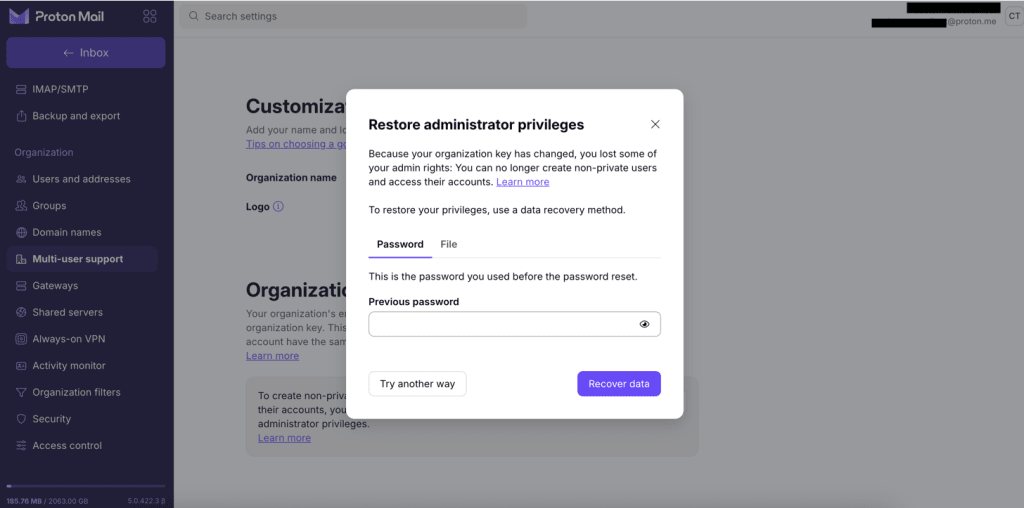
2. 通常、管理者権限を復元のウィンドウが自動的に開きます。開かない場合は、バナー内の管理者権限を復元をクリックします。
3. 管理者権限を復元するための2つのオプションが表示されます。パスワードのリセット前に使用していた以前のパスワードと、回復用ファイルです。
4. ウィンドウに最初に他のオプションが表示される場合は、組織の鍵をリセットしますか?に到達するまで、別の方法を試すをクリックします。
プライベートに変換される非プライベートユーザーの数が表示されます:

- ユーザーを表示をクリックしてリストを表示します。メールアドレスリストをコピーをクリックすると、ユーザーのメールアドレスをコピーできます。
- 続行をクリックします。
6. ユーザーに非プライベート化リクエストが届くことを知らせた旨を確認するチェックボックスを選択します。
7. 鍵をリセットをクリックします。
*組織に非プライベートユーザーがいない場合は、直接確認画面に進みます。続行をクリックします。
8. 管理者権限が復元されましたと表示されたら、完了をクリックします。
一部の非プライベート化メールを送信できない場合は、警告が表示されます。自動的に再試行されます。
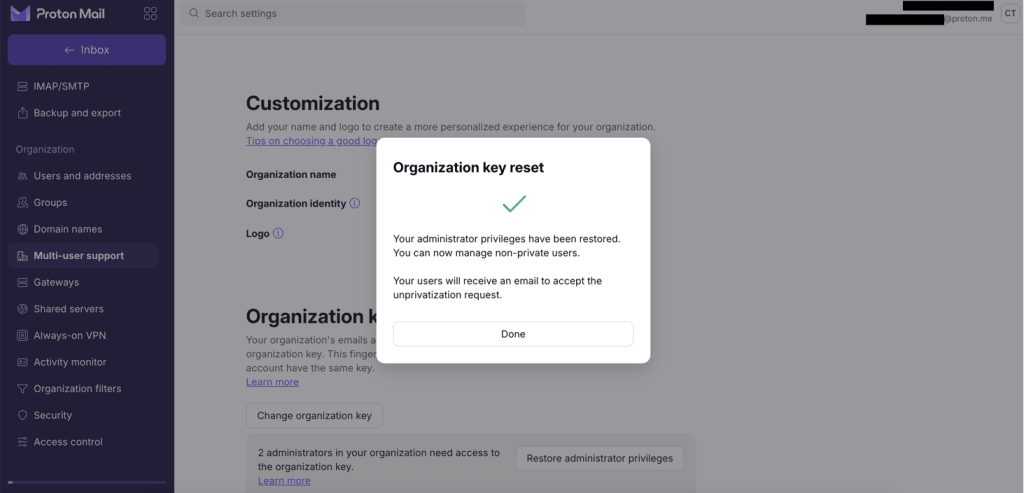
リセット後
管理者権限がすべて復元されました。変換された各ユーザーは、再び非プライベートになるためにリクエストを承認する必要があります:
- ユーザーはサインインし、設定に移動すると、リクエストが表示されます。
- リクエストの確認をクリックし、次に管理者アクセスを有効化をクリックします。
ユーザーが承認すると、そのアカウントに再びアクセスできるようになります。プライベートユーザーと非プライベートユーザーについて詳しくはこちら
Proton Mailで組織をセットアップする方法
ステップ 1:カスタムドメインをセットアップする
ステップ 2:組織を作成する
ステップ 3:組織に新規ユーザーを追加する
ステップ 4:既存のメールメッセージをProton Mailに移行する