
Jak obnovit oprávnění správce organizace
- Čtení
- 4 minut
- Kategorie
- Spravovat uživatele
Pokud máte plán Proton for Business nebo Proton Visionary a jste správce, mohou být některá vaše oprávnění správce v určitých situacích omezena. Tento článek vysvětluje, proč k tomu dochází a jak obnovit plná oprávnění.
Zkontrolujte, jak se spravuje klíč vaší organizace
Většina organizací, včetně všech nově vytvořených, používá správu klíčů organizace bez hesla. Váš klíč organizace je zabezpečen vlastními klíči účtu jednotlivých správců, takže není třeba si pamatovat ani sdílet samostatné heslo organizace.
Malý počet starších organizací stále používá heslo organizace.
Chcete-li zjistit, který typ používáte, přejděte do Nastavení → Všechna nastavení → Organizace → Podpora pro více uživatelů. Pokud uvidíte tlačítko Změnit klíč organizace, vaše organizace je bez hesla.
Obnovení oprávnění správce v organizaci bez hesla
Proč byla vaše oprávnění omezena
V organizaci bez hesla ztratíte přístup ke klíči organizace, když si resetujete heslo k Protonu. K resetu dochází pouze tehdy, když heslo zapomenete. Pokud si heslo pouze změníte, nemá to žádný dopad.
Děje se to proto, že váš přístup ke klíči organizace je chráněn klíči vašeho účtu. Když si resetujete heslo, vaše staré klíče účtu se stanou neaktivními, takže klíč organizace už na vašem účtu nelze odemknout.
Co je potřeba udělat
Pokud si resetujete heslo k Protonu, bude nutné resetovat klíč organizace, aby byla obnovena vaše oprávnění správce. Než bude možné klíč organizace resetovat, musí být všichni nesoukromí uživatelé ve vaší organizaci nastaveni jako soukromí.
Postup resetu za vás automaticky provede oba kroky:
- Všichni nesoukromí uživatelé se převedou na soukromé uživatele.
- Klíč organizace se resetuje.
- Každý převedený uživatel obdrží e-mail s výzvou k opětovnému povolení správcovského přístupu.
Resetování klíče organizace vygeneruje nový šifrovací klíč pro vaši organizaci. Žádná data se neztratí ani nezničí, uživatelské skupiny vaší organizace však bude nutné smazat ručně.
Převedení uživatelé zůstávají soukromí, dokud žádost nepřijmou v nastavení účtu. Dokud je uživatel soukromý, nemáte přístup k jeho účtu. Nemusíte čekat, až žádost přijmou. Ve správě organizace můžete pokračovat.
Než začnete
- Informujte své nesoukromé uživatele, že obdrží e-mail s žádostí o povolení správcovského přístupu. Díky tomu je žádost nepřekvapí. Také se ujistěte, že všichni uživatelé znají své heslo.
- Vyhraďte na reset dostatek času. Ponechte záložku prohlížeče otevřenou a své zařízení aktivní, dokud reset neskončí.
Jak resetovat klíč organizace
Než přistoupíte k resetování klíče organizace, bude nutné smazat všechny skupiny vytvořené pro vaši organizaci. Dále je potřeba provést následující kroky:
1. Přihlaste se na account.proton.me a přejděte do Nastavení → Všechna nastavení → Organizace → Podpora pro více uživatelů.
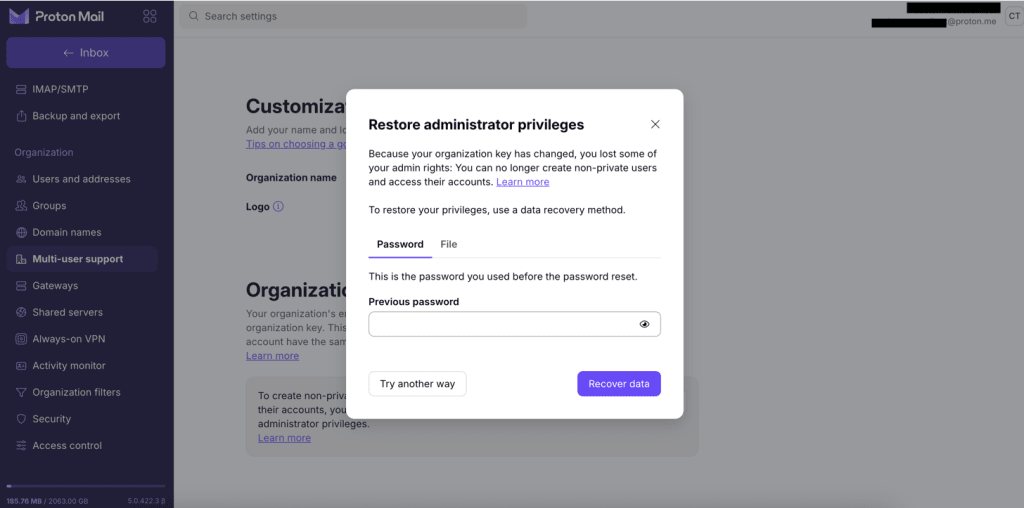
2. Okno Obnovit oprávnění správce se obvykle otevře automaticky. Pokud se tak nestane, klikněte na Obnovit oprávnění správce v banneru.
3. Zobrazí se vám dvě možnosti, jak obnovit oprávnění správce: dříve použité heslo před resetem hesla a soubor pro obnovení.
4. Pokud se v okně nejprve zobrazí jiné možnosti, klikněte na Zkuste to jinak, dokud se nedostanete k Resetovat klíč organizace?
Uvidíte, kolik nesoukromých uživatelů bude převedeno na soukromé:

- Kliknutím na Zobrazit uživatele zobrazíte seznam. Kliknutím na Kopírovat seznam e-mailů můžete zkopírovat jejich adresy.
- Klikněte na Pokračovat.
6. Zaškrtněte políčko potvrzující, že vaši uživatelé byli informováni o tom, že obdrží žádost o zrušení soukromí.
7. Klikněte na Resetovat klíč.
*Pokud vaše organizace nemá žádné nesoukromé uživatele, přejdete přímo na obrazovku s potvrzením. Klikněte na Pokračovat.
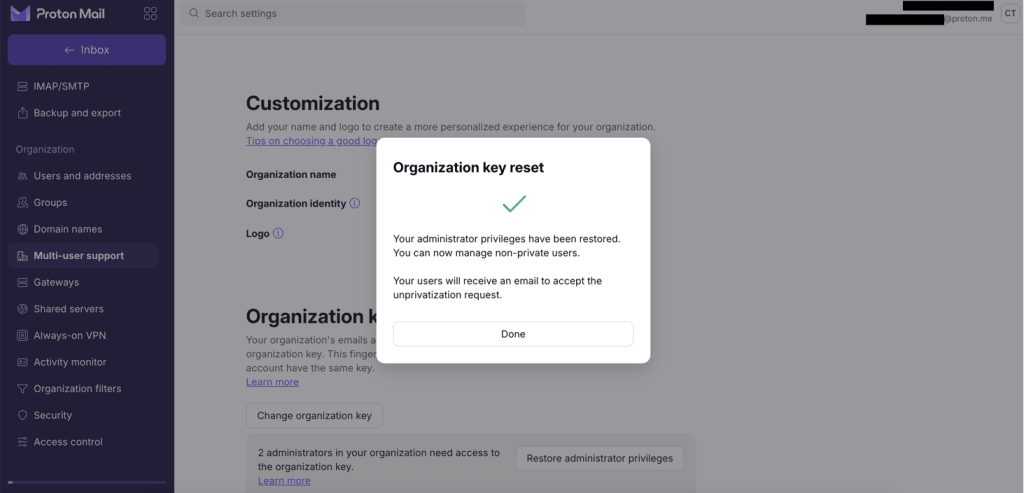
8. Když se zobrazí Vaše oprávnění správce byla obnovena, klikněte na Hotovo.
Pokud některé e-maily o zrušení soukromí nelze odeslat, zobrazí se varování. Automaticky se odešlou znovu.
Po resetu
Vaše plná oprávnění správce jsou obnovena. Každý převedený uživatel musí přijmout žádost, aby se stal opět nesoukromým:
- Uživatel se přihlásí a přejde do svého nastavení, kde uvidí žádost.
- Klikne na Zobrazit žádost a poté na Povolit správcovský přístup.
Jakmile žádost přijmou, můžete k účtu každého z nich opět přistupovat. Zjistěte více o soukromých a nesoukromých uživatelích
Jak nastavit organizaci v Proton Mailu
Krok 1: Nastavte si vlastní doménu (domény)
Krok 2: Vytvořte svou organizaci
- Klíč organizace
- Obnovení oprávnění správce (jste zde)
Krok 3: Přidejte do své organizace nové uživatele
Krok 4: Migrujte své stávající e-mailové zprávy do Proton Mailu