
Soukromí uživatelé v organizacích Proton
- Čtení
- 3 minut
- Kategorie
- Spravovat uživatele
Pokud máte tarif Proton for Business nebo původní tarif Proton Visionary, můžete vytvořit organizaci a přidat do ní uživatele. Tito uživatelé mohou být buď nesoukromí uživatelé, nebo soukromí uživatelé.
Ve výchozím nastavení jsou všichni uživatelé nesoukromí, což znamená, že kterýkoli správce organizace může přistupovat k jejich datům. To může být žádoucí z důvodu dohledu nad zaměstnanci a dodržování předpisů.
Ke zprávám nesoukromých uživatelů vaší organizace mohou přistupovat pouze správci.
Proton nemůže přistupovat k e-mailům ŽÁDNÉHO uživatele vaší organizace, včetně nesoukromých uživatelů.
Jako správce můžete uživatele označit jako soukromého uživatele při jeho přidání nebo kdykoli později. Ke zprávám soukromého uživatele lze přistupovat pouze s přihlašovacími údaji daného uživatele. Správci nemohou ke zprávám soukromého uživatele přistupovat.
Chcete-li získat přístup k datům soukromého uživatele, správci mohou soukromého uživatele požádat o aktivaci správcovského přístupu. Pokud uživatel žádost přijme, stane se nesoukromým a správce bude moci přistupovat k datům nebo resetovat jeho heslo.
Pokud soukromý uživatel ztratí nebo zapomene své heslo, musí jej resetovat pomocí své e-mailové adresy pro obnovení. Správce za něj nemůže heslo změnit.
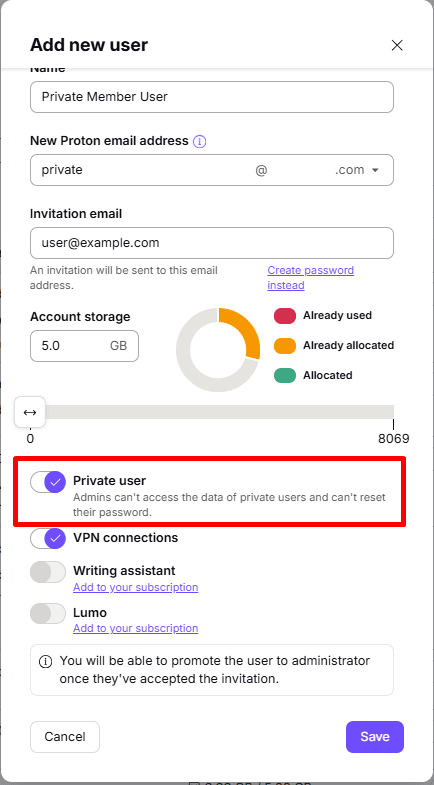
Jak označit nového uživatele jako soukromého uživatele
Při přidávání nového uživatele zapněte přepínač Soukromý.
Jak označit stávajícího uživatele jako soukromého uživatele
1. Přihlaste se ke svému správcovskému účtu Proton na adrese account.proton.me a přejděte do Nastavení → Všechna nastavení → Organizace → Uživatelé a adresy. Ve sloupci Akce vedle uživatele klikněte na Upravit.
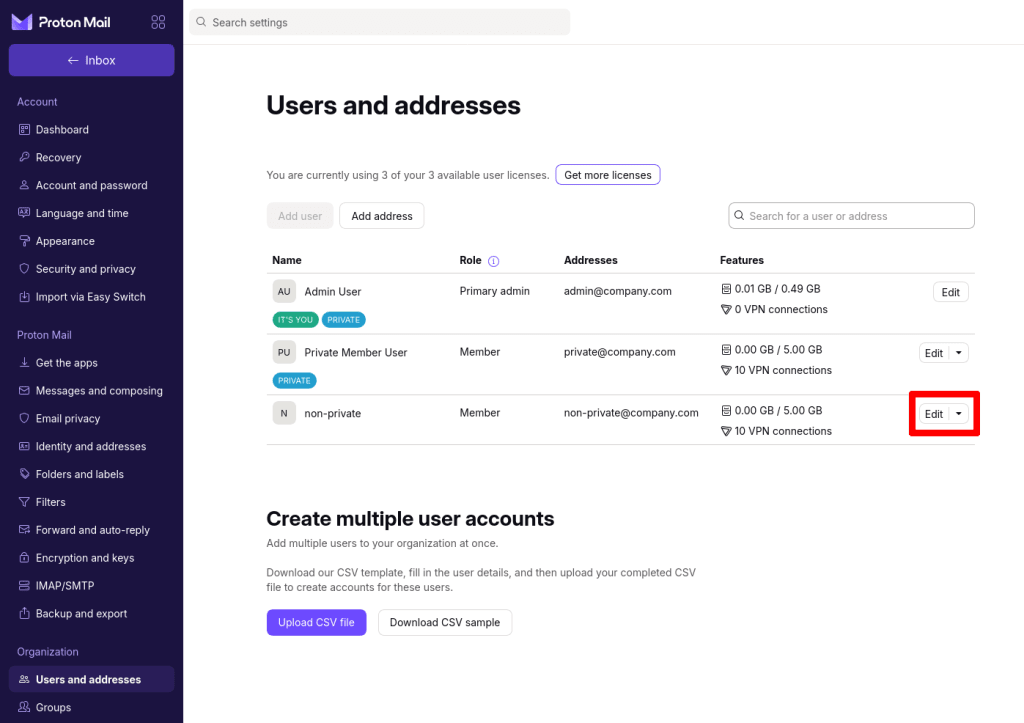
2. Přepněte přepínač Soukromý do polohy zapnuto, potvrďte a klikněte na Uložit (pro pokračování můžete být požádáni o opětovné přihlášení pomocí vašeho hesla k Protonu).
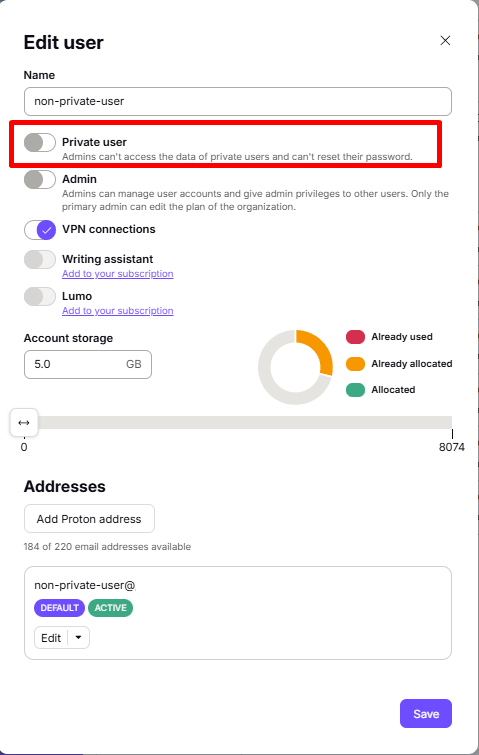

Jak převést stávajícího soukromého uživatele na nesoukromého
1. Přihlaste se ke svému správcovskému účtu Proton na adrese account.proton.me a přejděte do Nastavení → Všechna nastavení → Organizace → Uživatelé a adresy. Ve sloupci Akce vedle uživatele klikněte na Upravit.

2. Přepněte přepínač Soukromý do polohy vypnuto a klikněte na Odeslat žádost (pro pokračování můžete být požádáni o opětovné přihlášení pomocí vašeho hesla k Protonu).
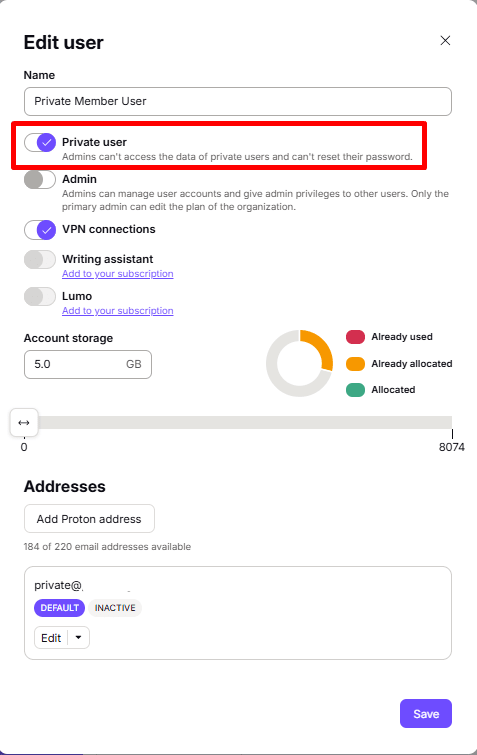
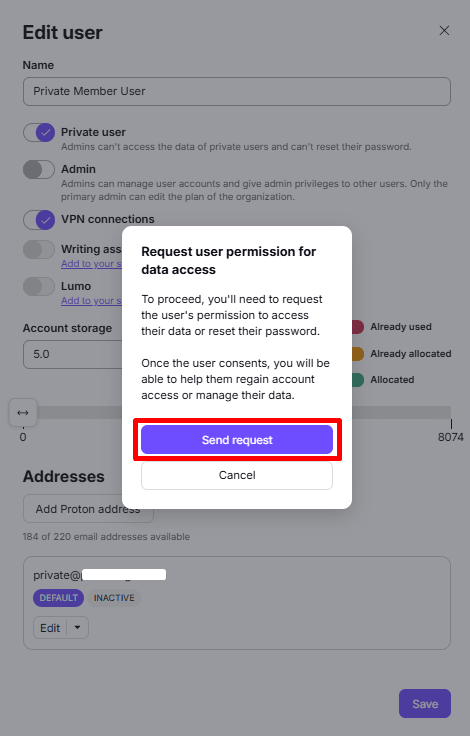
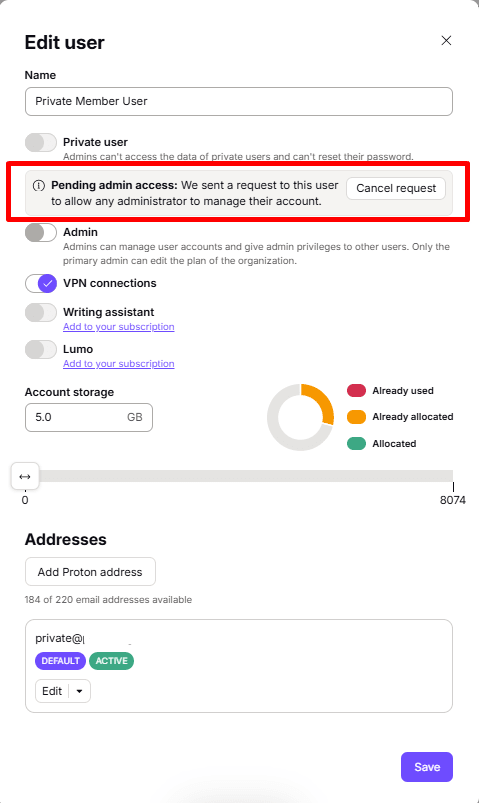
Uživatel je nyní ve stavu přístup správce – bez odpovědi a správce může žádost kdykoli zrušit.
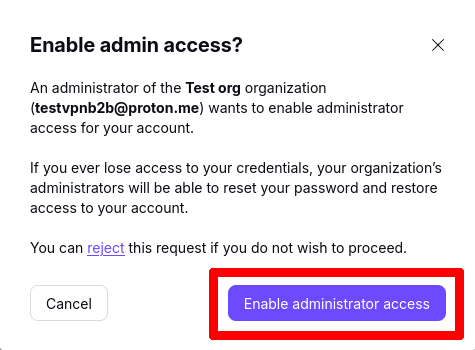
Uživatel obdrží v panelu nastavení oznámení, aby přijal nebo odmítl žádost správce o přístup.
Kliknutím na Zobrazit žádost a poté na Povolit správcovský přístup může uživatel žádost přijmout. (Pro pokračování může být uživatel požádán o opětovné přihlášení pomocí svého hesla k Protonu).
Po přijetí se uživatel automaticky zobrazí jako nesoukromý na správcovském panelu Uživatelé a adresy.
Jak nastavit organizaci v Proton Mailu
Krok 1: Nastavte si vlastní doménu (domény) (volitelné pro Proton Visionary)
Krok 2: Vytvořte svou organizaci
Krok 3: Přidejte do své organizace nové uživatele
- Uživatelské role
- Soukromí uživatelé (zde se nacházíte)
- E-mailové adresy s doménovým košem
Krok 4: Přeneste své stávající e-mailové zprávy do Proton Mailu