
Prywatni użytkownicy w organizacjach Proton
- Odczytywanie
- 3 min
- Kategoria
- Zarządzaj użytkownikami
Jeśli masz plan Proton for Business lub oryginalny plan Proton Visionary, możesz utworzyć organizację i dodać do niej użytkowników. Użytkownicy ci mogą być użytkownikami nieprywatnymi lub użytkownikami prywatnymi.
Domyślnie wszyscy użytkownicy są nieprywatni, co oznacza, że każdy administrator organizacji ma dostęp do ich danych. Może to być pożądane ze względu na nadzór nad pracownikami i zgodność z przepisami.
Tylko administratorzy mają dostęp do wiadomości nieprywatnych użytkowników Twojej organizacji.
Proton nie ma dostępu do wiadomości ŻADNEGO użytkownika Twojej organizacji, w tym użytkowników nieprywatnych.
Jako administrator możesz ustawić użytkownika jako prywatnego podczas jego dodawania lub w dowolnym momencie później. Dostęp do wiadomości prywatnego użytkownika można uzyskać wyłącznie za pomocą jego danych logowania. Administratorzy nie mają dostępu do wiadomości prywatnego użytkownika.
Aby uzyskać dostęp do danych prywatnego użytkownika, administratorzy mogą poprosić prywatnego użytkownika o włączenie dostępu administratora. Jeśli użytkownik zaakceptuje prośbę, stanie się użytkownikiem nieprywatnym, a administrator będzie mógł uzyskać dostęp do danych lub zresetować jego hasło.
Jeśli prywatny użytkownik zgubi lub zapomni hasło, musi je zresetować, używając swojego pomocniczego adresu e-mail. Administrator nie może zmienić hasła za niego.
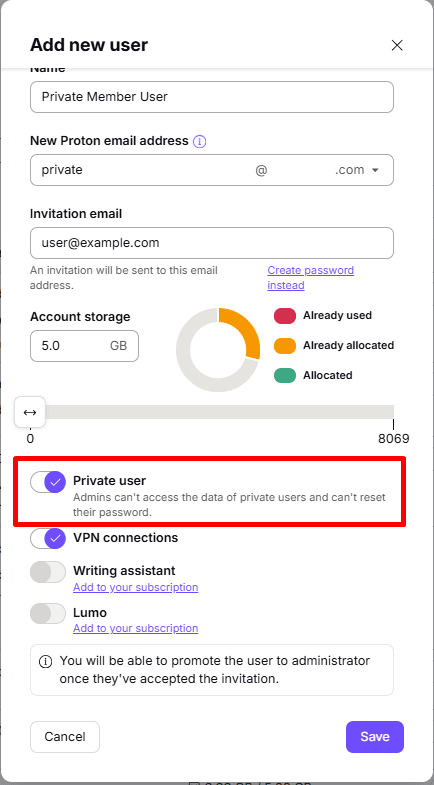
Jak ustawić nowego użytkownika jako prywatnego
Podczas dodawania nowego użytkownika włącz przełącznik Prywatny.
Jak ustawić istniejącego użytkownika jako prywatnego
1. Zaloguj się na swoje konto Proton administratora pod adresem account.proton.me i przejdź do sekcji Ustawienia → Wszystkie ustawienia → Organizacja → Użytkownicy i adresy. Kliknij Edytuj w kolumnie Akcja obok użytkownika.
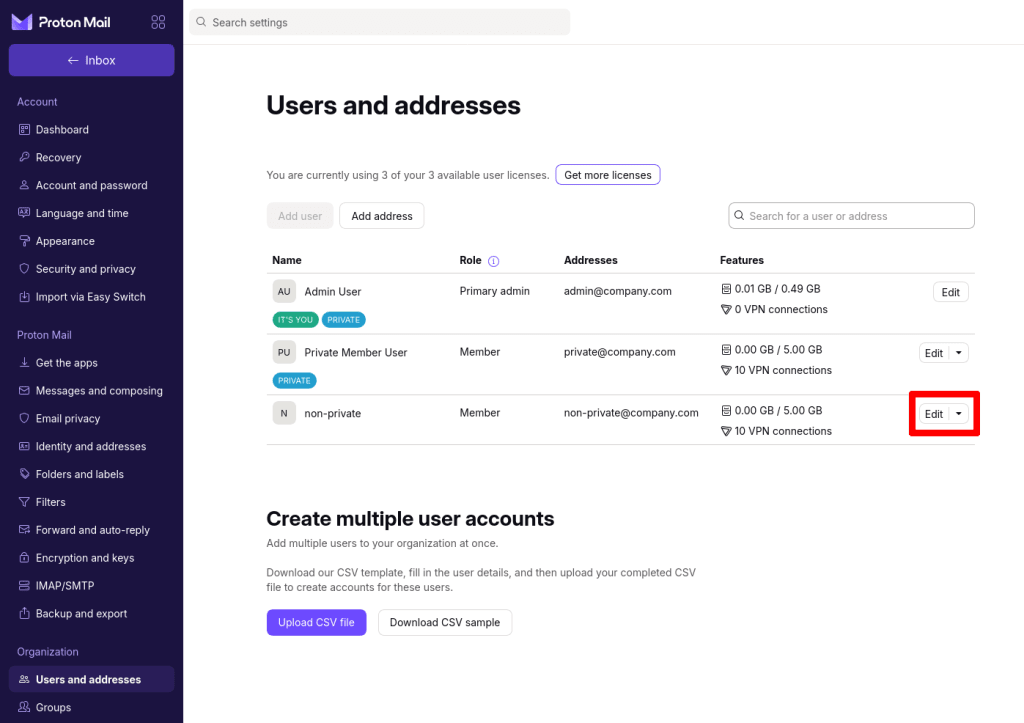
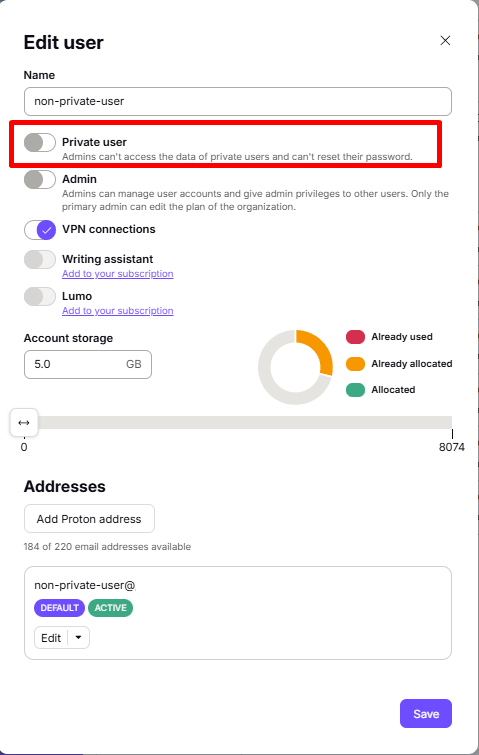
2. Przesuń przełącznik Prywatny w pozycję włączoną, potwierdź i kliknij Zapisz (aby kontynuować, może pojawić się prośba o ponowne zalogowanie się przy użyciu hasła Proton).

Jak zmienić istniejącego prywatnego użytkownika na nieprywatnego
1. Zaloguj się na swoje konto Proton administratora pod adresem account.proton.me i przejdź do sekcji Ustawienia → Wszystkie ustawienia → Organizacja → Użytkownicy i adresy. Kliknij Edytuj w kolumnie Akcja obok użytkownika.

2. Przesuń przełącznik Prywatny w pozycję wyłączoną i kliknij Wyślij żądanie (aby kontynuować, może pojawić się prośba o ponowne zalogowanie się przy użyciu hasła Proton).
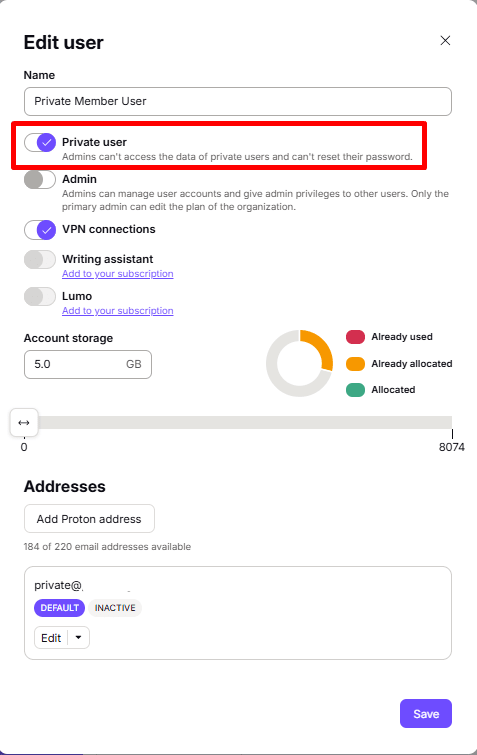
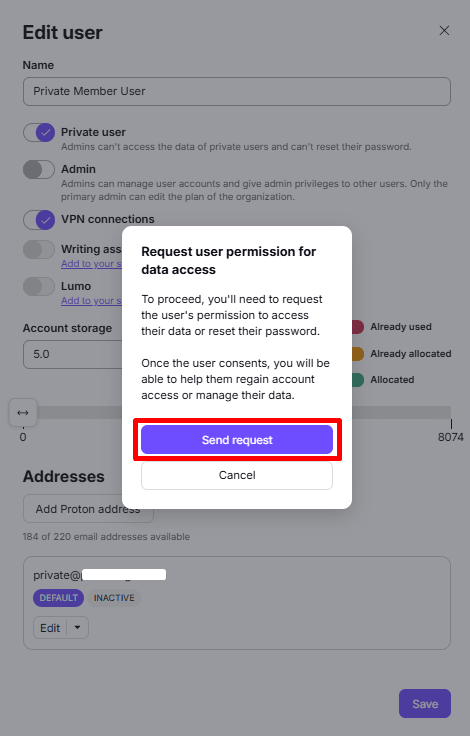
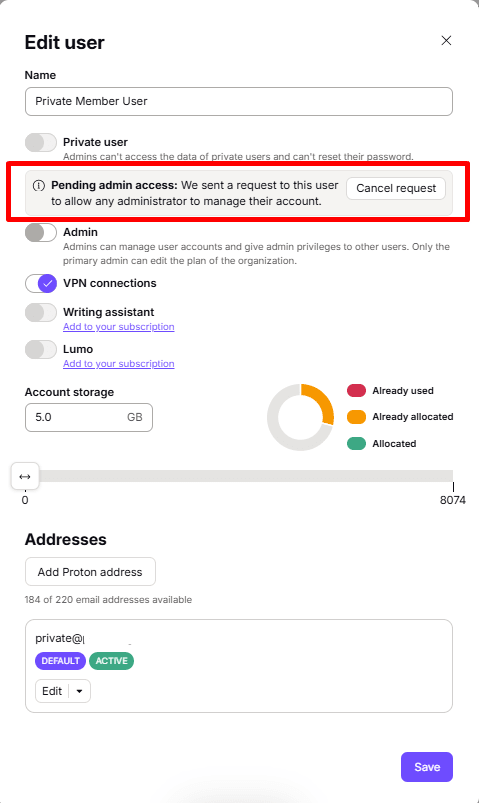
Użytkownik ma teraz status oczekiwania na dostęp administratora, a administrator może anulować to żądanie w dowolnym momencie.
Użytkownik otrzyma powiadomienie w panelu ustawień z prośbą o zaakceptowanie lub odrzucenie żądania dostępu administratora.
Klikając Pokaż żądanie, a następnie Włącz dostęp administratora, użytkownik może zaakceptować żądanie. (Aby kontynuować, użytkownik może otrzymać prośbę o ponowne zalogowanie się za pomocą hasła Proton).
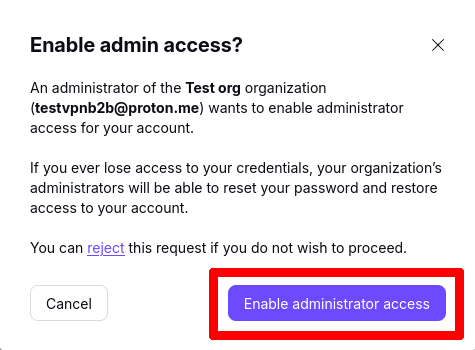
Po zaakceptowaniu użytkownik automatycznie pojawi się jako nieprywatny w panelu Użytkownicy i adresy administratora.
Jak skonfigurować organizację w Proton Mail
Krok 1: Skonfiguruj swoje niestandardowe domeny (opcjonalnie dla Proton Visionary)
Krok 2: Utwórz swoją organizację
Krok 3: Dodaj nowych użytkowników do swojej organizacji
- Role użytkowników
- Prywatni użytkownicy (tutaj jesteś)
- Adresy e-mail typu catch-all
Krok 4: Przenieś swoje istniejące wiadomości e-mail do Proton Mail