
Pengguna pribadi dalam organisasi Proton
- Membaca
- 2 mnt
- Kategori
- Kelola pengguna
Jika memiliki paket Proton for Business atau paket Proton Visionary sistem lama, organisasi dapat dibuat dan pengguna dapat ditambahkan ke dalamnya. Pengguna ini bisa berupa pengguna non-pribadi atau pengguna pribadi.
Secara bawaan, seluruh pengguna bersifat non-pribadi, yang berarti admin organisasi mana pun dapat mengakses data mereka. Hal ini mungkin diperlukan untuk alasan pengawasan karyawan dan kepatuhan.
Hanya admin yang dapat mengakses pesan dari pengguna non-pribadi dalam organisasi.
Proton tidak dapat mengakses email milik pengguna MANA PUN dalam organisasi, termasuk pengguna non-pribadi.
Sebagai admin, pengguna dapat ditetapkan sebagai pengguna pribadi saat ditambahkan atau kapan saja nanti. Pesan pengguna pribadi hanya dapat diakses dengan kredensial masuk pengguna tersebut. Admin tidak dapat mengakses pesan pengguna pribadi.
Untuk mengakses data pengguna pribadi, admin dapat meminta pengguna pribadi untuk mengaktifkan akses administrator. Jika pengguna menerima, statusnya akan berubah menjadi non-pribadi dan admin akan dapat mengakses data atau mengatur ulang kata sandi mereka.
Jika pengguna pribadi kehilangan atau lupa kata sandi mereka, kata sandi tersebut harus diatur ulang menggunakan alamat email pemulihan. Admin tidak dapat mengubah kata sandi tersebut.
Cara menetapkan pengguna baru sebagai pengguna pribadi
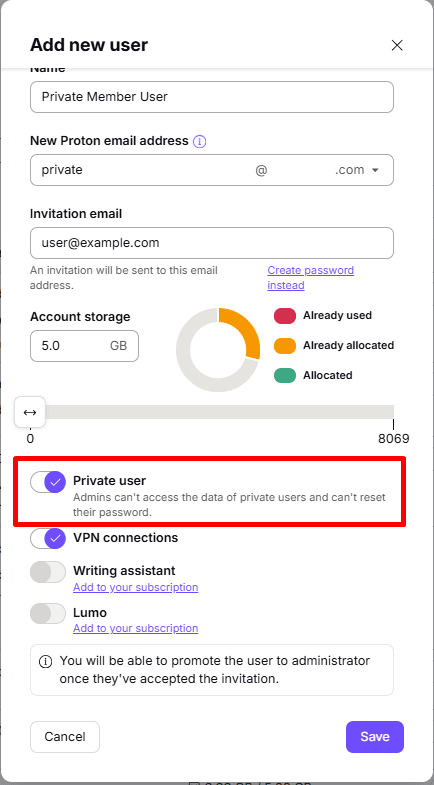
Saat menambahkan pengguna baru, aktifkan sakelar Pribadi.
Cara menetapkan pengguna yang sudah ada sebagai pengguna pribadi
1. Masuk ke Akun Proton admin di account.proton.me lalu buka Pengaturan → Semua pengaturan → Organisasi → Pengguna dan alamat. Klik Sunting pada kolom Tindakan di samping pengguna.
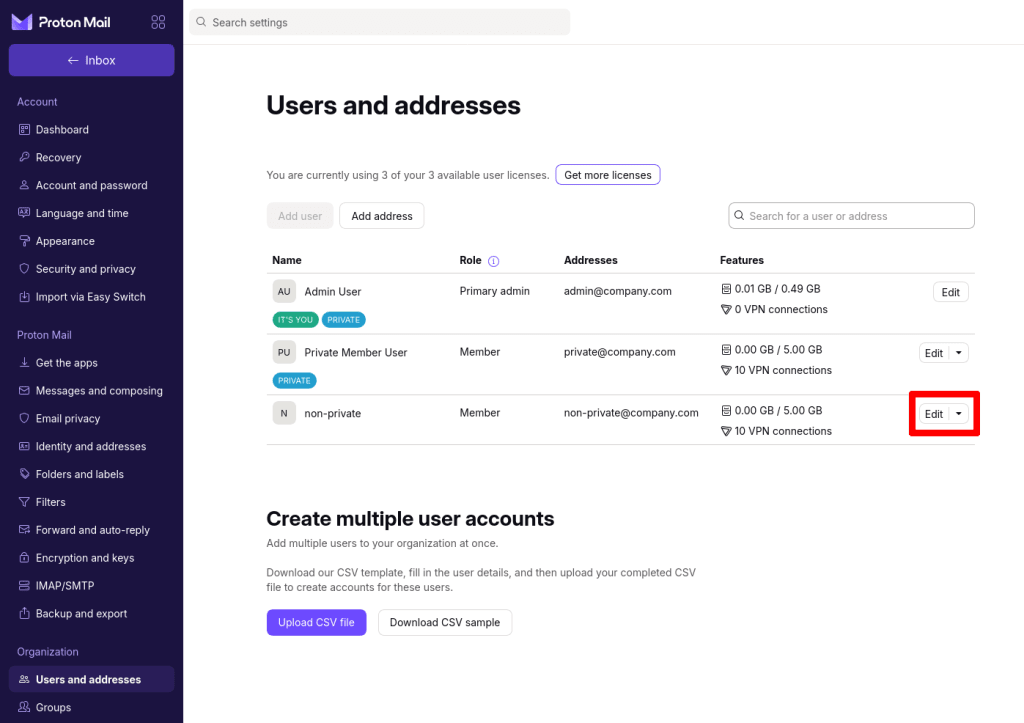
2. Geser sakelar Pribadi ke posisi aktif, konfirmasi, lalu klik Simpan (Anda mungkin diminta masuk kembali menggunakan kata sandi Proton untuk melanjutkan).

Cara mengubah pengguna pribadi yang sudah ada menjadi non-pribadi
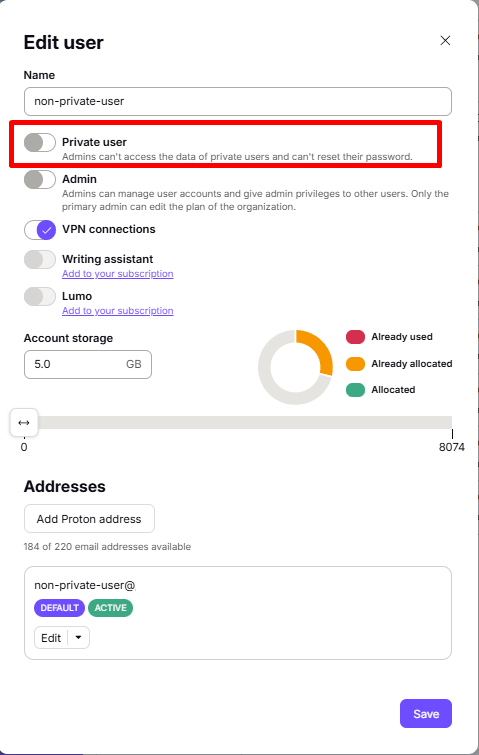
1. Masuk ke Akun Proton admin di account.proton.me lalu buka Pengaturan → Semua pengaturan → Organisasi → Pengguna dan alamat. Klik Sunting pada kolom Tindakan di samping pengguna.

2. Geser sakelar Pribadi ke posisi nonaktif lalu klik Kirim permintaan (Anda mungkin diminta masuk kembali menggunakan kata sandi Proton untuk melanjutkan).
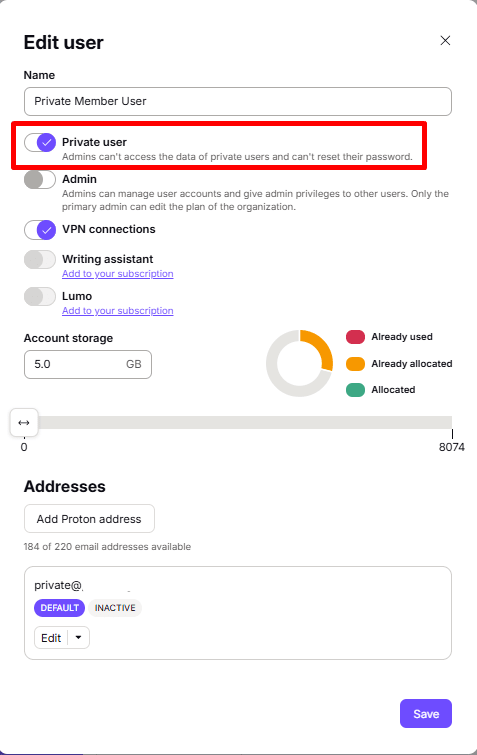
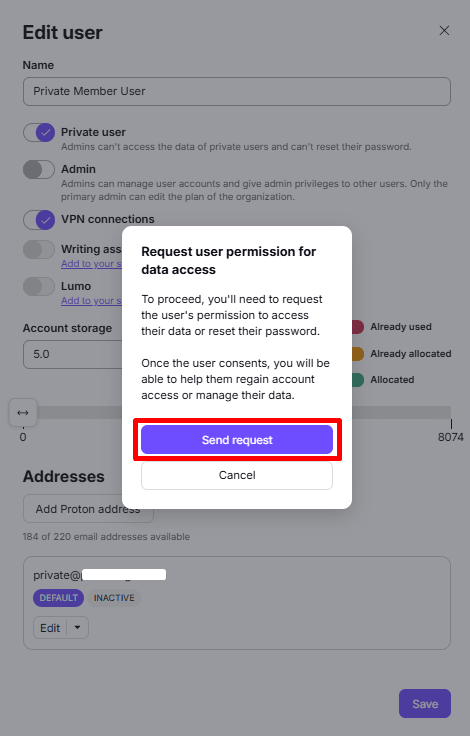
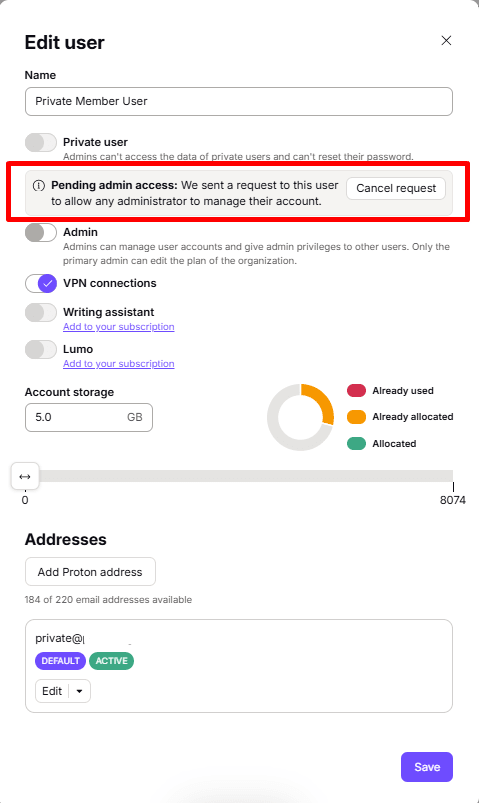
Pengguna kini berada dalam status menunggu jawaban akses admin, dan admin dapat membatalkan permintaan tersebut kapan saja.
Pengguna akan menerima notifikasi di panel pengaturan untuk menerima atau menolak permintaan akses admin.
Dengan mengklik Tampilkan permintaan, lalu Aktifkan akses administrator, pengguna dapat menerima permintaan tersebut. (Pengguna mungkin diminta masuk kembali menggunakan kata sandi Proton untuk melanjutkan).
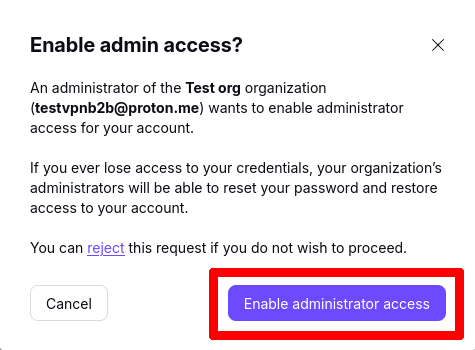
Setelah diterima, pengguna akan otomatis muncul sebagai non-pribadi di panel Pengguna dan alamat milik admin.
Cara menyiapkan organisasi di Proton Mail
Langkah 1: Siapkan domain khusus (opsional untuk Proton Visionary)
Langkah 2: Buat organisasi
Langkah 3: Tambahkan pengguna baru ke organisasi
- Peran pengguna
- Pengguna pribadi (Anda di sini)
- Alamat email serbaguna