
Proton組織におけるプライベートユーザー
- 閲覧中
- 0 分
- カテゴリー
- ユーザーの管理
お客様がProton for BusinessプランまたはレガシーProton Visionaryプランをご利用の場合は、組織を作成し、そこにユーザーを追加することができます。これらのユーザーは、非プライベートユーザーまたはプライベートユーザーのいずれかに設定できます。
デフォルトでは、すべてのユーザーは非プライベートであり、これは組織のあらゆる管理者がそのデータにアクセスできることを意味します。これは、従業員の監視やコンプライアンス上の観点から望ましい場合があります。
管理者のみが、お客様の組織の非プライベートユーザーのメッセージにアクセスできます。
Protonは、非プライベートユーザーを含む、お客様の組織のいかなるユーザーのメールにもアクセスすることはできません。
管理者として、お客様はユーザーを追加する際、またはその後いつでも、そのユーザーをプライベートユーザーとして指定することができます。プライベートユーザーのメッセージには、そのユーザーのログイン認証情報のみでアクセスできます。管理者はプライベートユーザーのメッセージにアクセスできません。
プライベートユーザーのデータにアクセスするには、管理者はプライベートユーザーに管理者アクセスを有効にするようリクエストできます。ユーザーが承認すると、そのユーザーは非プライベートとなり、管理者がデータにアクセスしたり、パスワードをリセットしたりできるようになります。
プライベートユーザーがパスワードを紛失または忘れた場合、回復用メールアドレスを使用してパスワードをリセットする必要があります。管理者が代わりにパスワードを変更することはできません。
新規ユーザーをプライベートユーザーとして指定する方法
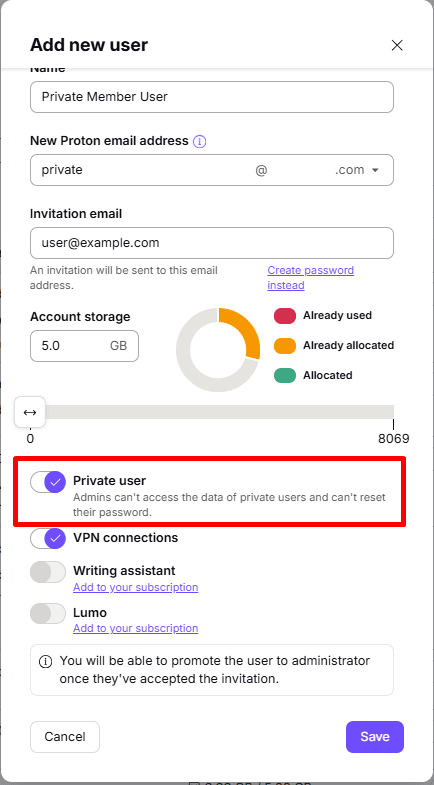
新規ユーザーを追加する際は、プライベートのスイッチをオンにします。
既存のユーザーをプライベートユーザーとして指定する方法
1. account.proton.meでお客様の管理者Protonアカウントにログインし、設定 → すべての設定 → 組織 → ユーザーとアドレスに移動します。ユーザーの横のアクション列にある編集をクリックします。
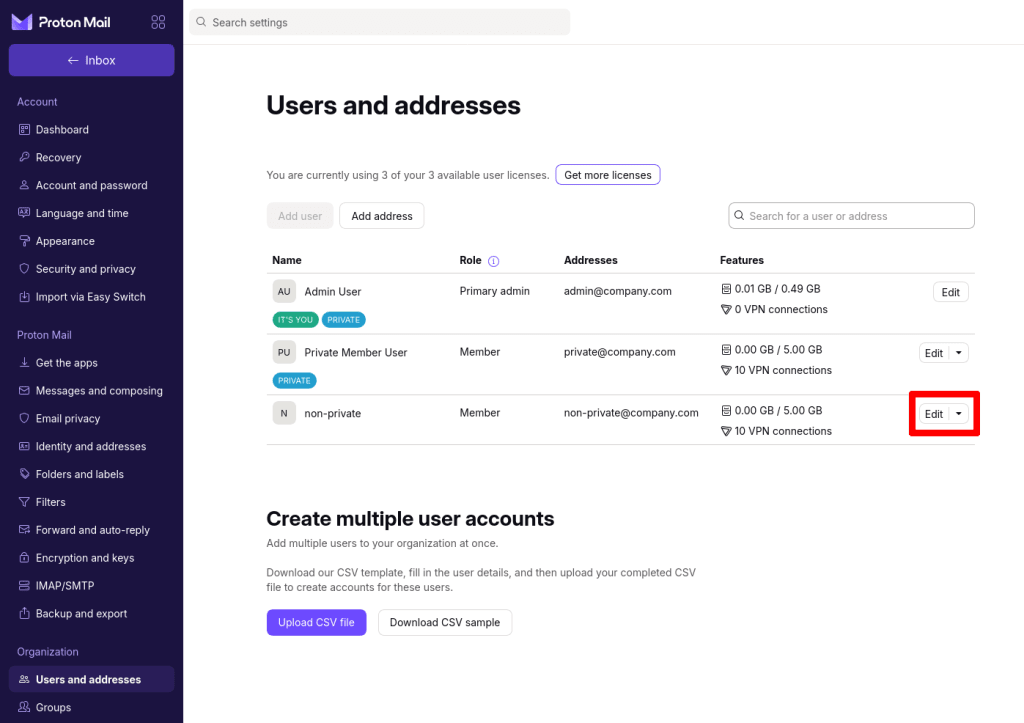
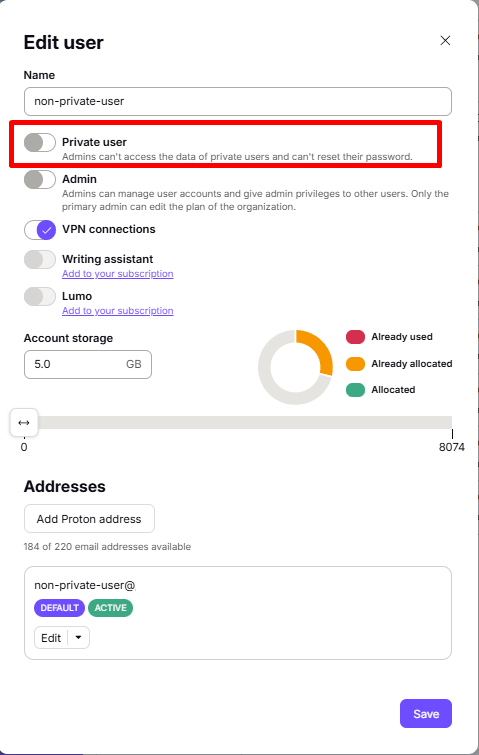
2. プライベートのスイッチをオンにし、確認のうえ、保存をクリックします(続行するため、Protonパスワードを使用して再度サインインするよう求められる場合があります)。

既存のプライベートユーザーを非プライベートに変換する方法
1. account.proton.meでお客様の管理者Protonアカウントにサインインし、設定 → すべての設定 → 組織 → ユーザーとアドレスに移動します。ユーザーの横のアクション列にある編集をクリックします。

2. プライベートのスイッチをオフにし、リクエストを送信をクリックします(続行するため、Protonパスワードを使用して再度サインインするよう求められる場合があります)。
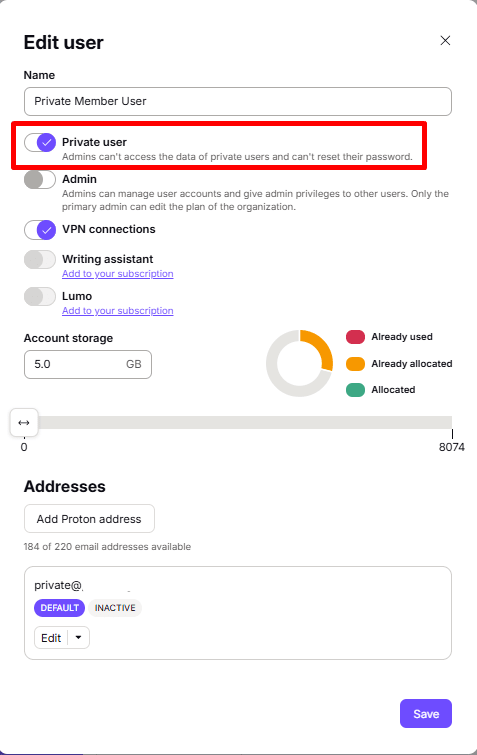
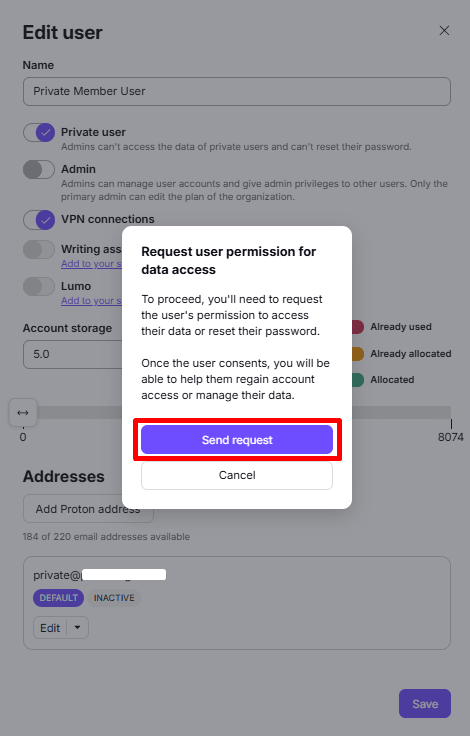
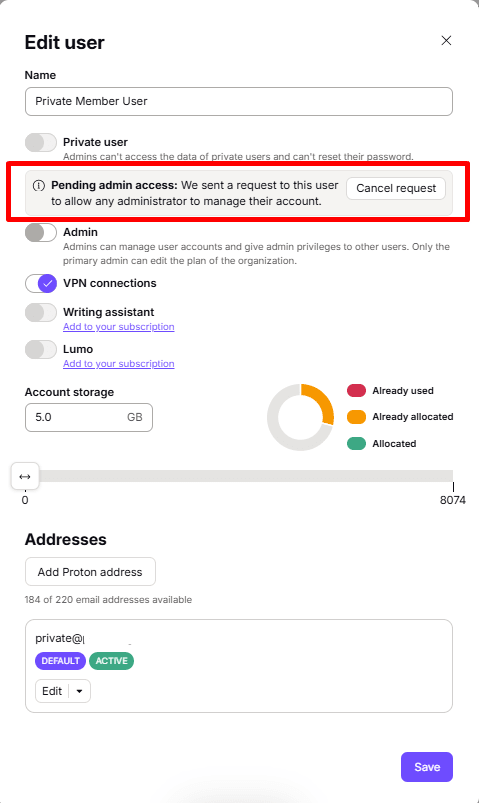
ユーザーは現在、管理者アクセス保留中の状態になり、管理者はいつでもリクエストをキャンセルできます。
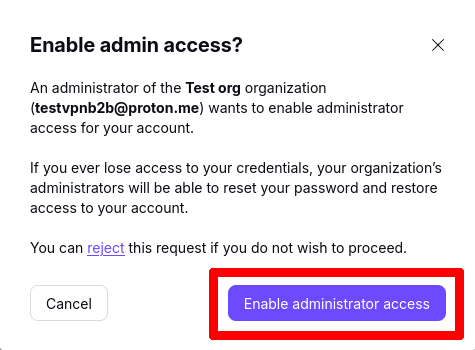
ユーザーは設定パネルで、管理者のアクセスリクエストを承認または拒否するための通知を受け取ります。
リクエストの確認をクリックし、次に管理者アクセス有効化をクリックすることで、ユーザーはリクエストを承認できます(続行するため、Protonパスワードを使用して再度サインインするよう求められる場合があります)。
承認されると、ユーザーは管理者のユーザーとアドレスパネルに自動的に非プライベートとして表示されます。
Proton Mailで組織をセットアップする方法
ステップ 1:カスタムドメインのセットアップ(Proton Visionaryではオプション)
ステップ 2:組織の作成
ステップ 3:組織に新規ユーザーを追加する
- ユーザーの役割
- プライベートユーザー (現在のページ)
- キャッチオールメールアドレス
ステップ 4:既存のメールメッセージをProton Mailに移行する