
ผู้ใช้งานส่วนตัวในองค์กร Proton
- เวลาอ่าน
- 0 นาที
- หมวดหมู่
- จัดการผู้ใช้งาน
หากมีแผน Proton for Business หรือแผน Proton Visionary รุ่นเก่า ก็จะสามารถ สร้างองค์กร และ เพิ่มผู้ใช้ เข้าไปได้ โดยผู้ใช้เหล่านี้อาจเป็นได้ทั้ง ผู้ใช้ที่ไม่เป็นส่วนตัว หรือ ผู้ใช้ที่เป็นส่วนตัว
โดยค่าเริ่มต้น ผู้ใช้ทั้งหมดจะไม่เป็นส่วนตัว ซึ่งหมายความว่า ผู้ดูแลระบบ ขององค์กรสามารถเข้าถึงข้อมูลของผู้ใช้ได้ ซึ่งอาจเป็นประโยชน์สำหรับการกำกับดูแลพนักงานและเหตุผลด้านการปฏิบัติตามข้อกำหนด
มีเพียงผู้ดูแลระบบเท่านั้นที่สามารถเข้าถึงข้อความของผู้ใช้ที่ไม่เป็นส่วนตัวขององค์กรได้
Proton ไม่สามารถเข้าถึงอีเมลของผู้ใช้รายใดก็ตามในองค์กร รวมถึงผู้ใช้ที่ไม่เป็นส่วนตัวด้วย
ในฐานะผู้ดูแลระบบ สามารถกำหนดให้ผู้ใช้เป็นผู้ใช้ส่วนตัวได้เมื่อเพิ่มผู้ใช้หรือในภายหลัง ข้อความของผู้ใช้ที่เป็นส่วนตัวจะสามารถเข้าถึงได้โดยใช้ข้อมูลยืนยันตัวตนสำหรับการลงชื่อเข้าใช้ของผู้ใช้รายนั้นเท่านั้น ผู้ดูแลระบบไม่สามารถเข้าถึงข้อความของผู้ใช้ที่เป็นส่วนตัวได้
ในการเข้าถึงข้อมูลของผู้ใช้ส่วนตัว ผู้ดูแลระบบสามารถขอให้ผู้ใช้ส่วนตัวเปิดใช้งาน การเข้าถึงของผู้ดูแลระบบ ได้ หากผู้ใช้ตอบรับ ผู้ใช้รายนั้นจะเปลี่ยนสถานะเป็นไม่เป็นส่วนตัว และผู้ดูแลระบบจะสามารถเข้าถึงข้อมูลหรือรีเซ็ตรหัสผ่านได้
หากผู้ใช้ส่วนตัวทำรหัสผ่านหายหรือลืมรหัสผ่าน จะต้องรีเซ็ตรหัสผ่านโดยใช้ที่อยู่อีเมลการกู้คืน ผู้ดูแลระบบไม่สามารถเปลี่ยนรหัสผ่านแทนผู้ใช้ได้
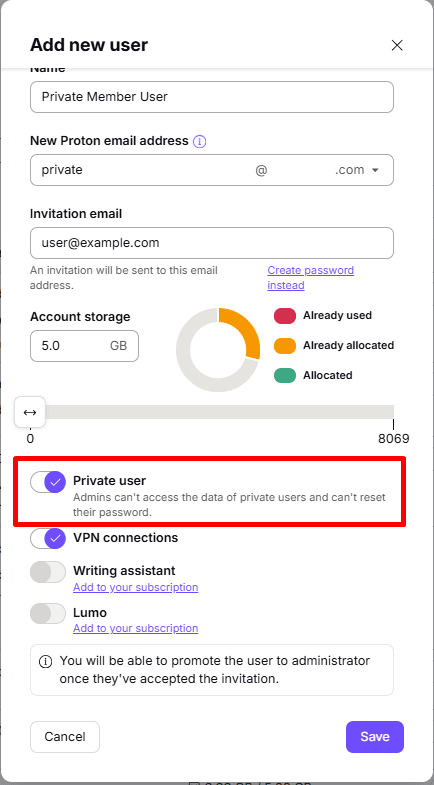
วิธีกำหนดผู้ใช้ใหม่ให้เป็นผู้ใช้ส่วนตัว
เมื่อ เพิ่มผู้ใช้ใหม่ ให้เปิดสวิตช์ ส่วนตัว
วิธีกำหนดผู้ใช้ที่มีอยู่ให้เป็นผู้ใช้ส่วนตัว
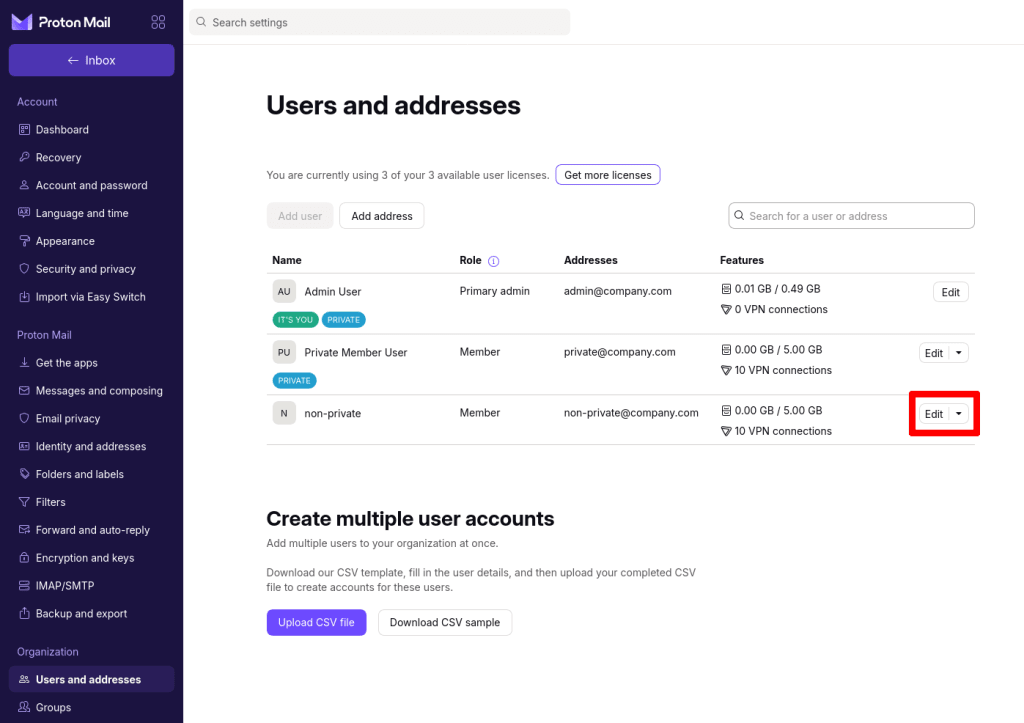
1. ลงชื่อเข้าใช้บัญชี Proton ของผู้ดูแลระบบที่ account.proton.me และไปที่ การตั้งค่า → การตั้งค่าทั้งหมด → องค์กร → ผู้ใช้งานและที่อยู่ คลิก แก้ไข ในคอลัมน์ การดำเนินการ ถัดจากผู้ใช้
2. เลื่อนสวิตช์ ส่วนตัว เป็น เปิด, ยืนยัน แล้วคลิก บันทึก (อาจมีคำขอให้ลงชื่อเข้าใช้อีกครั้งโดยใช้รหัสผ่าน Proton เพื่อดำเนินการต่อ)

วิธีเปลี่ยนผู้ใช้ส่วนตัวที่มีอยู่ให้เป็นแบบไม่เป็นส่วนตัว
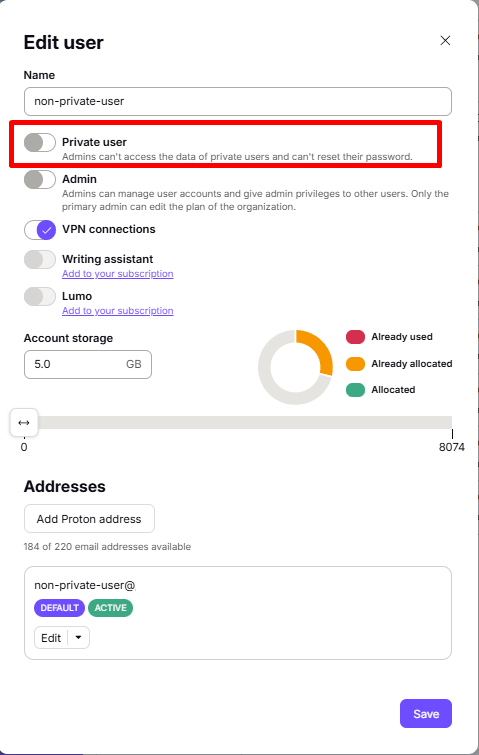
1. ลงชื่อเข้าใช้บัญชี Proton ของผู้ดูแลระบบที่ account.proton.me และไปที่ การตั้งค่า → การตั้งค่าทั้งหมด → องค์กร → ผู้ใช้งานและที่อยู่ คลิก แก้ไข ในคอลัมน์ การดำเนินการ ถัดจากผู้ใช้

2. เลื่อนสวิตช์ ส่วนตัว เป็น ปิด และคลิก ส่งคำขอ (อาจมีคำขอให้ลงชื่อเข้าใช้อีกครั้งโดยใช้รหัสผ่าน Proton เพื่อดำเนินการต่อ)
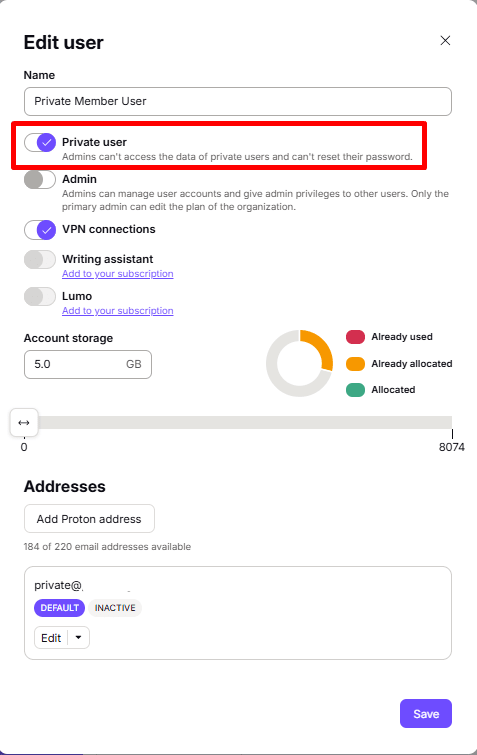
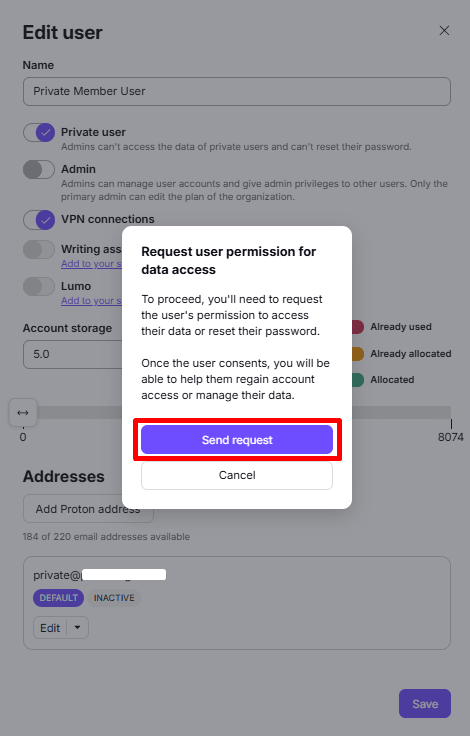
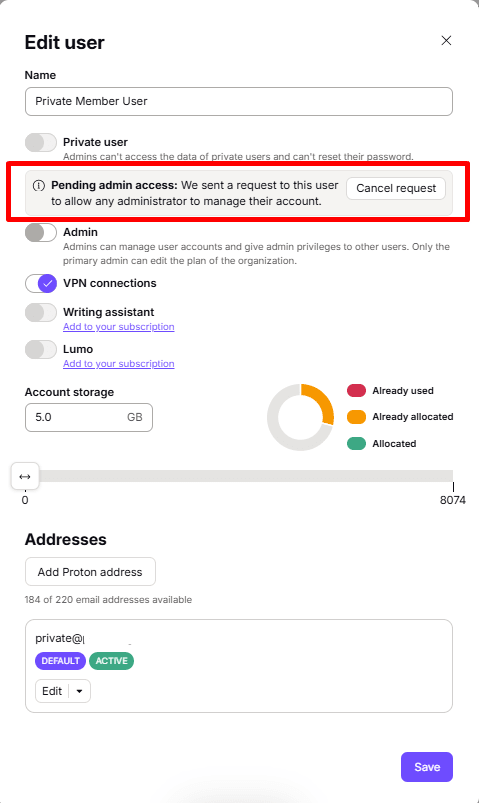
ขณะนี้ผู้ใช้อยู่ในสถานะ รอดำเนินการเข้าถึงโดยผู้ดูแลระบบ และผู้ดูแลระบบสามารถยกเลิกคำขอได้ตลอดเวลา
ผู้ใช้จะได้รับการแจ้งเตือนในแผงการตั้งค่าเพื่อยอมรับหรือปฏิเสธคำขอเข้าถึงของผู้ดูแลระบบ
เมื่อคลิกที่ ดูคำขอ จากนั้นคลิก เปิดใช้งานการเข้าถึงของผู้ดูแลระบบ ก็จะสามารถยอมรับคำขอได้ (อาจมีการขอให้ลงชื่อเข้าใช้อีกครั้งโดยใช้รหัสผ่าน Proton เพื่อดำเนินการต่อ)
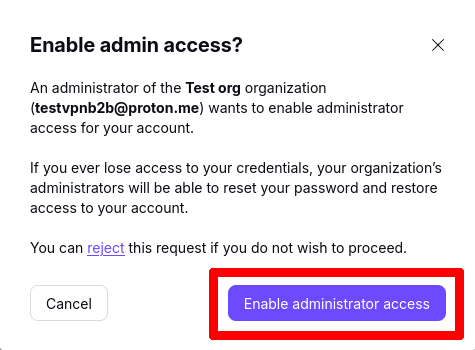
เมื่อยอมรับแล้ว ผู้ใช้จะปรากฏเป็นแบบไม่เป็นส่วนตัวโดยอัตโนมัติในแผง ผู้ใช้งานและที่อยู่ ของผู้ดูแลระบบ
วิธีตั้งค่าองค์กรใน Proton Mail
ขั้นตอนที่ 1: ตั้งค่าโดเมนที่กำหนดเอง (เป็นตัวเลือกเสริมสำหรับ Proton Visionary)
ขั้นตอนที่ 2: สร้างองค์กร
ขั้นตอนที่ 3: เพิ่มผู้ใช้ใหม่ในองค์กร
- บทบาทผู้ใช้
- ผู้ใช้ส่วนตัว (อยู่ที่นี่)
- ที่อยู่อีเมลแบบครอบคลุมทั้งหมด
ขั้นตอนที่ 4: ย้ายข้อความอีเมลที่มีอยู่ไปยัง Proton Mail