
Người dùng riêng tư trong các tổ chức Proton
- Đọc
- 5 phút
- Danh mục
- Quản lý người dùng
Nếu có gói Proton for Business hoặc gói Proton Visionary cũ, có thể tạo tổ chức và thêm người dùng vào tổ chức đó. Những người dùng này có thể là người dùng không riêng tư hoặc người dùng riêng tư.
Theo mặc định, tất cả người dùng đều là không riêng tư, nghĩa là bất kỳ quản trị viên tổ chức nào cũng có thể truy cập dữ liệu của họ. Điều này có thể cần thiết cho mục đích giám sát nhân viên và tuân thủ.
Chỉ quản trị viên mới có thể truy cập thư của người dùng không riêng tư trong tổ chức.
Proton không thể truy cập email của BẤT KỲ người dùng nào trong tổ chức, bao gồm cả người dùng không riêng tư.
Với tư cách là quản trị viên, có thể thiết lập người dùng làm người dùng riêng tư khi thêm họ hoặc bất kỳ lúc nào sau đó. Thư của người dùng riêng tư chỉ có thể được truy cập bằng thông tin đăng nhập của chính người dùng đó. Quản trị viên không thể truy cập thư của người dùng riêng tư.
Để truy cập dữ liệu của người dùng riêng tư, quản trị viên có thể yêu cầu người dùng riêng tư kích hoạt quyền truy cập của quản trị viên. Nếu người dùng chấp nhận, họ sẽ trở thành không riêng tư và quản trị viên có thể truy cập dữ liệu hoặc đặt lại mật khẩu.
Nếu người dùng riêng tư làm mất hoặc quên mật khẩu, họ phải đặt lại mật khẩu bằng địa chỉ email khôi phục. Quản trị viên không thể thay đổi mật khẩu thay họ.
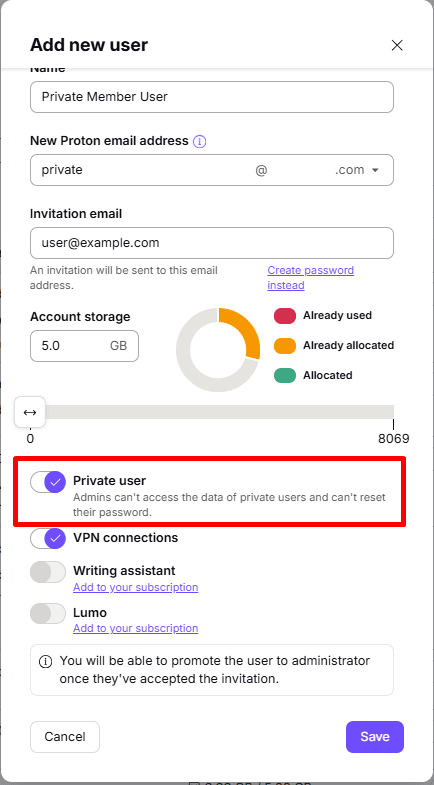
Cách thiết lập người dùng mới làm người dùng riêng tư
Khi thêm người dùng mới, hãy bật công tắc Riêng tư.
Cách thiết lập người dùng hiện có làm người dùng riêng tư
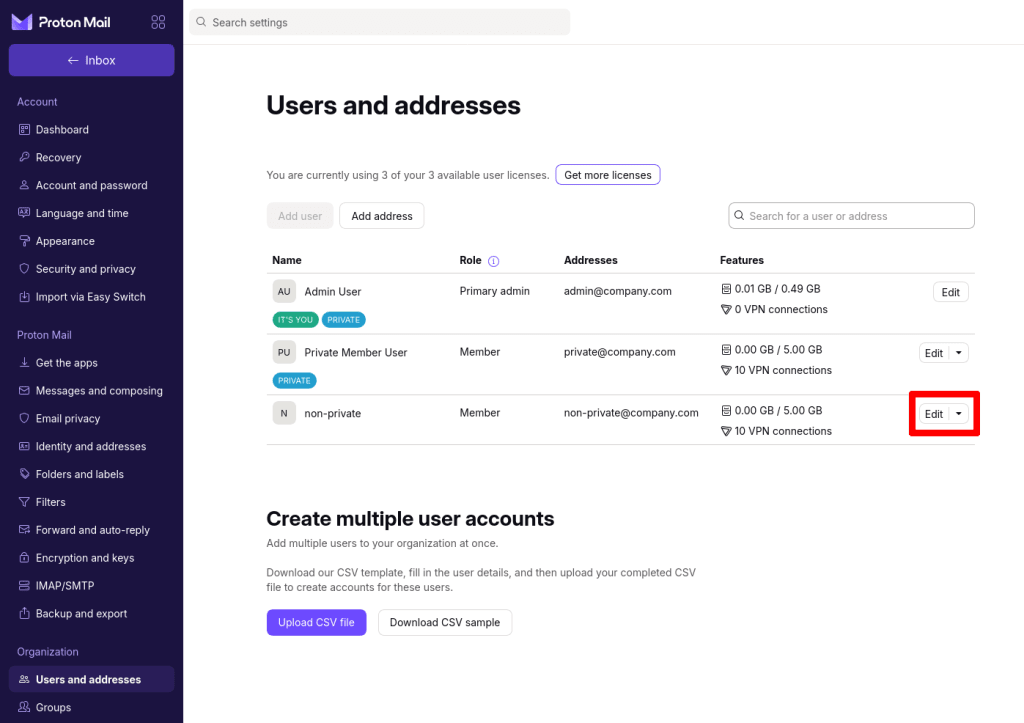
1. Đăng nhập vào Tài khoản Proton quản trị viên tại account.proton.me và đi tới Cài đặt → Tất cả cài đặt → Tổ chức → Người dùng và địa chỉ. Nhấp vào Chỉnh sửa trong cột Hoạt động bên cạnh người dùng.
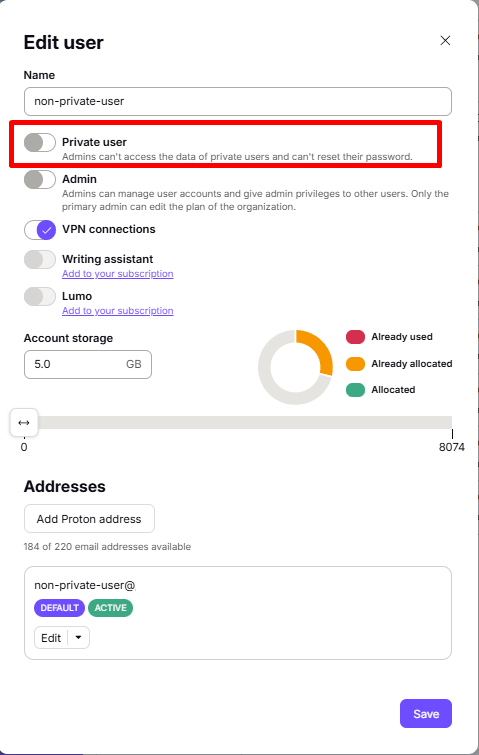
2. Chuyển công tắc Riêng tư sang bật, xác nhận và nhấp vào Lưu (bạn có thể được yêu cầu đăng nhập lại bằng mật khẩu Proton để tiếp tục).

Cách chuyển đổi người dùng riêng tư hiện có thành không riêng tư
1. Đăng nhập vào Tài khoản Proton quản trị viên tại account.proton.me và đi tới Cài đặt → Tất cả cài đặt → Tổ chức → Người dùng và địa chỉ. Nhấp vào Chỉnh sửa trong cột Hoạt động bên cạnh người dùng.

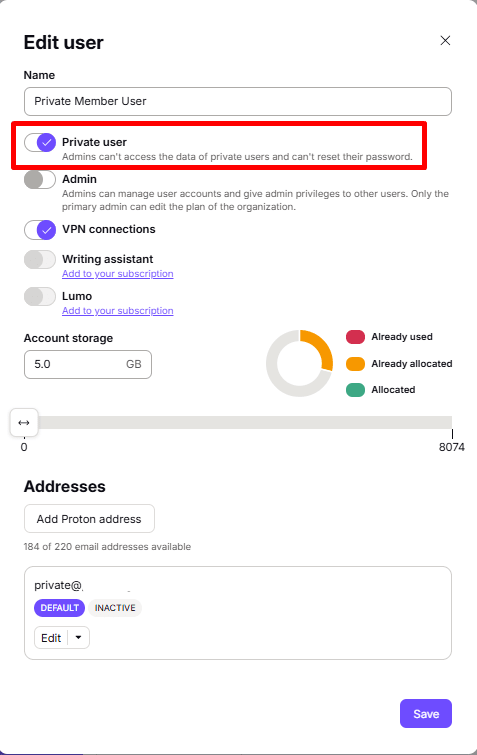
2. Chuyển công tắc Riêng tư sang tắt và nhấp vào Gửi yêu cầu (bạn có thể được yêu cầu đăng nhập lại bằng mật khẩu Proton để tiếp tục).
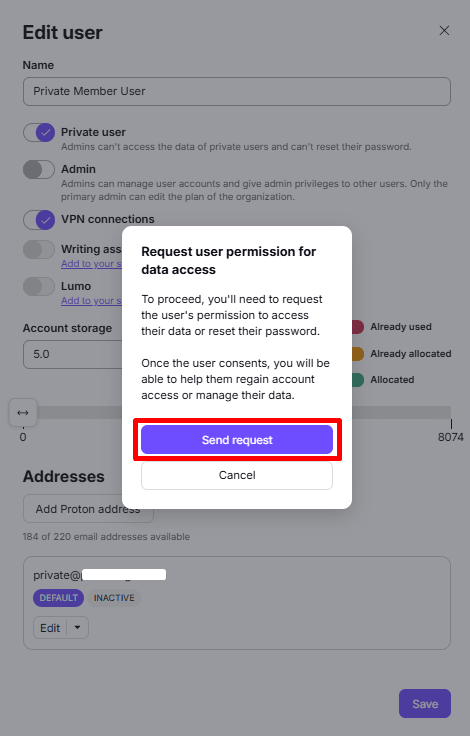
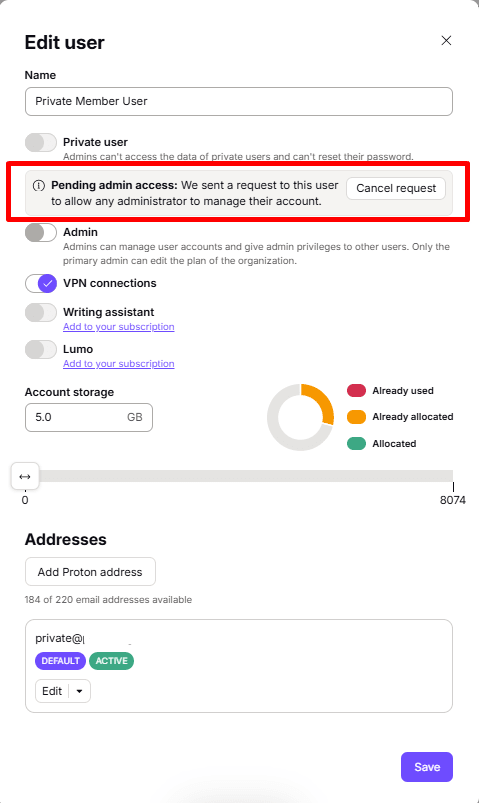
Người dùng hiện đang ở trạng thái đang chờ quản trị viên truy cập và quản trị viên có thể hủy yêu cầu bất kỳ lúc nào.
Người dùng sẽ nhận được thông báo trong bảng cài đặt để chấp nhận hoặc từ chối yêu cầu truy cập của quản trị viên.
Khi nhấp vào Xem yêu cầu, sau đó chọn Kích hoạt quyền truy cập quản trị viên, người dùng có thể chấp nhận yêu cầu. (Người dùng có thể sẽ có yêu cầu đăng nhập lại bằng mật khẩu Proton để tiếp tục).
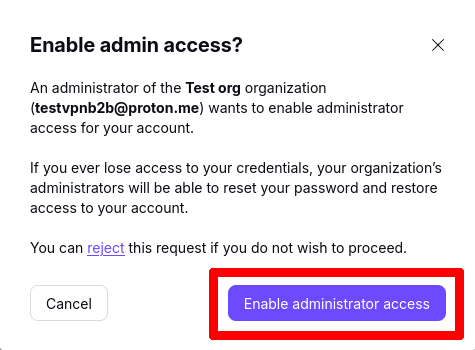
Sau khi được chấp nhận, người dùng sẽ tự động hiển thị là không riêng tư trong bảng Người dùng và địa chỉ của quản trị viên.
Cách thiết lập tổ chức trong Proton Mail
Bước 1: Thiết lập miền tùy chỉnh (tùy chọn đối với Proton Visionary)
Bước 2: Tạo tổ chức
Bước 3: Thêm người dùng mới vào tổ chức
- Vai trò người dùng
- Người dùng riêng tư (bạn đang ở đây)
- Địa chỉ email nhận tất cả