
Cách thêm người dùng vào tổ chức
- Đọc
- 8 phút
- Danh mục
- Quản lý người dùng
Nếu có gói Proton for Business, gói Proton Duo hoặc Family plan, hay gói Proton Visionary, có thể thêm người dùng vào tổ chức hoặc nhóm. Trước tiên, cần tạo tổ chức, nếu chưa thực hiện việc này.
Có ba cách để thêm người dùng vào tổ chức Proton:
- Mời người dùng Proton hiện tại: Tùy chọn này yêu cầu gói Proton Duo, Family hoặc Visionary và cho phép thêm người dùng mà không cần có miền email tùy chỉnh.
- Mời người dùng mới qua email: Tùy chọn này yêu cầu gói Proton Visionary hoặc bất kỳ gói doanh nghiệp nào. Người dùng cần có địa chỉ email hợp lệ để nhận liên kết đăng ký một lần để tham gia tổ chức.
- Tạo người dùng mới và chia sẻ thông tin đăng nhập với họ: Phương thức cũ này yêu cầu gói Proton for Business hoặc Proton Visionary với miền email tùy chỉnh.
Cách mời người dùng Proton hiện tại vào tổ chức (chỉ áp dụng cho các gói Proton Visionary)
Cách tạo người dùng mới trong tổ chức (gói Proton for Business hoặc Proton Visionary)
Cách mời người dùng Proton hiện tại vào tổ chức (chỉ áp dụng cho gói Proton Duo, Family hoặc Visionary)
Nếu có gói Proton Duo, Family hoặc Visionary, có thể mời bất kỳ ai có tài khoản Proton tham gia tổ chức hoặc nhóm. Có thể có tối đa hai thành viên trong nhóm gia đình Proton Duo hoặc tối đa sáu thành viên với gói Proton Family hoặc Visionary.
Có thể phân bổ dung lượng lưu trữ tùy ý giữa các thành viên trong tổ chức. Mỗi người đều có lịch và email được mã hóa riêng, dung lượng lưu trữ an toàn cho tệp và mật khẩu, cũng như VPN để duyệt web an toàn.
Nếu muốn mời thành viên gia đình hoặc thành viên nhóm vào tổ chức, họ chỉ cần tạo tài khoản Proton miễn phí. Sau đó có thể mời họ tham gia như sau.
Để mời người dùng Proton hiện tại vào tổ chức:
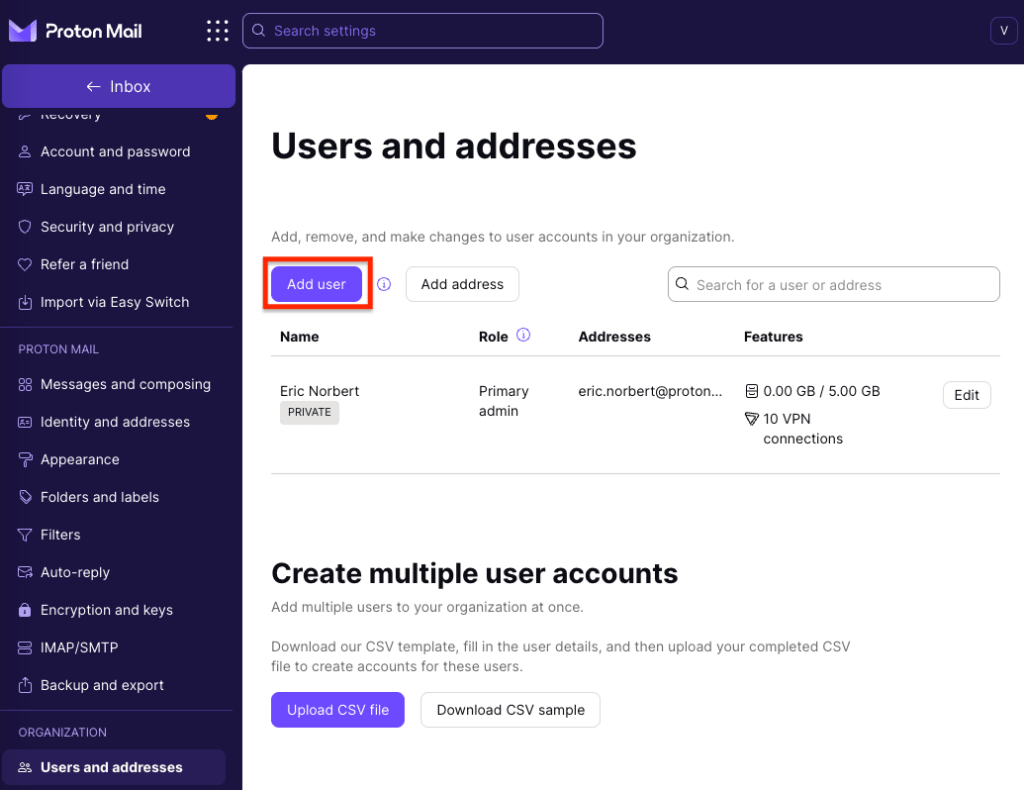
1. Đi tới mục Người dùng và địa chỉ (hoặc nhấp vào Cài đặt → Tất cả cài đặt → Tổ chức → Người dùng và địa chỉ), rồi nhấp vào Thêm người dùng.
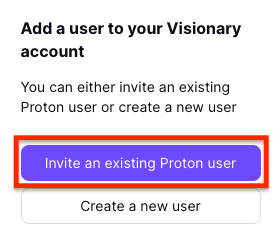
2. Nếu đang sử dụng gói Proton Visionary, có hai tùy chọn:
- Mời người dùng Proton hiện tại. (Lưu ý: Nếu đang sử dụng gói Proton Duo hoặc Family plan, chỉ có tùy chọn này.)
- Tạo người dùng mới.
Nhấp vào Mời người dùng Proton hiện tại.
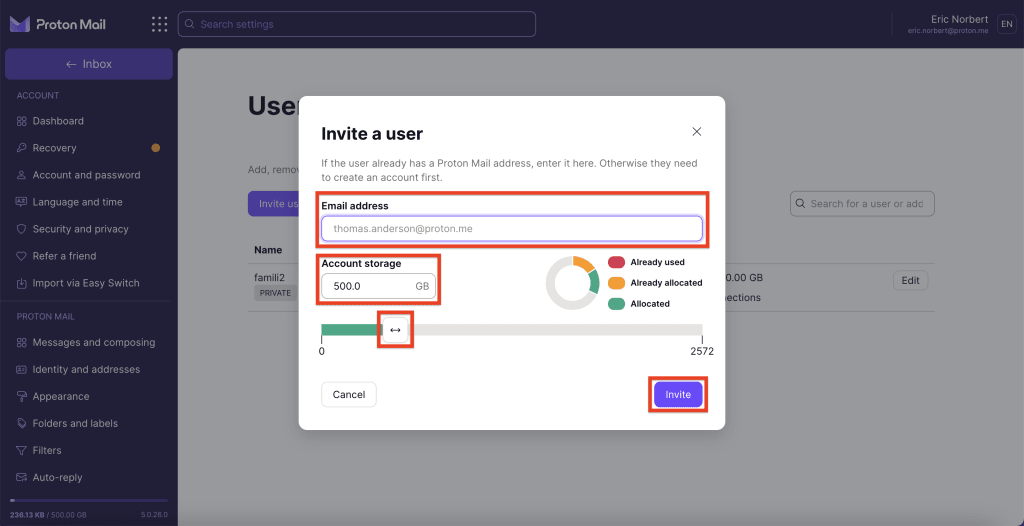
3. Nhập địa chỉ email của người muốn mời. Lưu ý địa chỉ này phải được liên kết với một tài khoản Proton hiện có. Nếu người đó chưa sử dụng Proton, họ có thể tạo tài khoản miễn phí.
Nhập tổng dung lượng lưu trữ muốn phân bổ cho thành viên mới này vào hộp Lưu trữ tài khoản hoặc điều chỉnh thanh trượt, rồi nhấp vào Mời.
4. Thư mời sẽ được gửi đến địa chỉ Proton Mail của người đó. Họ sẽ hiển thị là ĐANG CHỜ trong bảng điều khiển Người dùng và địa chỉ cho đến khi họ chấp nhận.

Có thể có tối đa sáu thành viên trong tổ chức Proton Visionary, vì vậy có thể mời tối đa năm người khác.
Cách tạo người dùng mới trong tổ chức (gói Proton for Business hoặc Visionary)
Để tạo người dùng mới và thêm vào tổ chức:
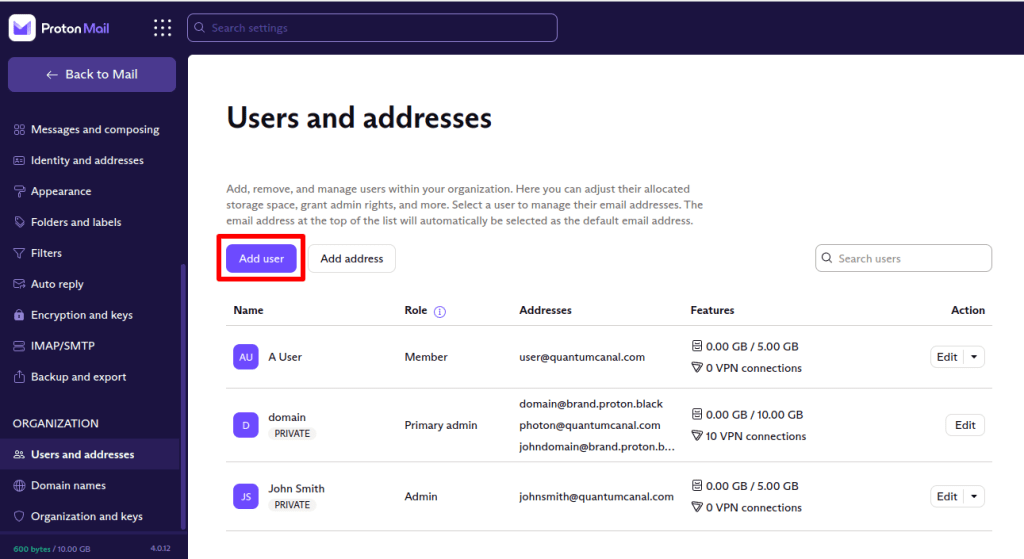
1. Đăng nhập vào tài khoản Proton tại account.proton.me và đi tới mục Cài đặt → Tất cả cài đặt → Tổ chức → Người dùng và địa chỉ, rồi nhấp vào Thêm người dùng.
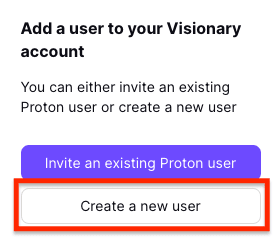
2. Nếu đang sử dụng gói Proton Visionary, hệ thống sẽ yêu cầu chọn:
- Mời người dùng Proton hiện tại
- Tạo người dùng mới
Nhấp vào Tạo người dùng mới.
- Tên: Tên dùng cho tài khoản chỉ phục vụ cho việc quản trị và không được công khai.
- Địa chỉ: Đây là địa chỉ email của người dùng sử dụng tên miền tổ chức (ví dụ: @yourdomain.com).
- Email lời mời: Thư mời sẽ được gửi đến địa chỉ email hiện tại của người dùng. Nếu muốn thêm thành viên vào tổ chức mà không cần gửi email lời mời, nhấp vào “Tạo mật khẩu thay thế“.

Mật khẩu: Để hủy việc gửi email lời mời, thay vào đó có thể nhấp vào “Tạo mật khẩu thay thế. Hãy đảm bảo sao chép mật khẩu của họ và chia sẻ mật khẩu đó qua một kênh liên lạc an toàn. Họ sẽ không được tự động thông báo về mật khẩu mới của mình.

- Lưu trữ tài khoản: Phân bổ dung lượng lưu trữ bằng cách nhập tổng dung lượng lưu trữ muốn cấp cho người dùng này vào hộp Lưu trữ tài khoản hoặc điều chỉnh thanh trượt. Dung lượng này sẽ được khấu trừ vào tổng dung lượng lưu trữ được phép của tổ chức. Tìm hiểu thêm về cách tăng không gian lưu trữ.
- Kết nối VPN: Nếu tắt công tắc này, người dùng sẽ không thể sử dụng Proton VPN. Nếu bật, người dùng có thể kết nối với Proton VPN trên tối đa 10 thiết bị cùng lúc.
- Riêng tư: Theo mặc định, có thể đọc email của người dùng phụ trong tổ chức. Nếu thay đổi cài đặt này thành Riêng tư, sẽ không thể đọc email của họ. Tìm hiểu thêm về người dùng riêng tư.
- Quản trị viên: Nếu bật công tắc này, người dùng sẽ là quản trị viên. Tìm hiểu thêm về vai trò người dùng Proton.
Nhấp vào Tạo người dùng khi hoàn tất, và người dùng mới sẽ được hiển thị trong bảng điều khiển Người dùng và địa chỉ.

Cách thiết lập tổ chức trong Proton Mail
Bước 1: Thiết lập miền tùy chỉnh (tùy chọn đối với Proton Visionary)
Bước 2: Tạo tổ chức
Bước 3: Thêm người dùng mới vào tổ chức (đang ở đây)