
Hur du lägger till användare i din organisation
- Lästid
- 5 min
- Kategori
- Hantera användare
Om du har ett Proton for Business -paket, ett Proton Duo- eller Family plan-paket, eller ett Proton Visionary-paket kan du lägga till användare till din organisation eller grupp. Först måste du skapa en organisation, om du inte redan har gjort det.
Det finns tre sätt att lägga till användare till en Proton-organisation:
- Bjud in en befintlig Proton-användare: Detta kräver ett Proton Duo-, Family- eller Visionary-paket och låter dig lägga till användare utan att ha en anpassad e-postdomän.
- Bjud in en ny användare via e-post: Detta kräver ett Proton Visionary-paket, eller något av våra företagspaket. Användaren bör ha en giltig e-postadress för att ta emot en engångslänk för registrering för att gå med i organisationen.
- Skapa en ny användare och dela inloggningsuppgifterna med dem: Denna äldre metod kräver ett Proton for Business- eller Proton Visionary-paket med en anpassad e-postdomän.
Så bjuder du in en befintlig Proton-användare till din organisation (endast Proton Visionary-paket)
Så skapar du en ny användare i din organisation (Proton for Business- eller Proton Visionary-paket)
Så bjuder du in en befintlig Proton-användare till din organisation (endast Proton Duo-, Family- eller Visionary-paket)
Om du har ett Proton Duo-, Family- eller Visionary-paket kan du bjuda in vem som helst med ett Proton-konto att gå med i din organisation eller grupp. Du kan ha högst två medlemmar i din Proton Duo-familjegrupp, eller upp till sex medlemmar med Proton Family- eller Visionary-paket.
Du kan fördela lagringsutrymme som du vill mellan medlemmar i din organisation. Alla får sin egen krypterade e-post och kalender, säkert lagringsutrymme för filer och lösenord och ett VPN för att surfa säkert.
Om du vill bjuda in en familjemedlem eller teammedlem till din organisation behöver de bara skapa ett kostnadsfritt Proton-konto. Du kan sedan bjuda in dem att gå med på följande sätt.
För att bjuda in en befintlig Proton-användare till din organisation:
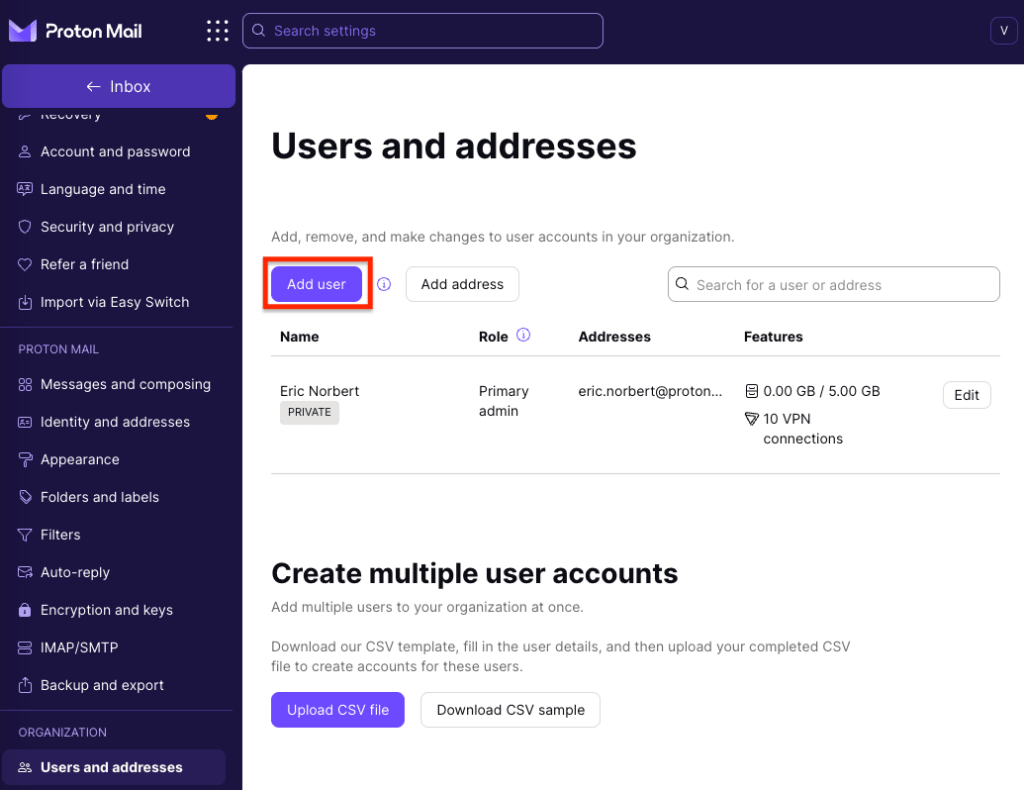
1. Gå till Användare och adresser (eller klicka på Inställningar → Alla inställningar → Organisation → Användare och adresser) och klicka på Lägg till användare.
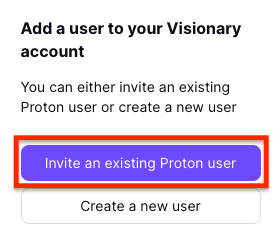
2. Om du har ett Proton Visionary-paket har du du två alternativ:
- Bjud in en befintlig Proton-användare. (Obs! Om du har ett Proton Duo- eller Family plan-paket är endast detta alternativ tillgängligt.)
- Skapa en ny användare.
Klicka på Bjud in en befintlig Proton-användare.
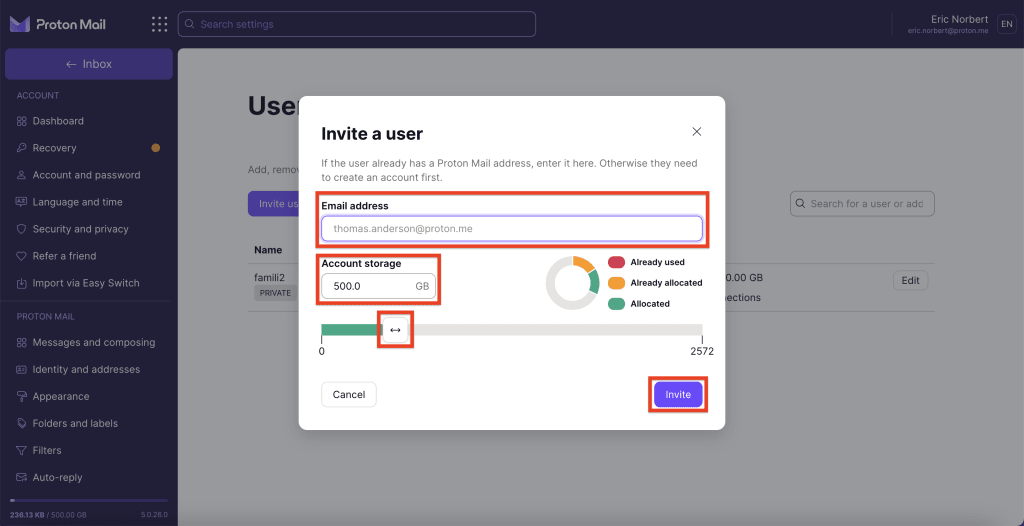
3. Ange e-postadressen till den person du vill bjuda in. Observera att adressen måste vara länkad till ett befintligt Proton-konto. Om personen inte använder Proton kan de skapa ett gratis konto.
Ange det totala lagringsutrymmet du vill tilldela denna nya medlem i rutan Kontolagring eller justera skjutreglaget, och klicka på Bjud in.
4. En inbjudan skickas till personens Proton Mail-adress. De kommer att visas som VÄNTANDE i din adminpanel för Användare och adresser tills de accepterar den.

Du kan ha högst sex medlemmar i din Proton Visionary-organisation, så du kan bjuda in upp till fem andra.
Så skapar du en ny användare i din organisation (Proton for Business- eller Visionary-paket)
För att skapa en ny användare och lägga till dem i din organisation:
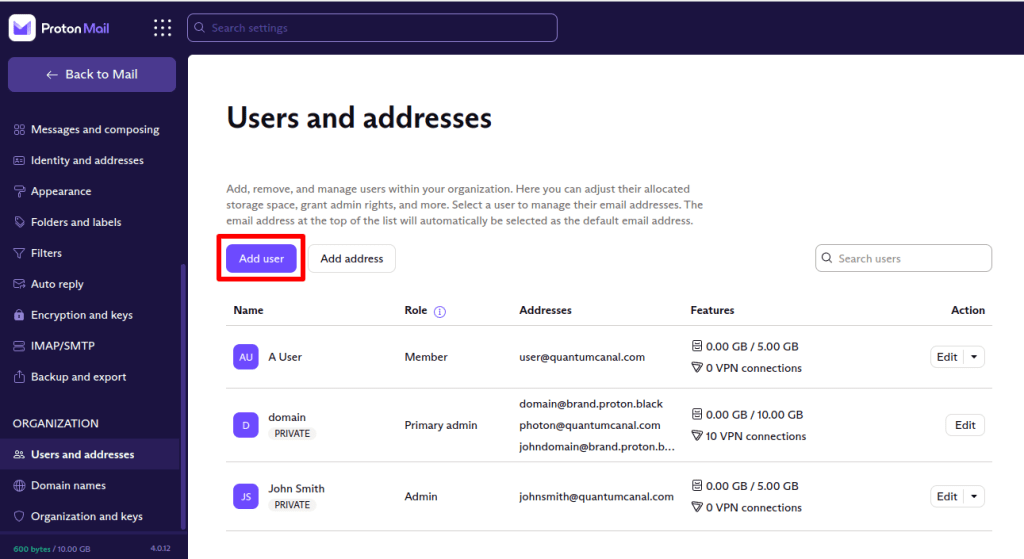
1. Logga in på ditt Proton-konto på account.proton.me och gå till Inställningar → Alla inställningar → Organisation → Användare och adresser och klicka på Lägg till användare.
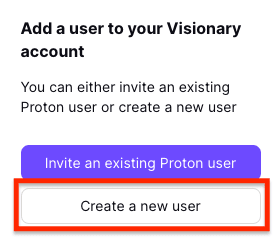
2. Om du har ett Proton Visionary-paket kommer du att ombes välja:
- Bjud in en befintlig Proton-användare
- Skapa en ny användare
Klicka på Skapa en ny användare.
- Namn: Namnet som används för kontot är endast för din administrativa användning och är inte offentligt.
- Adress: Detta är användarens e-postadress med din organisations domän (t.ex. @yourdomain.com).
- E-postinbjudan: En inbjudan skickas till användarens befintliga e-postadress. Om du vill lägga till en medlem i din organisation utan att skicka en e-postinbjudan klickar du på “Skapa lösenord istället“.

Lösenord: För att välja att inte skicka en e-postinbjudan kan du istället klicka på ”Skapa lösenord istället. Se till att kopiera deras lösenord och dela det med dem via en säker kommunikationskanal. De kommer inte att meddelas automatiskt om sitt nya lösenord.

- Kontolagring: Fördela lagringsutrymme genom att ange det totala lagringsutrymmet du vill ha för denna användare i rutan Kontolagring eller genom att justera skjutreglaget. Detta dras av från din organisations totala lagringsutrymme. Lär dig mer om hur du ökar ditt lagringsutrymme.
- VPN-anslutningar: Om du lämnar den här brytaren avstängd kommer användaren inte att kunna använda Proton VPN. Om du slår på den kan användaren ansluta till Proton VPN på upp till 10 enheter samtidigt.
- Privat: Som standard kan du läsa e-postmeddelanden för organisationens underanvändare. Om du ändrar den här inställningen till Privat kommer du inte att kunna läsa deras e-postmeddelanden. Lär dig mer om privata användare.
- Admin: Om du slår på den här brytaren kommer användaren att vara en administratör. Lär dig mer om Proton-användarroller.
Klicka på Skapa användare när du är klar, så kommer den nya användaren att visas i din adminpanel för Users and addresses.

Hur du konfigurerar en organisation i Proton Mail
Steg 1: Konfigurera din(a) anpassade domän(er) (valfritt för Proton Visionary)
Steg 2: Skapa din organisation
Steg 3: Lägg till nya användare i din organisation (du är här)
Steg 4: Migrera dina befintliga e-postmeddelanden till Proton Mail