
Så tar du bort användare från din organisation
- Lästid
- 2 min
- Kategori
- Hantera användare
Om du har ett Proton for Business-paket eller ett äldre Proton Visionary-paket kan du skapa en organisation och lägga till användare i den.
Lär dig hur du lägger till användare i en organisation
Den här artikeln förklarar hur du tar bort användare från en organisation. För att göra detta måste du vara en administratör.
Hur man tar bort medlemmar och sekundära administratörer från en organisation
1. Logga in på ditt Proton-konto på account.proton.me och klicka på Inställningar → Alla inställningar → Organisation → Användare och adresser.
2. Klicka på pilen bredvid knappen Redigera i kolumnen Åtgärd för den medlem du vill ta bort och välj Ta bort i rullgardinsmenyn.

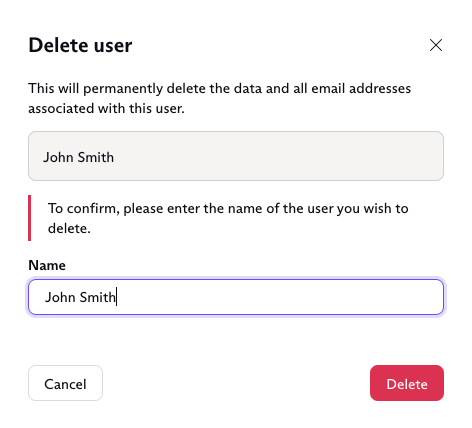
3. För att se till att användare inte raderas av misstag kommer du att ombes bekräfta namnet på den användare du vill ta bort. Ange användarens namn och klicka på Ta bort.
Hur man tar bort den primära administratören från en organisation
Varning: Att ta bort den primära administratören (admin) från en organisation kan få allvarliga och oåterkalleliga konsekvenser.
Om det till exempel uppstår ett problem med DNS-inställningarna för din organisations anpassade domän och de nödvändiga DNS-posterna slutar spridas, kommer alla adresser med den anpassade domänen att inaktiveras. Om detta händer kommer ingen av din organisations användare att kunna logga in och återautentisera domänen.
Om inga sådana problem uppstår kan alla användare fortsätta att få åtkomst till sin organisations e-postmeddelanden som vanligt.
Instruktionerna för att ta bort en primär admin är identiska med instruktionerna för att ta bort en medlem eller sekundär admin (se ovan). Endast en annan admin kan ta bort ett primärt admin-konto.