
Cómo eliminar usuarios de tu organización
- Lectura
- 1 min
- Categoría
- Administrar usuarios
Si tienes un plan Proton for Business o un plan Proton Visionary heredado, puedes crear una organización y añadir usuarios a ella.
Aprende cómo añadir usuarios a una organización
Este artículo explica cómo eliminar usuarios de una organización. Para hacerlo, debes ser administrador.
Cómo eliminar miembros y administradores secundarios de una organización
1. Inicia sesión en tu cuenta de Proton en account.proton.me y haz clic en Configuración → Todos los ajustes → Organización → Usuarios y direcciones.
2. Haz clic en la flecha junto al botón Editar en la columna Acción del miembro que desees eliminar y selecciona Eliminar en el menú desplegable.

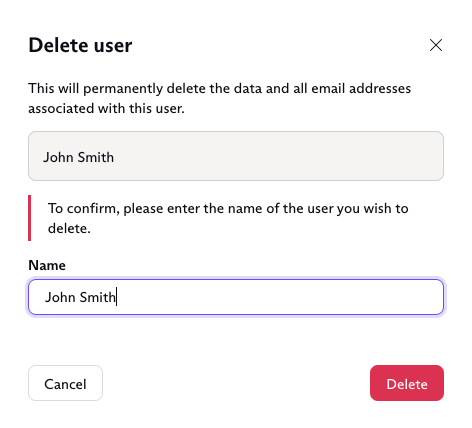
3. Para garantizar que no se eliminen usuarios accidentalmente, se te pedirá que confirmes el nombre del usuario que desees eliminar. Ingresa su nombre y haz clic en Eliminar.
Cómo eliminar al administrador principal de una organización
Advertencia: Eliminar al administrador principal de una organización puede tener consecuencias graves e irreparables.
Por ejemplo, si surge un problema con la configuración de DNS del dominio personalizado de tu organización y los registros DNS requeridos dejan de propagarse, se desactivarán todas las direcciones del dominio personalizado. Si esto sucede, ninguno de los usuarios de tu organización podrá iniciar sesión y volver a autenticar el dominio.
Si no surgen tales problemas, todos los usuarios podrán seguir accediendo a los correos electrónicos de su organización como de costumbre.
Las instrucciones para eliminar a un administrador principal son idénticas a las de eliminar a un miembro o a un administrador secundario (ver arriba). Solo otro administrador puede eliminar una cuenta de administrador principal.