
Как удалить пользователей из вашей организации
- Чтение
- 0 мин.
- Категория
- Управление пользователями
Если у вас есть тариф Proton for Business или устаревший тариф Proton Visionary, вы можете создать организацию и добавить в неё пользователей.
Узнайте, как добавить пользователей в организацию
В этой статье объясняется, как удалить пользователей из организации. Для этого вы должны быть администратором.
Как удалить участников и второстепенных администраторов из организации
1. Войдите в свой аккаунт Proton на странице account.proton.me и нажмите Настройки → Все настройки → Организация → Пользователи и адреса.
2. Нажмите на стрелку рядом с кнопкой Изменить в столбце Действие для участника, которого хотите удалить, и выберите Удалить в выпадающем меню.

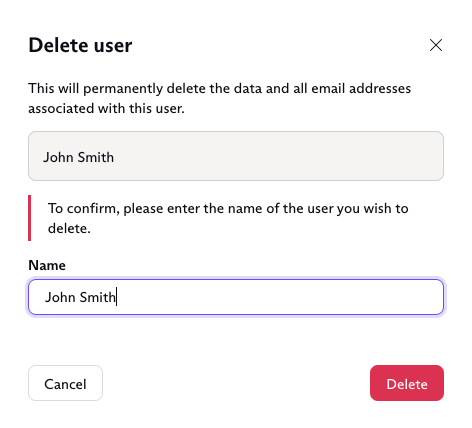
3. Чтобы пользователи не были удалены случайно, вам нужно будет подтвердить имя пользователя, которого вы хотите удалить. Введите его имя и нажмите Удалить.
Как удалить основного администратора из организации
Предупреждение: удаление основного администратора (администратора) из организации может иметь серьезные и непоправимые последствия.
Например, если возникнет проблема с настройками DNS для собственного домена вашей организации и обязательные записи DNS перестанут распространяться, все адреса на собственном домене будут отключены. В этом случае ни один из пользователей вашей организации не сможет войти в систему и повторно подтвердить домен.
Если подобных проблем не возникнет, все пользователи смогут по-прежнему получать доступ к своей почте организации как обычно.
Инструкции по удалению основного администратора идентичны инструкциям по удалению обычного участника или второстепенного администратора (см. выше). Только другой администратор может удалить аккаунт основного администратора.