
Jak dodać użytkowników do Twojej organizacji
- Odczytywanie
- 5 min
- Kategoria
- Zarządzaj użytkownikami
Jeśli masz plan Proton for Business, plan Proton Duo lub Family plan bądź plan Proton Visionary, możesz dodać użytkowników do swojej organizacji lub grupy. Najpierw musisz utworzyć organizację, jeśli jeszcze tego nie zrobiłeś.
Istnieją trzy sposoby dodawania użytkowników do organizacji Proton:
- Zaproś istniejącego użytkownika Proton: wymaga to planu Proton Duo, Family lub Visionary i umożliwia dodawanie użytkowników bez posiadania niestandardowej domeny e-mail.
- Zaproś nowego użytkownika przez e-mail: wymaga to planu Proton Visionary lub dowolnego z naszych planów biznesowych. Użytkownik powinien mieć ważny adres e-mail, aby otrzymać jednorazowy link rejestracyjny umożliwiający dołączenie do organizacji.
- Utwórz nowego użytkownika i udostępnij mu dane logowania: ta oryginalna metoda wymaga planu Proton for Business lub Proton Visionary z niestandardową domeną e-mail.
Jak zaprosić istniejącego użytkownika Proton do swojej organizacji (tylko plany Proton Visionary)
Jak utworzyć nowego użytkownika w swojej organizacji (plany Proton for Business lub Proton Visionary)
Jak zaprosić istniejącego użytkownika Proton do swojej organizacji (tylko plan Proton Duo, Family lub Visionary)
Jeśli masz plan Proton Duo, Family lub Visionary, możesz zaprosić dowolną osobę posiadającą konto Proton do dołączenia do Twojej organizacji lub grupy. Możesz mieć maksymalnie dwóch członków w swojej grupie rodzinnej Proton Duo lub do sześciu członków z planem Proton Family lub Visionary.
Możesz dowolnie przydzielać przestrzeń dyskową pomiędzy członków swojej organizacji. Każdy otrzymuje własną szyfrowaną pocztę elektroniczną i kalendarz, bezpieczną przestrzeń dyskową na pliki i hasła oraz VPN do bezpiecznego przeglądania.
Jeśli chcesz zaprosić członka rodziny lub zespołu do swojej organizacji, wystarczy, że utworzy darmowe konto Proton. Następnie możesz zaprosić go do dołączenia w następujący sposób.
Aby zaprosić istniejącego użytkownika Proton do swojej organizacji:
1. Przejdź do sekcji Użytkownicy i adresy (lub kliknij Ustawienia → Wszystkie ustawienia → Organizacja → Użytkownicy i adresy) i kliknij Dodaj użytkownika.
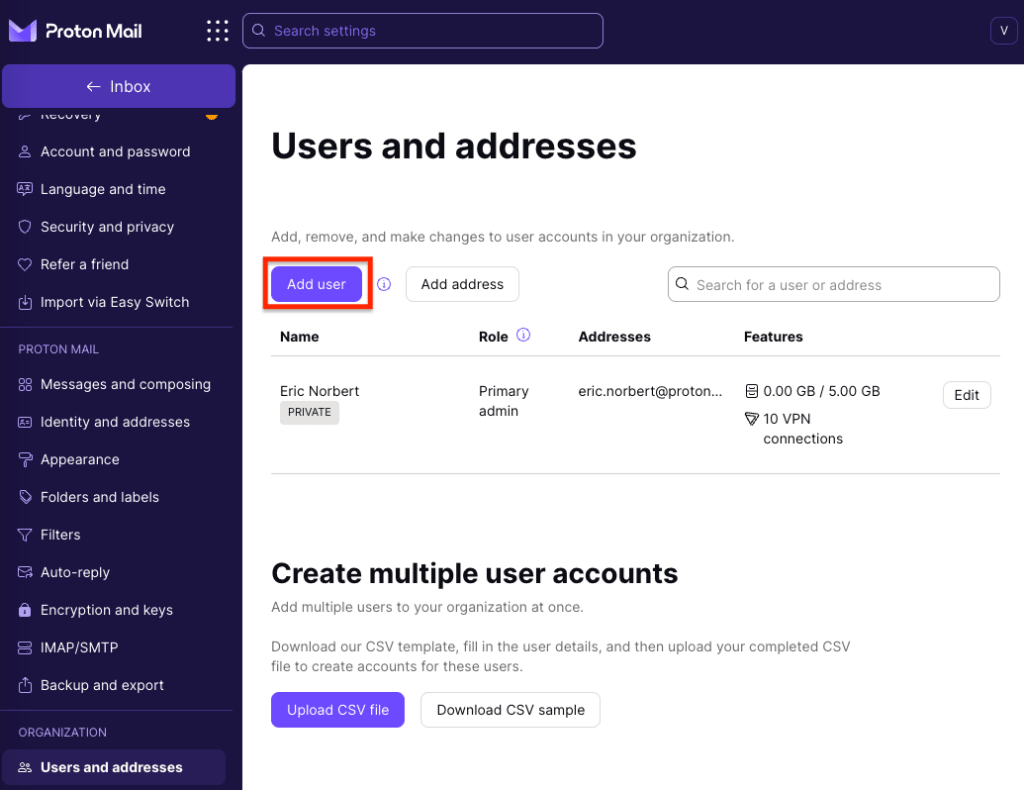
2. Jeśli korzystasz z planu Proton Visionary, masz dwie opcje:
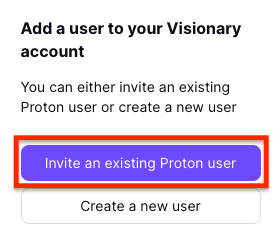
- Zaproś istniejącego użytkownika Proton. (Uwaga: jeśli masz plan Proton Duo lub Family, dostępna jest tylko ta opcja.)
- Utwórz nowego użytkownika.
Kliknij Zaproś istniejącego użytkownika Proton.
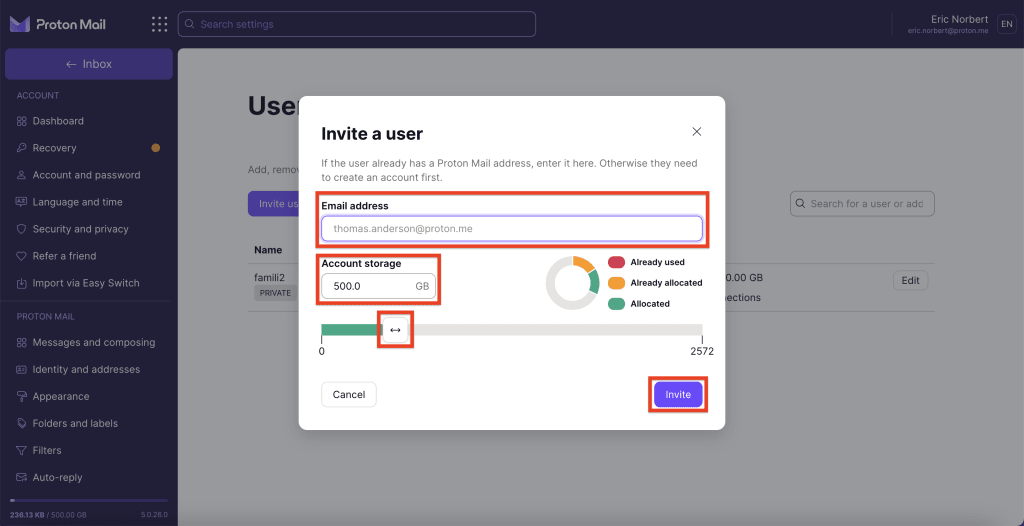
3. Wpisz adres e-mail osoby, którą chcesz zaprosić. Pamiętaj, że adres musi być powiązany z istniejącym kontem Proton. Jeśli ta osoba nie korzysta z Proton, może utworzyć darmowe konto.
Wpisz całkowitą przestrzeń dyskową, którą chcesz przydzielić temu nowemu członkowi, w polu Przestrzeń dyskowa konta lub dostosuj suwak, a następnie kliknij Zaproś.
4. Zaproszenie zostanie wysłane na adres Proton Mail tej osoby. Będzie ona widoczna jako BRAK ODPOWIEDZI na Twoim pulpicie Użytkownicy i adresy, dopóki go nie zaakceptuje.

Możesz mieć maksymalnie sześciu członków w swojej organizacji Proton Visionary, co oznacza, że możesz zaprosić do pięciu innych osób.
Jak utworzyć nowego użytkownika w swojej organizacji (plany Proton for Business lub Visionary)
Aby utworzyć nowego użytkownika i dodać go do swojej organizacji:
1. Zaloguj się na swoje konto Proton pod adresem account.proton.me i przejdź do sekcji Ustawienia → Wszystkie ustawienia → Organizacja → Użytkownicy i adresy, a następnie kliknij Dodaj użytkownika.
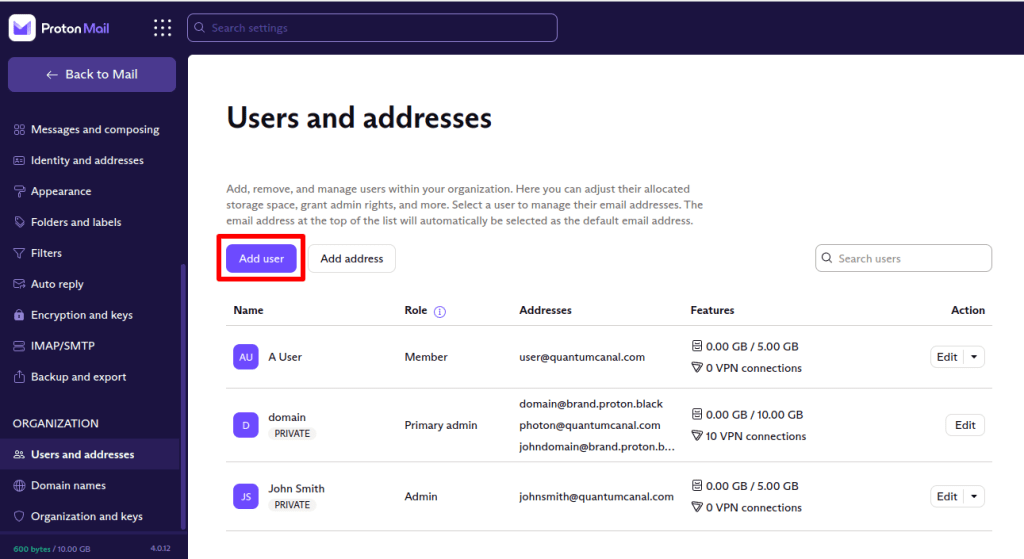
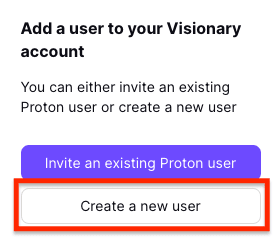
2. Jeśli korzystasz z planu Proton Visionary, wyświetli się prośba o wybór:
- Zaproś istniejącego użytkownika Proton
- Utwórz nowego użytkownika
Kliknij Utwórz nowego użytkownika.
- Nazwa: nazwa używana dla konta służy wyłącznie do celów administracyjnych i nie jest publiczna.
- Adres: jest to adres e-mail użytkownika korzystający z domeny Twojej organizacji (np. @twojadomena.com).
- Adres e-mail zaproszenia: zaproszenie zostanie wysłane na istniejący adres e-mail użytkownika. Jeśli chcesz dodać członka do swojej organizacji bez wysyłania wiadomości e-mail z zaproszeniem, kliknij „Utwórz hasło zamiast tego”.

Hasło: aby zrezygnować z wysyłania wiadomości e-mail z zaproszeniem, możesz kliknąć „Utwórz hasło zamiast tego”. Pamiętaj, aby skopiować jego hasło i udostępnić mu je bezpiecznym kanałem komunikacji. Użytkownik nie zostanie automatycznie powiadomiony o swoim nowym haśle.

- Przestrzeń dyskowa konta: przydziel przestrzeń dyskową, wpisując całkowitą przestrzeń, jaką chcesz przeznaczyć dla tego użytkownika, w polu Przestrzeń dyskowa konta lub dostosowując suwak. Zostanie ona odliczona od całkowitego limitu przestrzeni dyskowej Twojej organizacji. Dowiedz się więcej o tym, jak zwiększyć swoją przestrzeń dyskową.
- Połączenia VPN: jeśli pozostawisz ten przełącznik wyłączony, użytkownik nie będzie mógł korzystać z Proton VPN. Jeśli go włączysz, użytkownik będzie mógł połączyć się z Proton VPN na maksymalnie 10 urządzeniach jednocześnie.
- Prywatny: domyślnie możesz czytać wiadomości e-mail podużytkowników organizacji. Jeśli zmienisz to ustawienie na Prywatny, nie będziesz mieć możliwości czytania ich wiadomości e-mail. Dowiedz się więcej o prywatnych użytkownikach.
- Administrator: jeśli włączysz ten przełącznik, użytkownik będzie administratorem. Dowiedz się więcej o rolach użytkowników Proton.
Gdy skończysz, kliknij Utwórz użytkownika, a nowy użytkownik wyświetli się na Twoim pulpicie Użytkownicy i adresy.

Jak skonfigurować organizację w Proton Mail
Krok 1: Skonfiguruj swoje niestandardowe domeny (opcjonalnie dla Proton Visionary)
Krok 2: Utwórz swoją organizację
Krok 3: Dodaj nowych użytkowników do swojej organizacji (tu jesteś)
Krok 4: Przenieś swoje istniejące wiadomości e-mail do Proton Mail