
Slik legger du til brukere i organisasjonen din
- Lesetid
- 4 min
- Kategori
- Administrer brukere
Hvis du har et Proton for Business-abonnement, et Proton Duo- eller Family plan-abonnement, eller et Proton Visionary-abonnement, kan du legge til brukere i organisasjonen eller gruppen din. Først må du opprette en organisasjon, hvis du ikke allerede har gjort det.
Det er tre måter å legge til brukere i en Proton-organisasjon på:
- Inviter en eksisterende Proton-bruker: Dette krever et Proton Duo-, Family- eller Visionary-abonnement og lar deg legge til brukere uten å ha et egendefinert e-postdomene.
- Inviter en ny bruker via e-post: Dette krever et Proton Visionary-abonnement, eller et av våre bedriftsabonnementer. Brukeren må ha en gyldig e-postadresse for å motta en engangs registreringslenke for å bli med i organisasjonen.
- Opprett en ny bruker og del påloggingsinformasjonen deres med dem: Denne eldre metoden krever et Proton for Business- eller Proton Visionary-abonnement med et egendefinert e-postdomene.
Slik inviterer du en eksisterende Proton-bruker til organisasjonen din (kun Proton Visionary-abonnementer)
Slik oppretter du en ny bruker i organisasjonen din (Proton for Business- eller Proton Visionary-abonnementer)
Slik inviterer du en eksisterende Proton-bruker til organisasjonen din (kun Proton Duo-, Family- eller Visionary-abonnement)
Hvis du har et Proton Duo-, Family- eller Visionary-abonnement, kan du invitere hvem som helst med en Proton-konto til å bli med i organisasjonen eller gruppen din. Du kan ha maksimalt to medlemmer i Proton Duo-familiegruppen din, eller opptil seks medlemmer med et Proton Family- eller Visionary-abonnement.
Du kan fordele lagringsplass som du vil mellom medlemmene i organisasjonen din. Alle får sin egen krypterte e-post og kalender, sikker lagring for filer og passord, og et VPN for å surfe sikkert.
Hvis du vil invitere et familie- eller teammedlem til organisasjonen din, er alt de trenger å gjøre å opprette en gratis Proton-konto. Deretter kan du invitere dem til å bli med på følgende måte.
Slik inviterer du en eksisterende Proton-bruker til organisasjonen din:
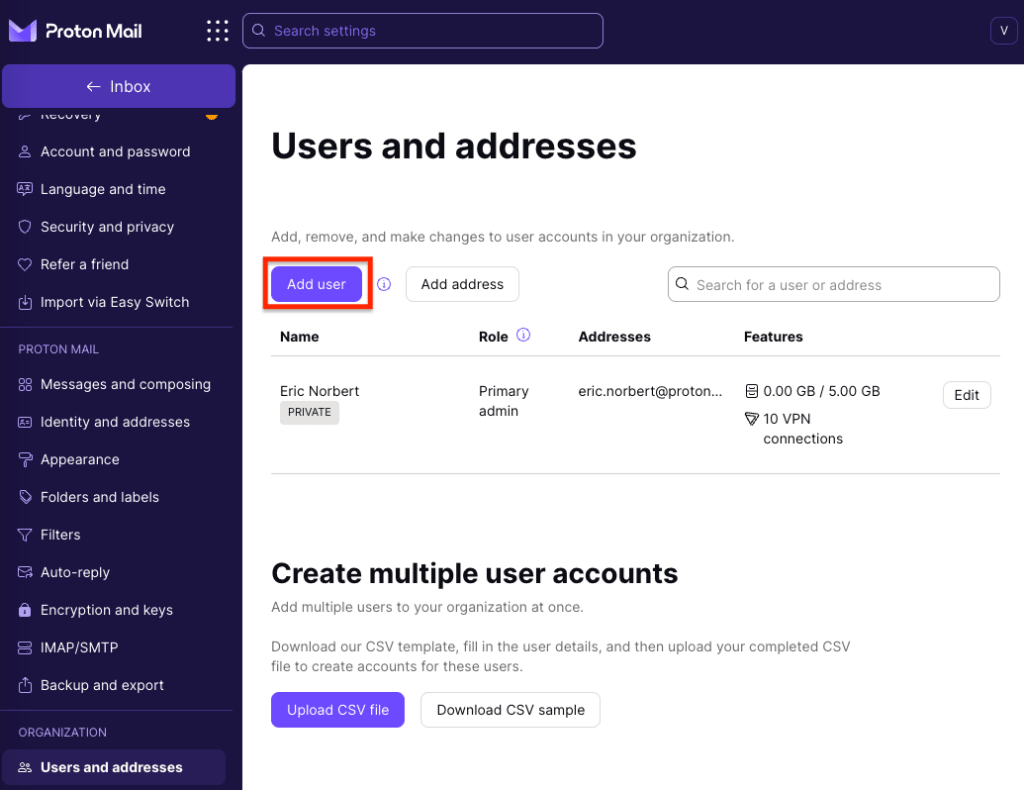
1. Gå til Brukere og adresser (eller klikk på Innstillinger → Alle innstillinger → Organisasjon → Brukere og adresser), og klikk på Legg til bruker.
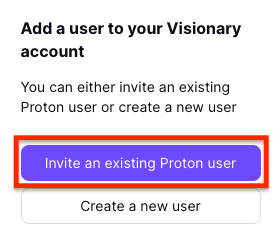
2. Hvis du har et Proton Visionary-abonnement, har du to alternativer:
- Inviter en eksisterende Proton-bruker. (Merk: Hvis du har et Proton Duo- eller Family plan-abonnement, er bare dette alternativet tilgjengelig.)
- Opprett en ny bruker.
Klikk på Inviter en eksisterende Proton-bruker.
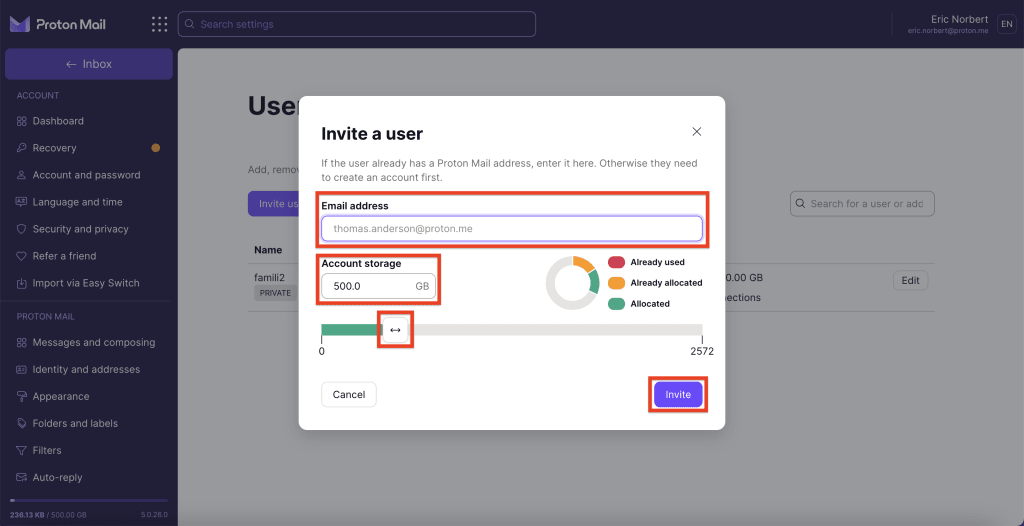
3. Angi e-postadressen til personen du vil invitere. Merk at adressen må være koblet til en eksisterende Proton-konto. Hvis personen ikke bruker Proton, kan de opprette en gratis konto.
Angi den totale lagringsplassen du vil tildele dette nye medlemmet i feltet Kontolagring, eller juster glidebryteren, og klikk på Inviter.
4. En invitasjon blir sendt til personens Proton Mail-adresse. De vil vises som VENTENDE i Brukere og adresser-dashbordet ditt til de godtar den.

Du kan ha maksimalt seks medlemmer i Proton Visionary-organisasjonen din, så du kan invitere opptil fem andre.
Slik oppretter du en ny bruker i organisasjonen din (Proton for Business- eller Visionary-abonnementer)
Slik oppretter du en ny bruker og legger dem til i organisasjonen din:
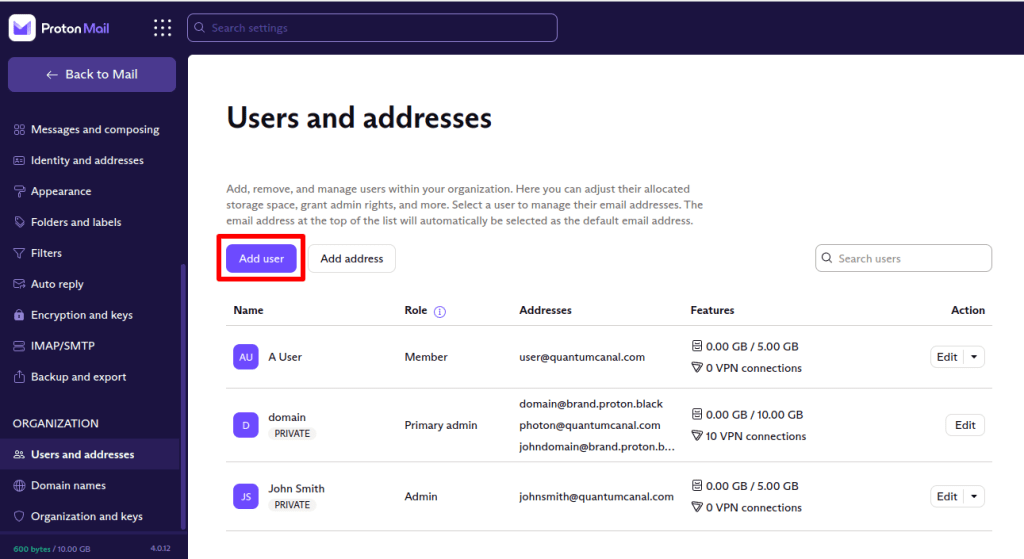
1. Logg på Proton-kontoen din på account.proton.me og gå til Innstillinger → Alle innstillinger → Organisasjon → Brukere og adresser, og klikk på Legg til bruker.
2. Hvis du har et Proton Visionary-abonnement, vil du bli bedt om å velge:
- Inviter en eksisterende Proton-bruker
- Opprett en ny bruker
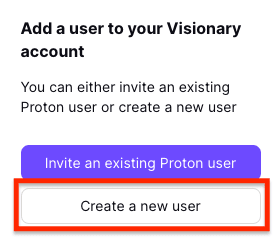
Klikk på Opprett en ny bruker.
- Navn: Navnet som brukes for kontoen, er kun til din administrative bruk og er ikke offentlig.
- Adresse: Dette er brukerens e-postadresse som bruker organisasjonens domene (f.eks. @dittdomene.com).
- E-postinvitasjon: En invitasjon blir sendt til brukerens eksisterende e-postadresse. Hvis du vil legge til et medlem i organisasjonen din uten å sende en e-postinvitasjon, klikker du på «Opprett passord i stedet».

Passord: For å velge bort å sende en e-postinvitasjon, kan du i stedet klikke på «Opprett passord i stedet». Sørg for å kopiere passordet deres og dele det med dem via en sikker kommunikasjonskanal. De vil ikke bli varslet automatisk om sitt nye passord.

- Kontolagring: Fordel lagringsplass ved å angi den totale lagringsplassen du vil ha for denne brukeren i Kontolagring-feltet, eller ved å justere glidebryteren. Dette vil bli trukket fra organisasjonens totale lagringskvote. Lær mer om hvordan du øker lagringsplassen din.
- VPN-tilkoblinger: Hvis du lar denne bryteren være av, vil ikke brukeren kunne bruke Proton VPN. Hvis du slår den på, kan brukeren koble til Proton VPN på opptil 10 enheter samtidig.
- Privat: Som standard kan du lese e-postene til underbrukere i organisasjonen. Hvis du endrer denne innstillingen til Privat, vil du ikke kunne lese e-postene deres. Lær mer om private brukere.
- Administrator: Hvis du slår på denne bryteren, vil brukeren være en administrator. Lær mer om Proton-brukerroller.
Klikk på Opprett bruker når du er ferdig, og den nye brukeren vil vises i Brukere og adresser-dashbordet ditt.

Hvordan konfigurere en organisasjon i Proton Mail
Trinn 1: Konfigurer ditt eller dine egendefinerte domener (valgfritt for Proton Visionary)
Trinn 2: Opprett organisasjonen din
Trinn 3: Legg til nye brukere i organisasjonen din (du er her)
Trinn 4: Migrer dine eksisterende e-postmeldinger til Proton Mail