
Hoe u gebruikers aan uw organisatie toevoegt
- Lezen
- 4 min
- Categorie
- Gebruikers beheren
Als u een Proton for Business-abonnement, een Proton Duo- of Family plan-abonnement, of een Proton Visionary-abonnement heeft, kunt u gebruikers toevoegen aan uw organisatie of groep. Eerst moet u een organisatie aanmaken, als u dat nog niet heeft gedaan.
Er zijn drie manieren om gebruikers toe te voegen aan een Proton-organisatie:
- Een bestaande Proton-gebruiker uitnodigen: hiervoor is een Proton Duo-, Family- of Visionary-abonnement vereist en hiermee kunt u gebruikers toevoegen zonder dat u een aangepast e-maildomein heeft.
- Een nieuwe gebruiker uitnodigen via e-mail: hiervoor is een Proton Visionary-abonnement of een van onze zakelijke abonnementen vereist. De gebruiker moet een geldig e-mailadres hebben om een eenmalige registratiekoppeling te ontvangen om lid te worden van de organisatie.
- Een nieuwe gebruiker aanmaken en de inloggegevens met hen delen: deze verouderde methode vereist een Proton for Business- of Proton Visionary-abonnement met een aangepast e-maildomein.
Hoe u een bestaande Proton-gebruiker uitnodigt voor uw organisatie (alleen Proton Visionary-abonnementen)
Hoe u een nieuwe gebruiker aanmaakt in uw organisatie (Proton for Business- of Proton Visionary-abonnementen)
Hoe u een bestaande Proton-gebruiker uitnodigt voor uw organisatie (alleen Proton Duo-, Family- of Visionary-abonnement)
Als u een Proton Duo-, Family- of Visionary-abonnement heeft, kunt u iedereen met een Proton-account uitnodigen om lid te worden van uw organisatie of groep. U kunt maximaal twee leden hebben in uw Proton Duo-gezinsgroep, of maximaal zes leden met een Proton Family- of Visionary-abonnement.
U kunt de opslagruimte naar wens verdelen onder de leden van uw organisatie. Iedereen krijgt een eigen versleutelde e-mail en agenda, veilige opslag voor bestanden en wachtwoorden, en een VPN om veilig te surfen.
Als u een gezins- of teamlid wilt uitnodigen voor uw organisatie, hoeven zij alleen maar een gratis Proton-account aan te maken. U kunt hen vervolgens als volgt uitnodigen.
Om een bestaande Proton-gebruiker uit te nodigen voor uw organisatie:
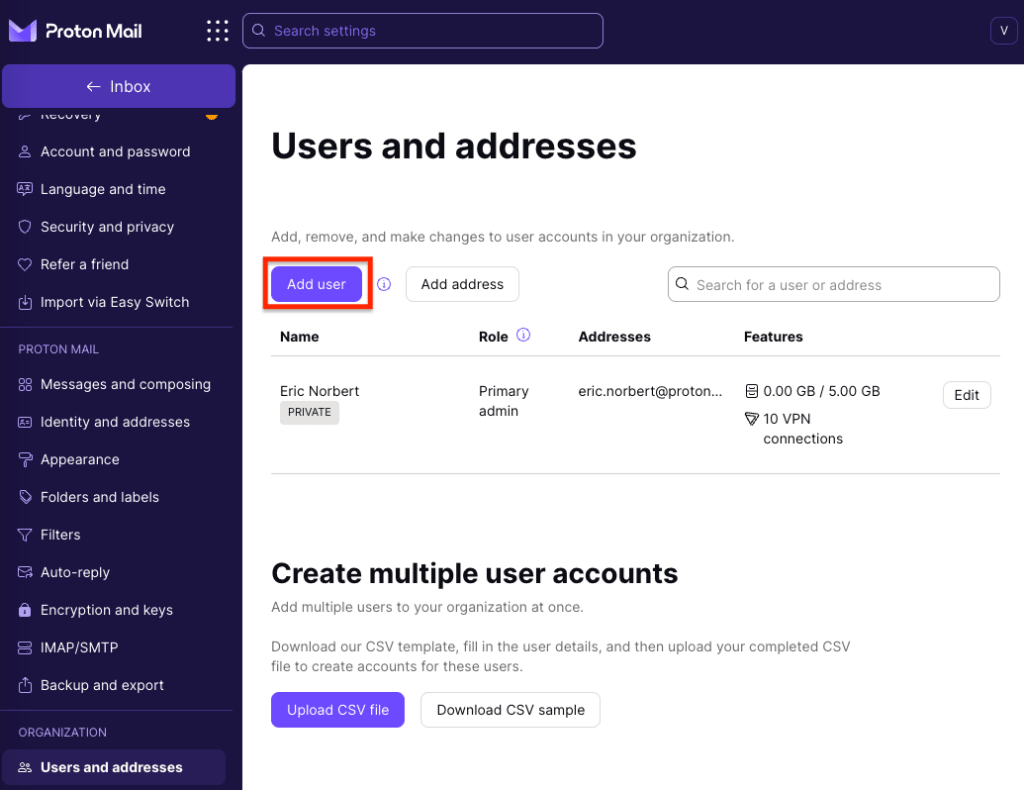
1. Ga naar Gebruikers en adressen (of klik op Instellingen → Alle instellingen → Organisatie → Gebruikers en adressen) en klik op Gebruiker toevoegen.
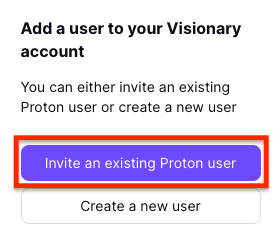
2. Als u een Proton Visionary-abonnement heeft, heeft u twee opties:
- Een bestaande Proton-gebruiker uitnodigen. (Let op: als u een Proton Duo- of Family plan-abonnement heeft, is alleen deze optie beschikbaar.)
- Een nieuwe gebruiker aanmaken.
Klik op Een bestaande Proton-gebruiker uitnodigen.
3. Voer het e-mailadres in van de persoon die u wilt uitnodigen. Let op: het adres moet gekoppeld zijn aan een bestaand Proton-account. Als de persoon nog geen Proton heeft, kan deze een gratis account aanmaken.
Voer de totale opslagruimte die u aan dit nieuwe lid wilt toewijzen in het veld Opslagruimte account in of pas de schuifregelaar aan, en klik op Uitnodigen.
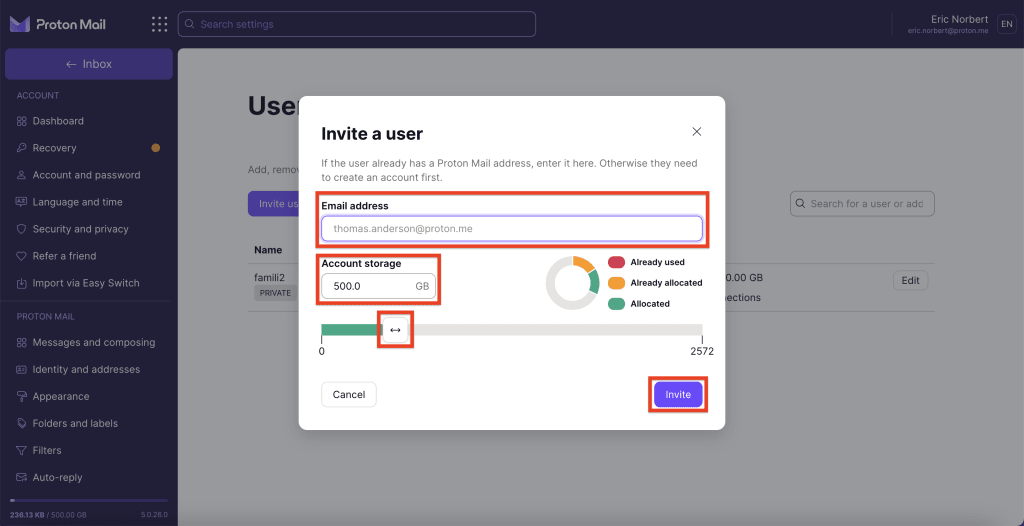
4. Er wordt een uitnodiging verzonden naar het Proton Mail-adres van de persoon. Deze wordt weergegeven als IN WACHTRIJ in uw dashboard Gebruikers en adressen totdat de uitnodiging wordt geaccepteerd.

U kunt maximaal zes leden hebben in uw Proton Visionary-organisatie, dus u kunt maximaal vijf anderen uitnodigen.
Hoe u een nieuwe gebruiker aanmaakt in uw organisatie (Proton for Business- of Visionary-abonnementen)
Om een nieuwe gebruiker aan te maken en deze toe te voegen aan uw organisatie:
1. Log in op uw Proton-account op account.proton.me en ga naar Instellingen → Alle instellingen → Organisatie → Gebruikers en adressen en klik op Gebruiker toevoegen.
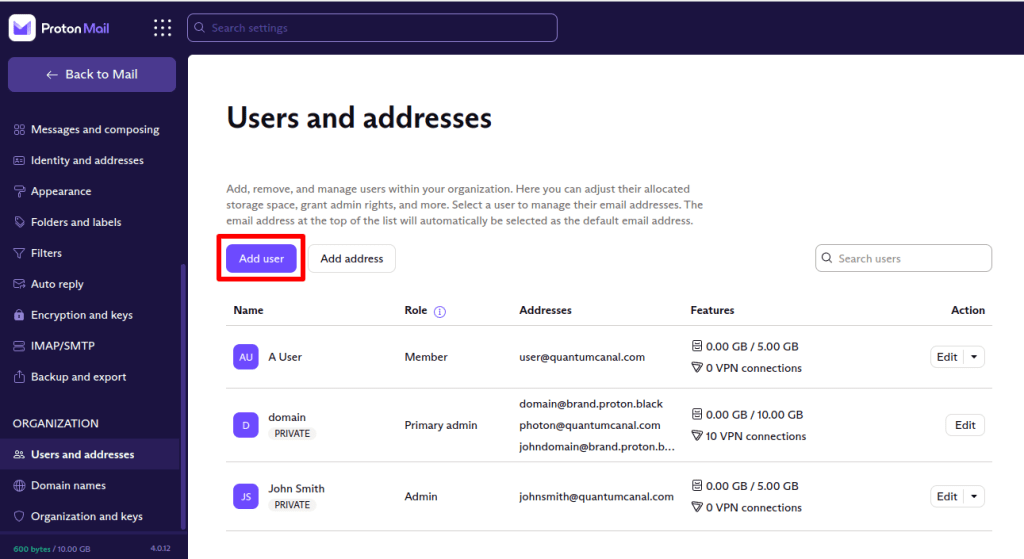
2. Als u een Proton Visionary-abonnement heeft, wordt u gevraagd te kiezen tussen:
- Een bestaande Proton-gebruiker uitnodigen
- Een nieuwe gebruiker aanmaken
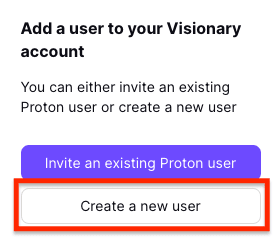
Klik op Een nieuwe gebruiker aanmaken.
- Naam: de naam die voor het account wordt gebruikt, is alleen voor uw administratief gebruik en is niet openbaar.
- Adres: dit is het e-mailadres van de gebruiker met het domein van uw organisatie (bijv. @uwdomein.com).
- Uitnodigingsmail: er wordt een uitnodiging verzonden naar het bestaande e-mailadres van de gebruiker. Als u een lid aan uw organisatie wilt toevoegen zonder een uitnodigingsmail te sturen, klikt u op ‘Maak in plaats daarvan een wachtwoord aan‘.

Wachtwoord: om af te zien van het verzenden van een uitnodigingsmail, kunt u in plaats daarvan klikken op ‘Maak in plaats daarvan een wachtwoord aan‘. Zorg ervoor dat u het wachtwoord kopieert en met hen deelt via een veilig communicatiekanaal. Ze worden niet automatisch op de hoogte gesteld van hun nieuwe wachtwoord.

- Opslagruimte account: wijs opslagruimte toe door de totale opslagruimte die u voor deze gebruiker wilt in het veld Opslagruimte account in te voeren of door de schuifregelaar aan te passen. Dit wordt afgetrokken van de totale toegestane opslagruimte van uw organisatie. Lees meer over hoe u uw opslagruimte kunt vergroten.
- VPN-verbindingen: als u deze schakelaar uit laat staan, kan de gebruiker Proton VPN niet gebruiken. Als u deze inschakelt, kan de gebruiker op maximaal 10 apparaten tegelijk verbinding maken met Proton VPN.
- Privé: standaard kunt u de e-mails van subgebruikers van de organisatie lezen. Als u deze instelling wijzigt in Privé, kunt u hun e-mails niet meer lezen. Lees meer over privégebruikers.
- Beheerder: als u deze schakelaar inschakelt, wordt de gebruiker een beheerder. Lees meer over Proton-gebruikersrollen.
Klik op Gebruiker aanmaken als u klaar bent. De nieuwe gebruiker wordt dan weergegeven in uw dashboard Gebruikers en adressen.

Hoe u een organisatie instelt in Proton Mail
Stap 1: Stel uw aangepaste domein(en) in (optioneel voor Proton Visionary)
Stap 2: Maak uw organisatie aan
Stap 3: Voeg nieuwe gebruikers toe aan uw organisatie (u bent hier)
Stap 4: Migreer uw bestaande e-mailberichten naar Proton Mail