
Cum să adăugați utilizatori în organizația dvs.
- Lectură
- 5 min
- Categorie
- Gestionare utilizatori
Dacă aveți un plan Proton for Business, un plan Proton Duo sau Family plan sau un plan Proton Visionary, puteți adăuga utilizatori în organizația sau grupul dvs. Mai întâi, trebuie să creați o organizație, dacă nu ați făcut deja acest lucru.
Există trei moduri de a adăuga utilizatori la o organizație Proton:
- Invitați un utilizator Proton existent: Acest lucru necesită un plan Proton Duo, Family sau Visionary și vă permite să adăugați utilizatori fără a avea un domeniu de e-mail personalizat.
- Invitați un utilizator nou prin e-mail: Acest lucru necesită un plan Proton Visionary sau oricare dintre planurile noastre business. Utilizatorul trebuie să aibă o adresă de e-mail validă pentru a primi un link unic de înregistrare pentru a se alătura organizației.
- Creați un utilizator nou și partajați acreditările de conectare cu acesta: Această metodă originală necesită un plan Proton for Business sau Proton Visionary cu un domeniu de e-mail personalizat.
Cum să invitați un utilizator Proton existent în organizația dvs. (numai pentru planurile Proton Visionary)
Cum să creați un utilizator nou în organizația dvs. (planurile Proton for Business sau Proton Visionary)
Cum să invitați un utilizator Proton existent în organizația dvs. (numai pentru planurile Proton Duo, Family sau Visionary)
Dacă aveți un plan Proton Duo, Family sau Visionary, puteți invita pe oricine are un cont Proton să se alăture organizației sau grupului dvs. Puteți avea maximum doi membri în grupul dvs. de familie Proton Duo sau până la șase membri cu un plan Proton Family sau Visionary.
Puteți aloca spațiul de stocare așa cum doriți între membrii organizației dvs. Fiecare primește propriul e-mail și calendar criptat, stocare securizată pentru fișiere și parole, precum și un VPN pentru a naviga în siguranță.
Dacă doriți să invitați un membru al familiei sau al echipei în organizația dvs., tot ce trebuie să facă este să creeze un cont Proton gratuit. Apoi îi puteți invita să se alăture după cum urmează.
Pentru a invita un utilizator Proton existent în organizația dvs.:
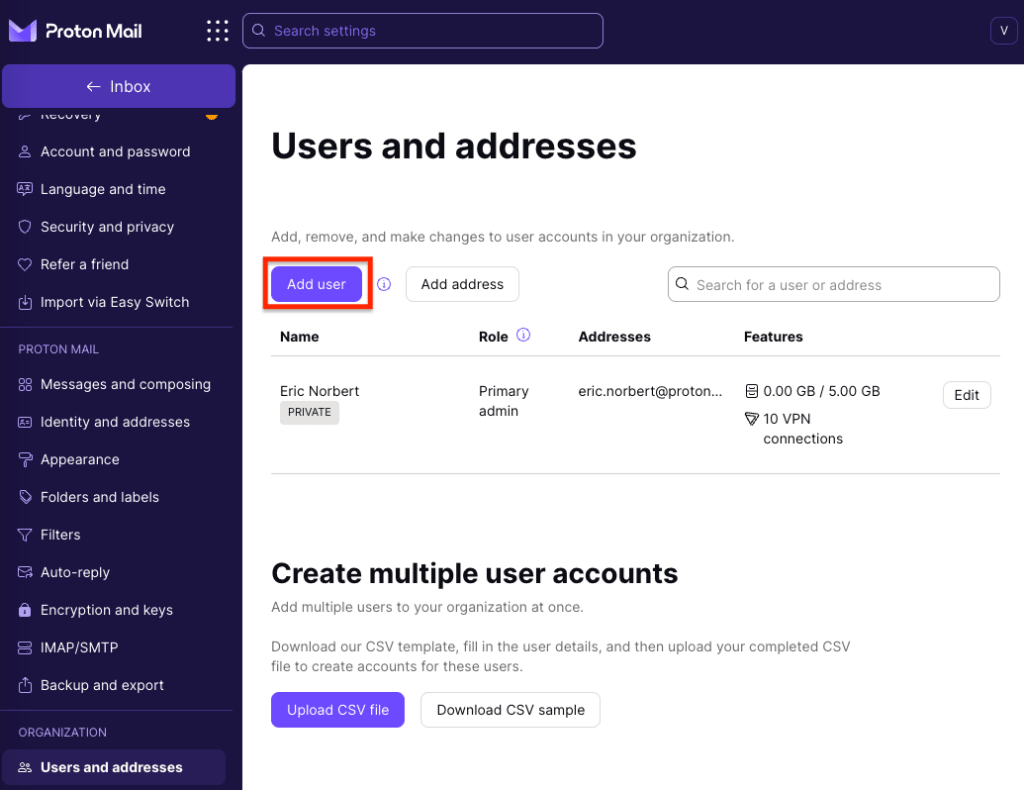
1. Accesați Utilizatori și adrese (sau faceți clic pe Setări → Toate setările → Organizația → Utilizatori și adrese) și faceți clic pe Adăugare utilizator.
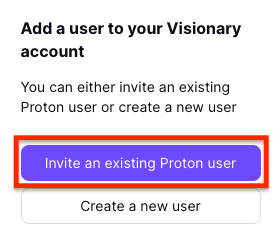
2. Dacă aveți un plan Proton Visionary, aveți două opțiuni:
- Invitați un utilizator Proton existent. (Notă: Dacă aveți un plan Proton Duo sau Family plan, este disponibilă doar această opțiune.)
- Creați un utilizator nou.
Faceți clic pe Invitați un utilizator Proton existent.
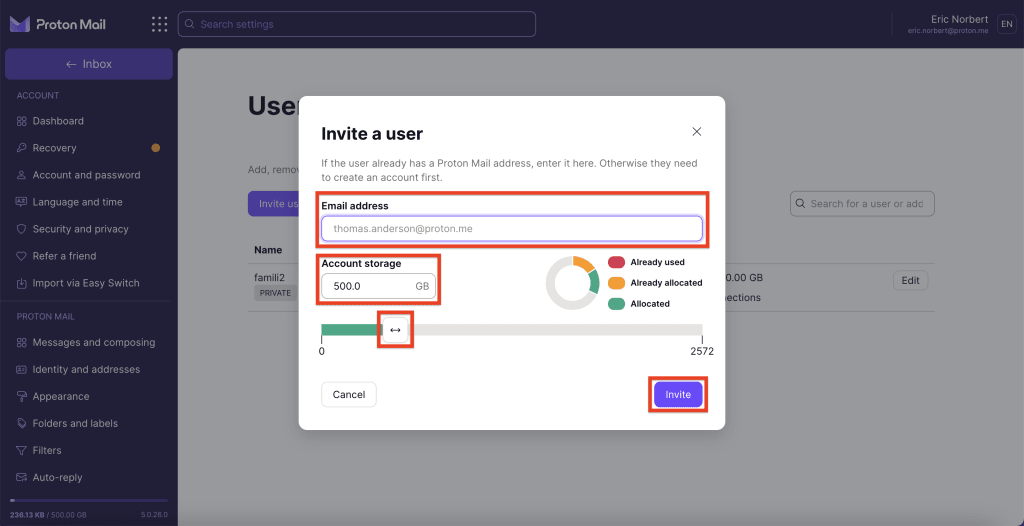
3. Introduceți adresa de e-mail a persoanei pe care doriți să o invitați. Rețineți că adresa trebuie să fie conectată la un cont Proton existent. Dacă persoana respectivă nu folosește Proton, aceasta poate să creeze un cont gratuit.
Introduceți spațiul total de stocare pe care doriți să îl alocați acestui nou membru în caseta Spațiu cont sau ajustați glisorul, apoi faceți clic pe Invitați.
4. O invitație va fi trimisă la adresa de Proton Mail a persoanei respective. Aceasta va apărea ca fiind ÎN AȘTEPTARE în panoul de control Utilizatori și adrese până când o va accepta.

Puteți avea maximum șase membri în organizația dvs. Proton Visionary, deci puteți invita până la alte cinci persoane.
Cum să creați un utilizator nou în organizația dvs. (planurile Proton for Business sau Visionary)
Pentru a crea un utilizator nou și a-l adăuga în organizația dvs.:
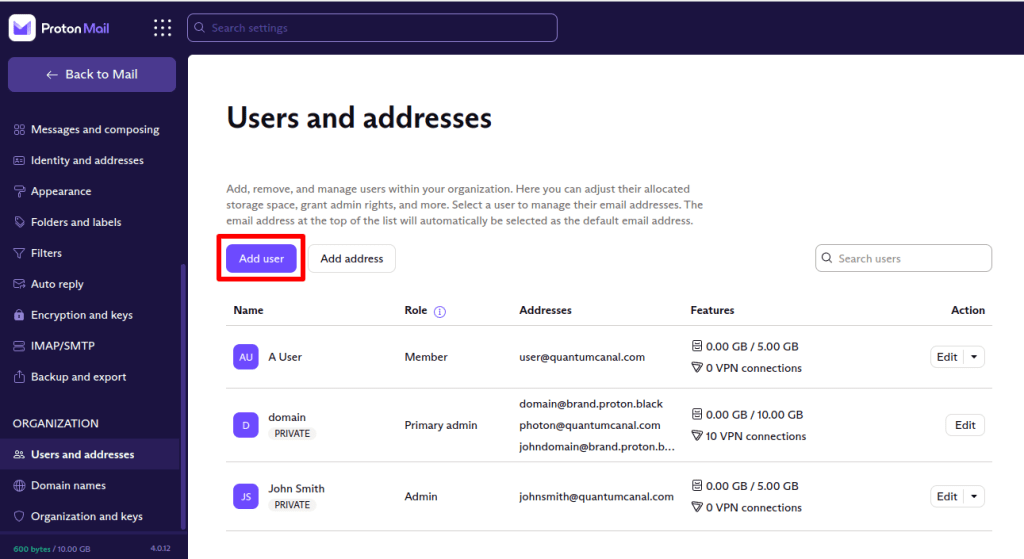
1. Conectați-vă la contul dvs. Proton la account.proton.me și accesați Setări → Toate setările → Organizația → Utilizatori și adrese, apoi faceți clic pe Adăugare utilizator.
2. Dacă aveți un plan Proton Visionary, vi se va cere să alegeți:
- Invitați un utilizator Proton existent
- Creați un utilizator nou
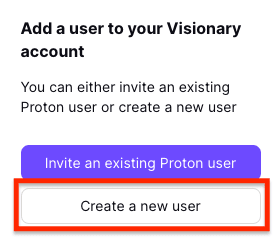
Faceți clic pe Creați un utilizator nou.
- Nume: Numele utilizat pentru cont este doar pentru uzul dvs. administrativ și nu este public.
- Adresă: Aceasta este adresa de e-mail a utilizatorului care folosește domeniul organizației dvs. (de ex., @domeniuldvs.com).
- E-mail de invitare: O invitație va fi trimisă la adresa de e-mail existentă a utilizatorului. Dacă doriți să adăugați un membru în organizația dvs. fără a trimite un e-mail de invitare, faceți clic pe „Creați în schimb o parolă”.

Parolă: Pentru a renunța la trimiterea unui e-mail de invitare, puteți în schimb să faceți clic pe „Creați în schimb o parolă”. Asigurați-vă că copiați parola acestuia și o partajați cu el printr-un canal de comunicare securizat. Acesta nu va fi notificat automat cu privire la noua sa parolă.

- Spațiu cont: Alocați stocare prin introducerea spațiului total de stocare pe care îl doriți pentru acest utilizator în caseta Spațiu cont sau prin ajustarea glisorului. Acest lucru va fi dedus din spațiul total de stocare permis al organizației dvs. Detalii despre cum să vă măriți spațiul de stocare.
- Conexiuni VPN: Dacă lăsați acest comumtator dezactivat, utilizatorul nu va putea folosi Proton VPN. Dacă îl activați, utilizatorul se poate conecta la Proton VPN pe maximum 10 dispozitive simultan.
- Privat: În mod implicit, puteți citi e-mailurile subutilizatorilor din organizație. Dacă schimbați această setare la Privat, nu le veți mai putea citi e-mailurile. Detalii despre utilizatorii privați.
- Administrator: Dacă activați acest comutator, utilizatorul va fi un administrator. Detalii despre rolurile utilizatorilor Proton.
Faceți clic pe Creați utilizatorul când ați terminat, iar noul utilizator va fi afișat în panoul de control Utilizatori și adrese.

Cum să configurați o organizație în Proton Mail
Pasul 1: Configurați-vă domeniul (domeniile) personalizat(e) (opțional pentru Proton Visionary)
Pasul 2: Creați-vă organizația
Pasul 3: Adăugați utilizatori noi în organizația dvs. (sunteți aici)
Pasul 4: Migrați-vă mesajele de e-mail existente în Proton Mail