
Slik gjenoppretter du administratorrettigheter for organisasjonen
- Lesetid
- 4 min
- Kategori
- Administrer brukere
Hvis du har et abonnement i Proton for Business eller Proton Visionary, og du er administrator, kan noen av administratorrettighetene dine være begrenset i enkelte situasjoner. Denne artikkelen forklarer hvorfor dette skjer, og hvordan du gjenoppretter de fulle rettighetene.
Sjekk hvordan organisasjonsnøkkelen din administreres
De fleste organisasjoner, inkludert alle nyopprettede, bruker passordløs administrasjon av organisasjonsnøkler. Organisasjonsnøkkelen sikres med hver administrators egne kontonøkler, så det finnes ikke noe eget organisasjonspassord å huske eller dele.
Et lite antall eldre organisasjoner bruker fortsatt et organisasjonspassord.
For å sjekke hvilken du har, gå til Innstillinger → Alle innstillinger → Organisasjon → Flerbrukerstøtte. Hvis du ser knappen Endre organisasjonsnøkkel, er organisasjonen passordløs.
Gjenopprett administratorrettigheter i en passordløs organisasjon
Hvorfor rettighetene dine ble begrenset
I en passordløs organisasjon mister du tilgangen til organisasjonsnøkkelen når du tilbakestiller Proton-passordet. En tilbakestilling skjer bare når du glemmer passordet ditt. Det får ingen konsekvenser hvis du bare endrer passordet.
Dette skjer fordi tilgangen til organisasjonsnøkkelen er beskyttet av kontonøkler. Når du tilbakestiller passordet, blir de gamle kontonøklene inaktive, og organisasjonsnøkkelen kan ikke lenger låses opp på kontoen din.
Hva du må gjøre
Hvis du tilbakestiller Proton-passordet, må du tilbakestille organisasjonsnøkkelen for å gjenopprette administratorrettighetene. Før organisasjonsnøkkelen kan tilbakestilles, må alle ikke-private brukere i organisasjonen settes til privat.
Tilbakestillingsprosessen utfører begge trinnene automatisk for deg:
- Alle ikke-private brukere blir konvertert til private brukere.
- Organisasjonsnøkkelen tilbakestilles.
- Hver konvertert bruker mottar en e-post som ber dem aktivere administratortilgang igjen.
Når organisasjonsnøkkelen tilbakestilles, genereres en ny krypteringsnøkkel for organisasjonen. Ingen data går tapt eller blir ødelagt, men brukergruppene i organisasjonen må slettes manuelt.
Konverterte brukere forblir private til de godtar forespørselen fra kontoinnstillingene sine. Mens en bruker er privat, kan du ikke få tilgang til kontoen. Du trenger ikke vente på at de godtar før du fortsetter å administrere organisasjonen.
Før du begynner
- Si fra til de ikke-private brukerne at de vil motta en e-post som ber dem aktivere administratortilgang. Da kommer forespørselen ikke som en overraskelse. Sørg også for at alle brukere kjenner passordet sitt.
- Gi tilbakestillingen tid. Hold nettleserfanen åpen og enheten aktiv til tilbakestillingen er fullført.
Slik tilbakestiller du organisasjonsnøkkelen
Før du fortsetter med å tilbakestille organisasjonsnøkkelen, må du slette alle grupper du har opprettet for organisasjonen. Deretter må du følge disse trinnene:
1. Logg inn på account.proton.me og gå til Innstillinger → Alle innstillinger → Organisasjon → Flerbrukerstøtte.
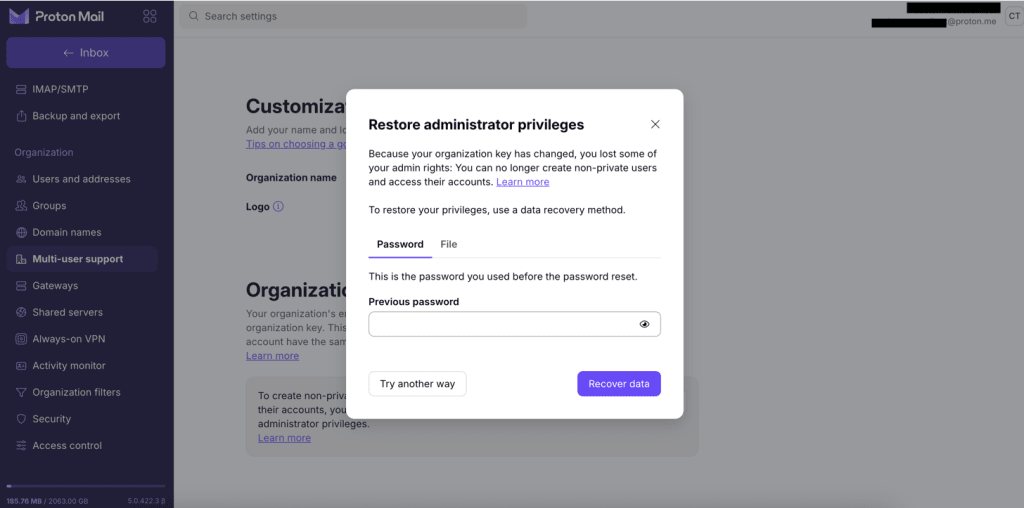
2. Vinduet Gjenopprett administratorrettigheter åpnes vanligvis automatisk. Hvis det ikke gjør det, klikk på Gjenopprett administratorrettigheter i banneret.
3. Du får valget mellom to alternativer for å gjenopprette administratorrettighetene: det forrige passordet som ble brukt før passordtilbakestillingen, og gjenopprettingsfilen.
4. Hvis vinduet viser andre alternativer først, klikk på Prøv en annen måte til du kommer til Tilbakestill organisasjonsnøkkel\u00a0?
Du vil se hvor mange ikke-private brukere som blir konvertert til private\u00a0:

- Klikk på Vis brukere for å se listen. Du kan klikke på Kopier e-postliste for å kopiere adressene.
- Klikk på Fortsett.
6. Velg avkrysningsboksen som bekrefter at du har gitt brukerne beskjed om at de vil motta en forespørsel om å bli ikke-private igjen.
7. Klikk på Nullstill nøkkel.
*Hvis organisasjonen ikke har noen ikke-private brukere, går du rett til en bekreftelsesskjerm. Klikk på Fortsett.
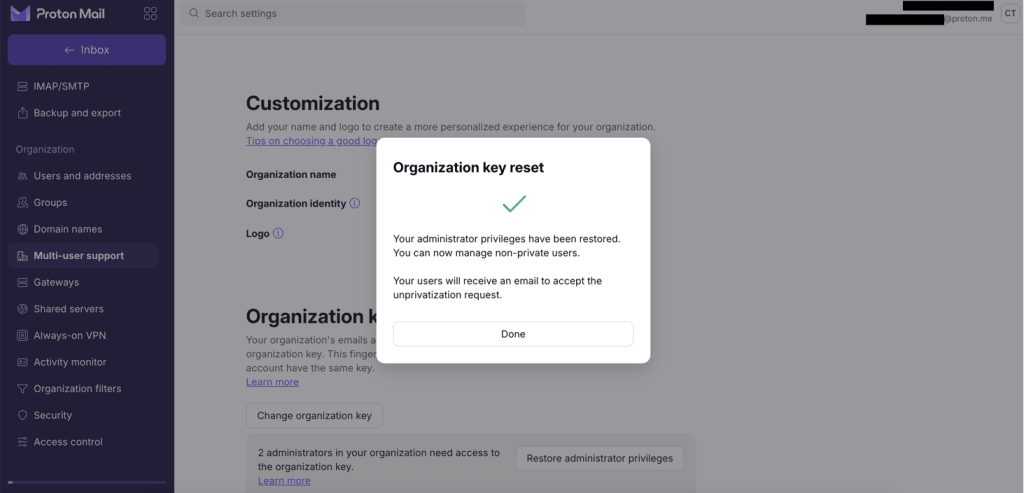
8. Når du ser Administratorrettighetene dine er gjenopprettet, klikk på Utført.
Hvis noen av e-postene om å bli ikke-private igjen ikke kan sendes, vil du se en advarsel. De sendes automatisk på nytt.
Etter tilbakestillingen
Fulle administratorrettigheter er gjenopprettet. Hver konvertert bruker må godta forespørselen om å bli ikke-privat igjen\u00a0:
- Brukeren logger inn og går til innstillingene sine, der de vil se forespørselen.
- De klikker på Vis forespørsel, og deretter på Aktiver administratortilgang.
Når de har godtatt, kan du få tilgang til kontoen deres igjen. Lær mer om private og ikke-private brukere
Hvordan konfigurere en organisasjon i Proton Mail
Trinn 1: Konfigurer ditt eller dine egendefinerte domener
Trinn 2: Opprett organisasjonen din
Trinn 3: Legg til nye brukere i organisasjonen din
Trinn 4: Migrer dine eksisterende e-postmeldinger til Proton Mail