
Como restaurar os privilégios de administrador da organização
- Leitura
- 5 min
- Categoria
- Gerenciar usuários
Se tiver um plano Proton for Business ou Proton Visionary e for um administrador, alguns privilégios de administrador podem ser restringidos em determinadas situações. Este artigo explica por que isso acontece e como restaurar os privilégios completos.
Verifique como a chave da organização é gerenciada
A maioria das organizações, incluindo todas as recém-criadas, usa gerenciamento de chave da organização sem senha. A chave da organização é protegida pelas chaves de conta de cada administrador, por isso não há senha separada da organização para lembrar ou compartilhar.
Poucas organizações mais antigas ainda usam uma senha da organização.
Para verificar qual dos dois casos se aplica, acesse Configurações → Todas as configurações → Organização → Suporte para múltiplos usuários. Se aparecer o botão Alterar chave da organização, a organização não usa senha.
Restaurar privilégios de administrador em uma organização sem senha
Por que os privilégios foram restringidos
Em uma organização sem senha, você perde o acesso à chave da organização ao redefinir a senha do Proton. A redefinição só ocorre quando você esquece a senha. Não há impacto se você simplesmente alterar a senha.
Isso acontece porque o acesso à chave da organização é protegido pelas chaves da conta. Ao redefinir a senha, as chaves antigas da conta ficam inativas, e a chave da organização não pode mais ser desbloqueada na conta.
O que você precisa fazer
Se você redefinir a senha do Proton, será preciso redefinir a chave da organização para restaurar os privilégios de administrador. Antes que a chave da organização possa ser redefinida, todos os usuários não privados da organização devem ser definidos como privados.
A redefinição realiza as duas etapas automaticamente:
- Todos os usuários não privados são convertidos em usuários privados.
- A chave da organização é redefinida.
- Cada usuário convertido recebe um e-mail solicitando a reativação do acesso administrativo.
A redefinição da chave da organização gera uma nova chave de criptografia para a organização. Nenhum dado é perdido ou destruído; no entanto, os grupos de usuários da organização precisarão ser excluídos manualmente.
Usuários convertidos permanecem privados até que aceitem a solicitação nas configurações da conta. Enquanto o usuário estiver privado, não é possível acessar a conta desse usuário. Não é necessário esperar que aceitem antes de continuar gerenciando a organização.
Antes de começar
- Avise os usuários não privados de que receberão um e-mail solicitando a ativação do acesso administrativo. Assim, a solicitação não os pegará de surpresa. Além disso, certifique-se de que todos os usuários saibam a senha.
- Permita tempo para a redefinição. Mantenha a guia do navegador aberta e o dispositivo ativo até que a redefinição seja concluída.
Como redefinir a chave da organização
Antes de prosseguir com a redefinição da chave da organização, será necessário excluir todos os grupos criados para a organização. Em seguida, será necessário realizar as etapas a seguir:
1. Inicie sessão em account.proton.me e acesse Configurações → Todas as configurações → Organização → Suporte para múltiplos usuários.
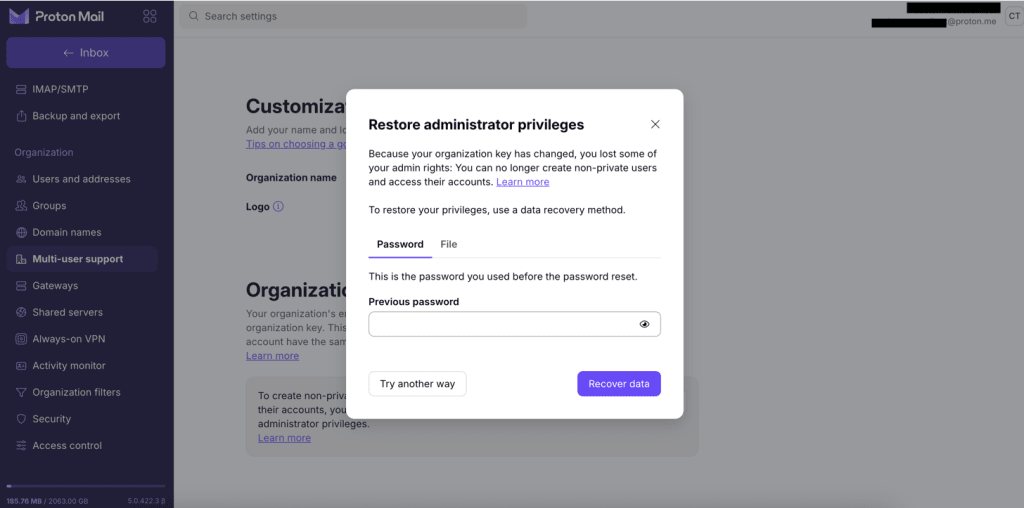
2. A janela Restaurar privilégios de administrador geralmente abre automaticamente. Se não abrir, clique em Restaurar privilégios de administrador no banner.
3. Serão apresentadas duas opções para restaurar os privilégios de administrador: a senha anterior, usada antes da redefinição da senha, e o arquivo de recuperação.
4. Se a janela mostrar outras opções primeiro, clique em Tentar de outra forma até chegar a Redefinir chave da organização?
Será exibida a quantidade de usuários não privados que serão convertidos em privados:

- Clique em Ver usuários para visualizar a lista. Também é possível clicar em Copiar lista de e-mails para copiar os endereços.
- Clique em Continuar.
6. Selecione a caixa de seleção confirmando que os usuários foram informados de que receberão uma solicitação de desprivatização.
7. Clique em Redefinir chave.
*Se a organização não tiver usuários não privados, a tela de confirmação será exibida diretamente. Clique em Continuar.
8. Quando aparecer Seus privilégios de administrador foram restaurados, clique em Concluído.
Se alguns e-mails de desprivatização não puderem ser enviados, um aviso será exibido. Eles serão enviados novamente automaticamente.
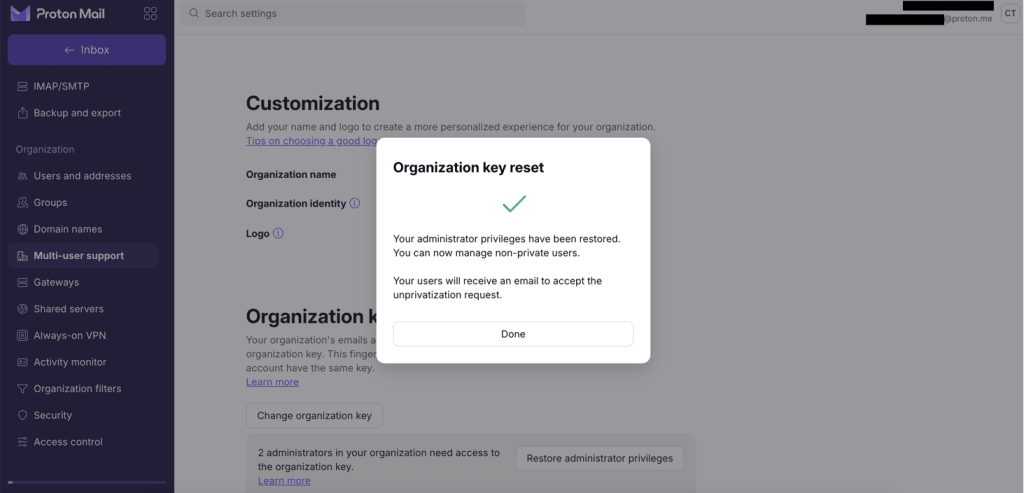
Após a redefinição
Os privilégios de administrador completos foram restaurados. Cada usuário convertido precisa aceitar a solicitação para voltar a ser não privado:
- O usuário inicia sessão e acessa as configurações, onde verá a solicitação.
- Clicar em Ver solicitação e depois em Ativar acesso administrativo.
Assim que aceitar, será possível acessar a conta novamente. Saiba mais sobre usuários privados e não privados
Como configurar uma organização no Proton Mail
Passo 1: Configure seu(s) domínio(s) personalizado(s)
Passo 2: Crie a sua organização
- Chave da organização
- Restaurar privilégios de administrador (você está aqui)
Passo 3: Adicione novos usuários à sua organização
Passo 4: Migre suas mensagens de e-mail existentes para o Proton Mail