
Cara memulihkan hak khusus administrator organisasi
- Membaca
- 3 mnt
- Kategori
- Kelola pengguna
Jika Anda memiliki paket Proton for Business atau Proton Visionary dan Anda seorang administrator, sebagian hak khusus administrator Anda dapat dibatasi dalam situasi tertentu. Artikel ini menjelaskan mengapa hal itu terjadi dan cara memulihkan seluruh hak khusus administrator.
Periksa cara kunci organisasi Anda dikelola
Sebagian besar organisasi, termasuk semua organisasi yang baru dibuat, menggunakan manajemen kunci organisasi tanpa kata sandi. Kunci organisasi Anda diamankan dengan kunci akun masing-masing administrator, sehingga tidak ada kata sandi organisasi terpisah yang perlu diingat atau dibagikan.
Sejumlah kecil organisasi lama masih menggunakan kata sandi organisasi.
Untuk memeriksa mana yang Anda miliki, buka Pengaturan → Semua pengaturan → Organisasi → Dukungan multi-pengguna. Jika Anda melihat tombol Ubah kunci organisasi, organisasi Anda tidak menggunakan kata sandi.
Pulihkan hak khusus administrator di organisasi tanpa kata sandi
Mengapa hak khusus Anda dibatasi
Di organisasi tanpa kata sandi, Anda kehilangan akses ke kunci organisasi saat Anda mengatur ulang kata sandi Proton. Atur ulang hanya terjadi saat Anda lupa kata sandi. Tidak ada dampak jika Anda hanya mengubah kata sandi.
Ini terjadi karena akses Anda ke kunci organisasi dilindungi oleh kunci akun Anda. Saat Anda mengatur ulang kata sandi, kunci akun lama Anda menjadi tidak aktif, sehingga kunci organisasi tidak dapat lagi dibuka di akun Anda.
Apa yang perlu Anda lakukan
Jika Anda mengatur ulang kata sandi Proton, Anda perlu mengatur ulang kunci organisasi untuk memulihkan hak khusus administrator Anda. Sebelum kunci organisasi dapat diatur ulang, semua pengguna non-pribadi di organisasi Anda harus ditetapkan sebagai pribadi.
Alur atur ulang melakukan kedua langkah tersebut untuk Anda secara otomatis:
- Semua pengguna non-pribadi diubah menjadi pengguna pribadi.
- Kunci organisasi diatur ulang.
- Setiap pengguna yang diubah menerima email yang meminta mereka mengaktifkan kembali akses administrator.
Mengatur ulang kunci organisasi menghasilkan kunci enkripsi baru untuk organisasi Anda. Tidak ada data yang hilang atau dimusnahkan, namun grup pengguna organisasi Anda perlu dihapus secara manual.
Pengguna yang diubah tetap pribadi sampai mereka menerima permintaan dari pengaturan akun mereka. Selama pengguna bersifat pribadi, Anda tidak dapat mengakses akun mereka. Anda tidak perlu menunggu mereka menerima sebelum melanjutkan mengelola organisasi Anda.
Sebelum memulai
- Beri tahu pengguna non-pribadi Anda bahwa mereka akan menerima email yang meminta mereka mengaktifkan akses administrator. Dengan begitu, permintaan tersebut tidak mengejutkan mereka. Pastikan juga seluruh pengguna mengetahui kata sandi mereka.
- Beri waktu untuk proses atur ulang. Biarkan tab peramban tetap terbuka dan perangkat Anda tetap aktif sampai proses atur ulang selesai.
Cara mengatur ulang kunci organisasi
Sebelum melanjutkan untuk mengatur ulang kunci organisasi, Anda perlu menghapus semua grup yang telah Anda buat untuk organisasi Anda. Selanjutnya, Anda perlu melakukan langkah-langkah berikut:
1. Masuk ke account.proton.me dan buka Pengaturan → Semua pengaturan → Organisasi → Dukungan multi-pengguna.
2. Jendela Pulihkan hak khusus administrator biasanya terbuka secara otomatis. Jika tidak, klik Pulihkan hak khusus administrator di banner.
3. Anda akan diberikan dua opsi untuk memulihkan hak khusus administrator Anda, yaitu kata sandi sebelumnya yang digunakan sebelum atur ulang kata sandi dan berkas pemulihan.
4. Jika jendela menampilkan opsi lain terlebih dahulu, klik Coba cara lain hingga Anda mencapai Atur ulang kunci organisasi?
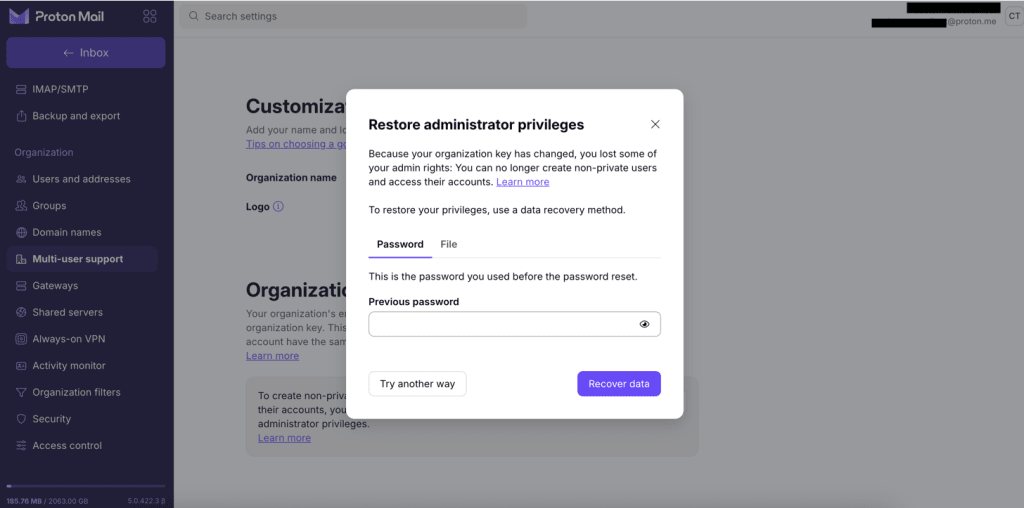
Anda akan melihat berapa banyak pengguna non-pribadi yang akan diubah menjadi pribadi:

- Klik Lihat pengguna untuk melihat daftar. Anda dapat mengeklik Salin daftar email untuk menyalin alamat mereka.
- Klik Lanjut.
6. Pilih kotak centang yang mengonfirmasi bahwa Anda telah memberi tahu pengguna bahwa mereka akan menerima permintaan untuk menjadi non-pribadi.
7. Klik Setel ulang kunci.
*Jika organisasi Anda tidak memiliki pengguna non-pribadi, Anda akan langsung menuju layar konfirmasi. Klik Lanjut.
8. Saat Anda melihat Hak khusus administrator Anda telah dipulihkan, klik Selesai.
Jika beberapa email untuk menjadi non-pribadi tidak dapat dikirim, Anda akan melihat peringatan. Email tersebut akan dikirim ulang secara otomatis.
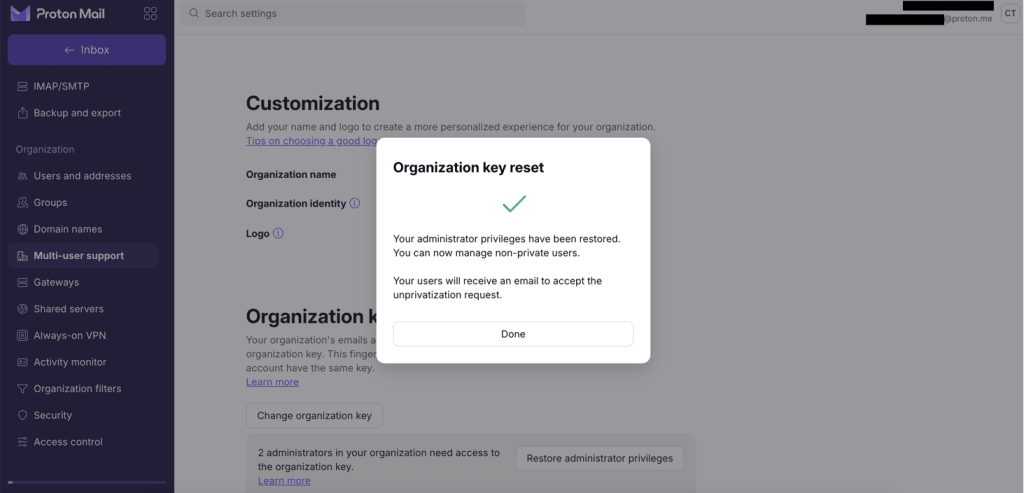
Setelah proses atur ulang
Hak khusus administrator Anda telah dipulihkan sepenuhnya. Setiap pengguna yang diubah perlu menerima permintaan untuk menjadi non-pribadi kembali:
- Pengguna masuk dan membuka pengaturan mereka, tempat mereka akan melihat permintaan tersebut.
- Mereka mengeklik Tampilkan permintaan, lalu Aktifkan akses administrator.
Setelah mereka menerima, Anda dapat mengakses akun mereka kembali. Pelajari lebih lanjut tentang pengguna pribadi dan non-pribadi
Cara menyiapkan organisasi di Proton Mail
Langkah 1: Siapkan domain khusus
Langkah 2: Buat organisasi Anda
Langkah 3: Tambahkan pengguna baru ke organisasi Anda