
Så här återställer du administratörsrättigheter för organisationen
- Lästid
- 4 min
- Kategori
- Hantera användare
Om du har ett Proton for Business– eller Proton Visionary-paket och är administratör kan vissa av dina administratörsrättigheter begränsas i vissa situationer. Den här artikeln förklarar varför det händer och hur du återställer fulla rättigheter.
Kontrollera hur din organisationsnyckel hanteras
De flesta organisationer, inklusive alla nyskapade, använder lösenordslös hantering av organisationsnycklar. Din organisationsnyckel skyddas med varje administratörs egna kontonycklar, så det finns inget separat organisationslösenord att komma ihåg eller dela.
Ett litet antal äldre organisationer använder fortfarande ett organisationslösenord.
För att kontrollera vilken du har, gå till Inställningar → Alla inställningar → Organisation → Stöd för flera användare. Om du ser en knapp Ändra organisationsnyckel är din organisation lösenordslös.
Återställ administratörsrättigheter i en lösenordslös organisation
Varför dina rättigheter begränsades
I en lösenordslös organisation förlorar du åtkomsten till organisationsnyckeln när du återställer ditt Proton-lösenord. En återställning sker bara när du glömmer ditt lösenord. Det påverkar inte om du bara byter lösenord.
Detta händer eftersom din åtkomst till organisationsnyckeln skyddas av dina kontonycklar. När du återställer ditt lösenord blir dina gamla kontonycklar inaktiva, så organisationsnyckeln kan inte längre låsas upp på ditt konto.
Vad du behöver göra
Om du återställer ditt Proton-lösenord måste du återställa organisationsnyckeln för att återställa dina administratörsrättigheter. Innan organisationsnyckeln kan återställas måste alla icke-privata användare i din organisation ställas in som privata.
Återställningsflödet utför båda stegen automatiskt:
- Alla icke-privata användare konverteras till privata användare.
- Organisationsnyckeln återställs.
- Varje konverterad användare får ett e-postmeddelande som ber dem att aktivera administratörsåtkomst igen.
Att återställa organisationsnyckeln genererar en ny krypteringsnyckel för din organisation. Ingen data går förlorad eller förstörs, men organisationens användargrupper måste tas bort manuellt.
Konverterade användare förblir privata tills de accepterar begäran från sina kontoinställningar. Medan en användare är privat kan du inte komma åt deras konto. Du behöver inte vänta på att de accepterar innan du fortsätter hantera din organisation.
Innan du börjar
- Berätta för dina icke-privata användare att de kommer att få ett e-postmeddelande som ber dem aktivera administratörsåtkomst. På så sätt överraskas de inte av begäran. Se också till att alla användare känner till sitt lösenord.
- Tillåt tid för återställningen. Håll webbläsarfliken öppen och enheten aktiv tills återställningen är klar.
Så här återställer du organisationsnyckeln
Innan du återställer organisationsnyckeln måste du ta bort alla grupper som du har skapat för din organisation. Därefter måste du göra följande:
1. Logga in på account.proton.me och gå till Inställningar → Alla inställningar → Organisation → Stöd för flera användare.
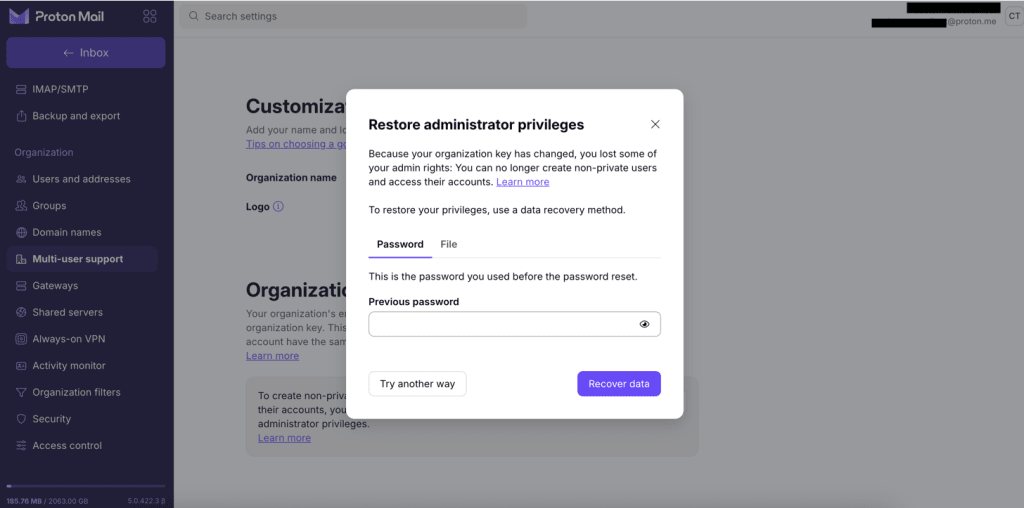
2. Fönstret Återställ administratörsrättigheter öppnas vanligtvis automatiskt. Om det inte gör det, klicka på Återställ administratörsrättigheter i bannern.
3. Du kommer att presenteras för två alternativ för att återställa dina administratörsrättigheter: det tidigare lösenordet som användes före lösenordsåterställningen och återställningsfilen.
4. Om fönstret visar andra alternativ först, klicka på Prova annat sätt tills du når Återställ organisationsnyckel?
Du ser hur många icke-privata användare som kommer att konverteras till privata:

- Klicka på Visa användare för att visa listan. Du kan klicka på Kopiera e-postlista för att kopiera deras adresser.
- Klicka på Fortsätt.
6. Markera kryssrutan som bekräftar att du har informerat dina användare om att de kommer att få en begäran om avprivatisering.
7. Klicka på Återställ nyckel.
*Om din organisation inte har några icke-privata användare går du direkt till en bekräftelseskärm. Klicka på Fortsätt.
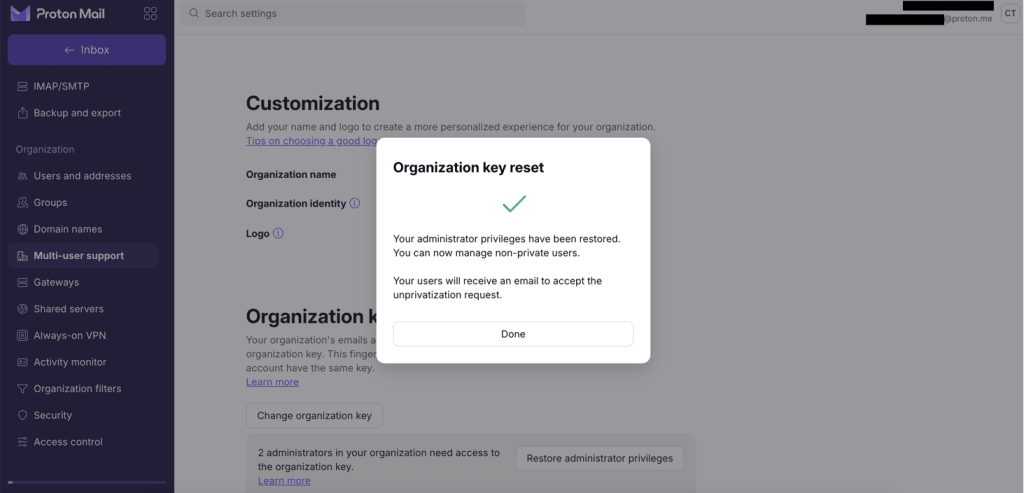
8. När du ser Dina administratörsrättigheter har återställts, klicka på Klar.
Om vissa avprivatiseringsmejl inte kan skickas visas en varning. De kommer att skickas igen automatiskt.
Efter återställningen
Dina fulla administratörsrättigheter är återställda. Varje konverterad användare måste acceptera begäran för att bli icke-privat igen:
- Användaren loggar in och går till sina inställningar, där de ser begäran.
- De klickar på Visa begäran och sedan på Aktivera administratörsåtkomst.
När de har accepterat kan du komma åt deras konto igen. Lär dig mer om privata och icke-privata användare
Hur du konfigurerar en organisation i Proton Mail
Steg 1: Konfigurera din(a) anpassade domän(er)
Steg 2: Skapa din organisation
Steg 3: Lägg till nya användare till din organisation
Steg 4: Migrera dina befintliga e-postmeddelanden till Proton Mail